
Заказ из прайс-листа
Описание загрузки прайс-листов в документы Заказ поставщику и Заказ покупателя
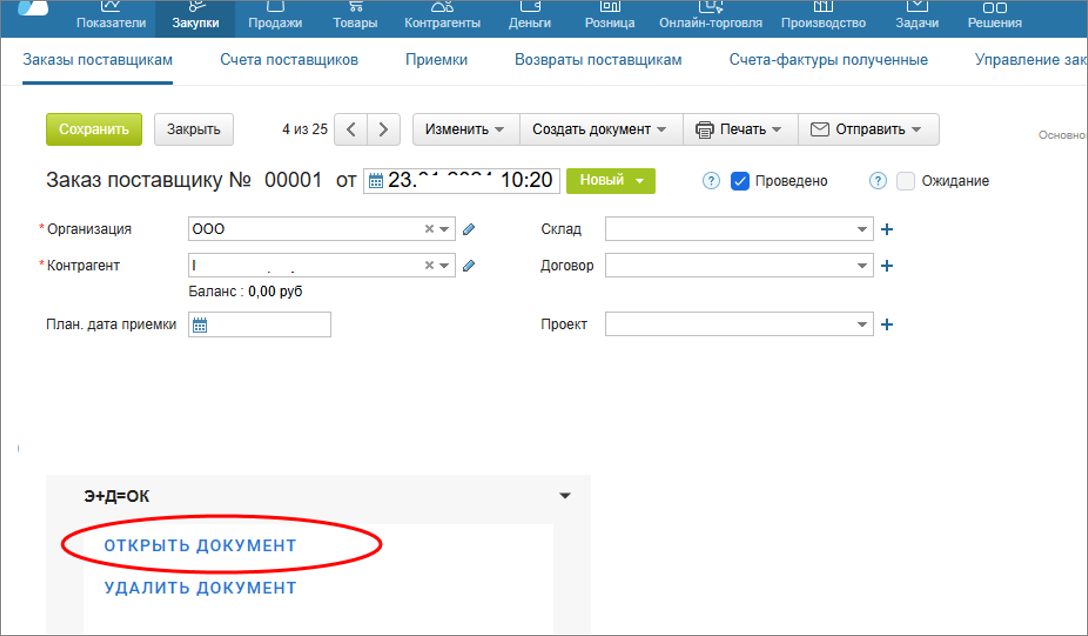
1) Загрузка прайс-листа в виджете документа «Заказ поставщику» или «Заказ покупателя»:
Предварительно документ заказа должен быть создан и сохранен.
Прайс-лист обрабатывается роботом для сопоставления товаров в прайсе с номенклатурой в МС. При успешном сопоставлении прайс загружается и заказу присваивается статус, выбранный вами в настройках.
При наличии ошибок в сопоставлении вам будет необходимо в виджете перейти по ссылке «Открыть документ», завершить сопоставление товаров, нажать кнопку «Сохранить» для подтверждения сопоставлений и нажать кнопку «Создать заказ». Сопоставленные товары из прайса перенесутся в заказ.
По ссылке «Удалить документ» вы можете удалить связанный прайс-лист и, затем, загрузить актуальный.
2) Загрузка прайс-листа в приложении:
В разделе «Заказ из прайс-листа» необходимо нажать на кнопку «Загрузить заказ». В появившемся диалоговом окне заполнить все поля
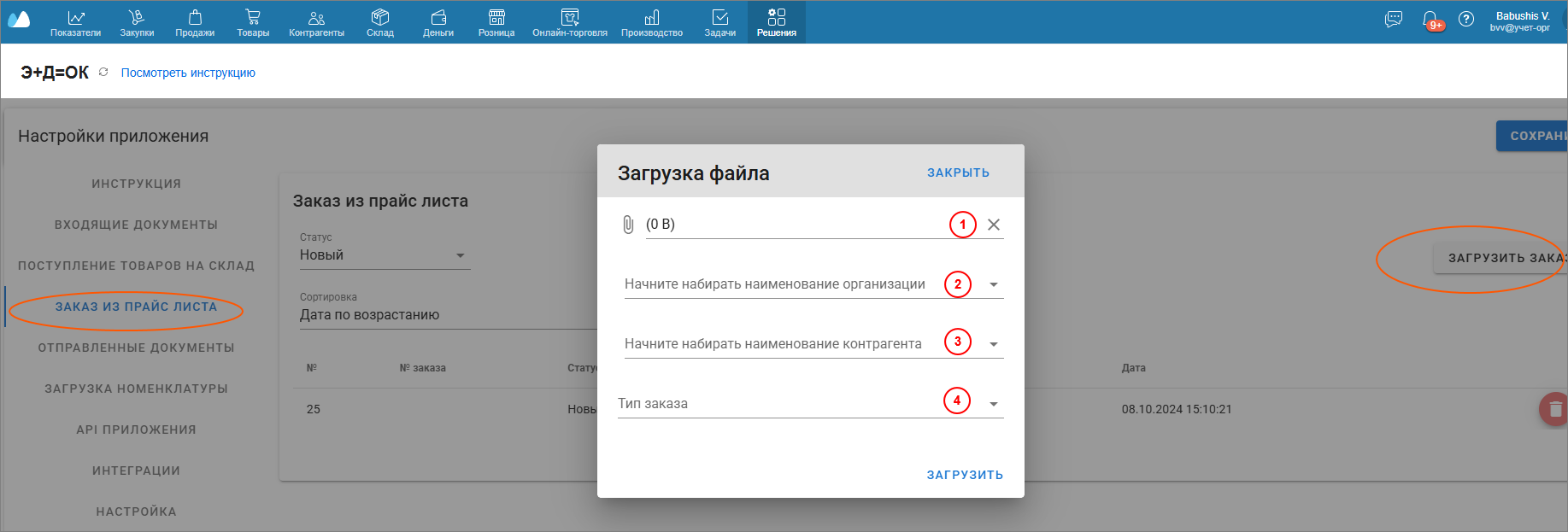
После сохранения находите эту загрузку в списке, открываете его и проверяете сопоставление товаров. При необходимости сопоставить пропущенные роботом товары, нажать кнопку «Сохранить» для подтверждения сопоставлений и нажать кнопку «Создать заказ»
Рекомендуем предварительно сделать операцию сопоставления всей номенклатуры товаров по каждому поставщику (разовая операция).