
Интеграция с ЭНТЕРА
На стороне ЭНТЕРА:
Если у вас нет ключа интеграции к API в «Диадок» и Вы не планируете настраивать прямую интеграцию со СБИС, Вы можете работать с приложением «Э+Д=ОК» через сервис «Энтера» и получать документы как распознанные из печатных форм документов, так и полученные через операторов ЭДО Диадок и СБИС.
Важно: Доступно только получение документов через ЭДО без маркированной продукции (вы не будете своим контрагентам автоматически формировать и отправлять документы. Подходит для розничных и интернет магазинов),
Вам будут доступны: автоматизированное сопоставление номенклатуры поставщиков с Вашим справочником номенклатуры в МойСклад, работа с документами распознанными из сканированных копий через сервис «Энтера», получение электронных документов из «Диадок» и «СБИС», создание заказов покупателей и заказов поставщикам из файлов XLSX.
Для этого необходимо:
1. Зарегистрироваться в сервисе «Энтера» по ссылке:
https://app.entera.pro/registration?utm_source=reg&utm_medium=969989&utm_campaign=partner
2. Войти в личный кабинет «Энтера» и создать там папку, например «МойСклад».
Настройки подключения «Диадок» и «СБИС» в сервисе «Энтера» описаны в этих статьях соответственно: https://entera.omnidesk.ru/l_rus/knowledge_base/item/187948?sid=44997 и https://entera.omnidesk.ru/l_rus/knowledge_base/item/265945?sid=44997
На стороне ЭДОК:
1) В разделе «Доступ к API» ввести логин и пароль полученные в Энтера
2) Выбрать разделы в Энтера, из которых нужно настроить импорт документов
3) Включить импорт документов и установить необходимый интервал загрузки (рекомендуем оставить по умолчанию) и определить статус документов, в котором они будут импортированы, сохранить результат.
Существует 2 статуса – «Распознан» и «Верифицирован». Если выбрать статус «Распознан», то будут загружаться все документы без предварительной проверки вашим сотрудником в личном кабинете Энтера.
Если в процессе эксплуатации, вы заметите, что приходят ошибки в распознавании, то лучше перейти на режим верификации документа и выставить статус «Верифицирован».
В этом случае, вам нужно обучить вашего сотрудника работать в личном кабинете Энтера и проверять соответствие сканированной копии документа с тем, что предложила Энтера после распознавания.
Если все совпадает, то кликаем на кнопку «Верифицировано», а если нет, то вносим правки и после этого верифицируем документ.
4) Для импорта документов за предыдущий период выберите дату начала импорта и нажмите на «Запуск импорта»
Кнопка «Запуск импорта» инициирует принудительный запрос в сервис Энтера, с целью получить новые документы вне расписания, а также удаленные документы в модуле «Э+Д=ОК». Важно! Если Вы удалили документ в модуле «Э+Д=ОК» по любой причине и хотите его вновь загрузить, то повторно загрузить документ можно только через кнопку «Запуск импорта». Автоматически по расписанию удаленный ранее документ повторно не загрузится.
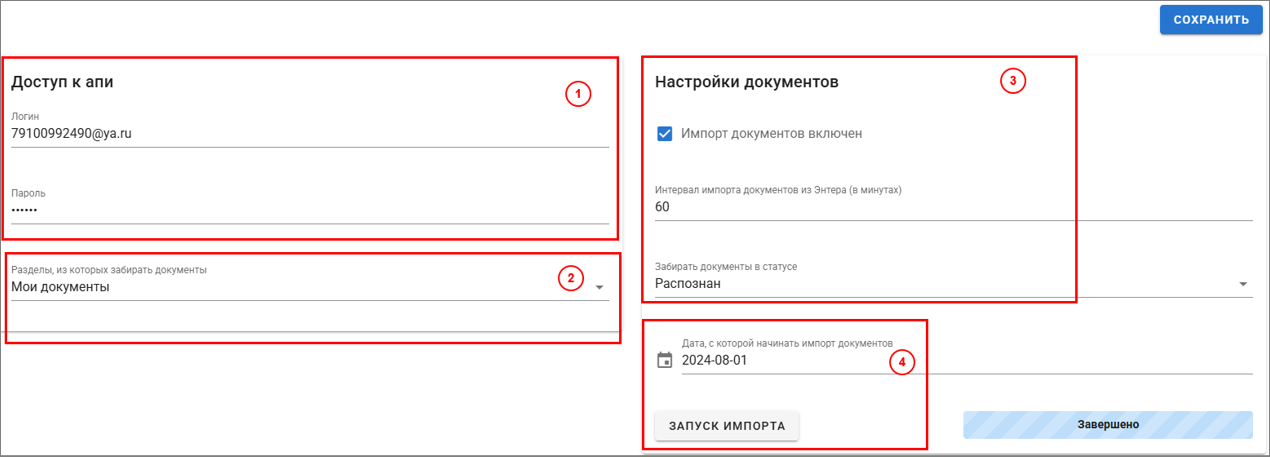
При условии корректного внесения данных интеграция подключена, для ее настройки необходимо перейти в раздел "Настройка" - "Мойсклад"
При работе с входящими документами мы рекомендуем провести сопоставление номенклатуры ваших поставщиков с вашей номенклатурой в МоемСкладе в разделе "Загрузка номенклатуры". Это разовая операция.
На этом интеграция завершена и далее вам необходимо последовательно перейти в разделы настроек приложения "Настойка" - "МойСклад" и "Настройка" - "ЭДО"