
Интеграция с DATAMOBILE
Введение : Для работы с терминалом сбора данных через DataMobile нам потребуется
- программа МойСклад с установленным модулем ЭДОК
- терминал сбора данных (ТСД), на который будет установлена операционная система Android.
- программа DataMobile, которая устанавливается на терминал сбора данных и через который будет происходить непосредственное выполнение всех задач по работе с документами на складе, по работе с первичкой
- регистрация ТСД и лицензии DataMobile в облачном сервисе DemCloud, для управления ими централизованно и удаленно
- установка и настройка FTP сервера
Установка DMCloud
Инструкция https://docs.data-mobile.ru/dmcloud/instruktsiya/
Видеоинструкция на Rutube https://rutube.ru/video/68d7e8d2c1295eb304b329008afabe30/ тайминг 02:15-02:30
Начните с первого шага, установите dmcloud, для этого нужно зарегистрироваться на сайте DataMobile и, после регистрации, авторизоваться в личном кабинете. После того как вы зарегистрировались в dmcloud, вам необходимо установить на терминал сбора данных программное обеспечение DataMobile. Программное обеспечение DataMobile работает 14 дней в демонстрационном режиме. Это полный функционал, вы можете его попробовать, посмотреть подходит ли вам эта программа и, если подходит, продолжить работать с ней.
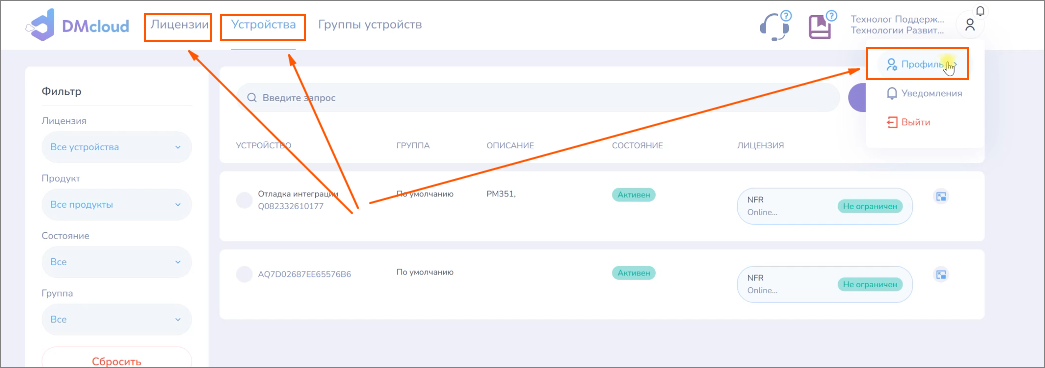
Так выглядит личный кабинет dmcloud, здесь вы можете увидеть свои устройства, либо добавить устройства, а также увидеть свои лицензии, которые используете в вашей организации. Для добавления устройства нужно нажать на профиль и здесь получить пин-код подтверждения для добавления устройства. Более подробную инструкцию смотрите в dmcloud и в видео на эту тему.
Установка Datamobile на ТСД
Подробная инструкция на сайте разработчика: https://docs.data-mobile.ru/datamobile/instruktsiya/mobilnoe-po/ustanovka/
На странице инструкции доступен чат для связи с технической поддержкой разработчика.
Видеоинструкция на Rutube https://rutube.ru/video/68d7e8d2c1295eb304b329008afabe30/ тайминг 02:30-02:53
Настройка ФТП обмена
Пошаговая видеоинструкция на Rutube https://rutube.ru/video/f5ee00be64e04c9fe3452304e25348e6/
После установrb DataMobile на ТСД, необходимо произвести настройку подключения FTP для возможности работы с Моим Складом согласно приведенной видеоинструкции. После подключения ТСД к FTP серверу, необходимо перейти в решение ЭДОК для дальнейшей настройки.
Настройка приложения ЭДОК в МойСклад
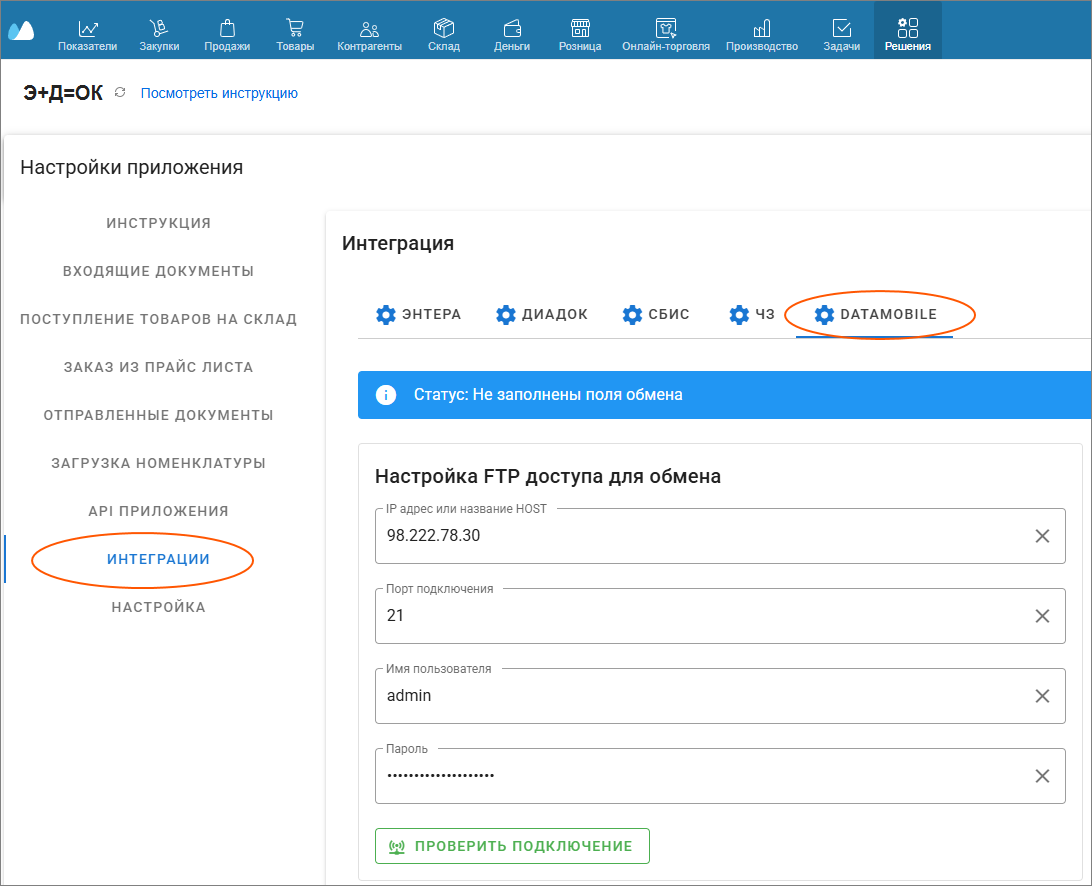
На странице приложения "Интеграции" - "DataMobile" внести данные в блок "Настройка FTP доступа для обмена", сохранить результат (кнопка "Сохранить" в правом верхнем углу страницы) и проверить соединение с FTP по кнопке "Проверить подключение".
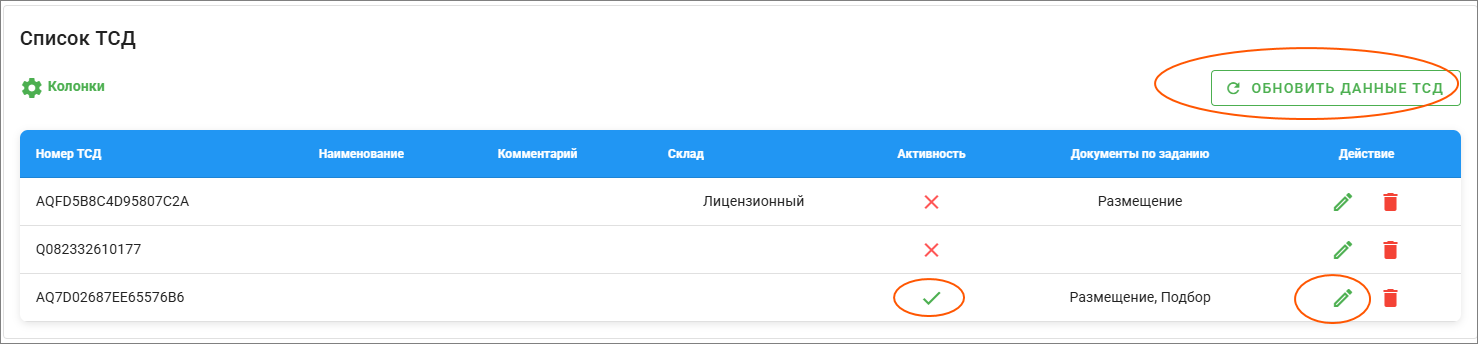
В блоке "Список ТСД" нажмите кнопку "Обновить данные ТСД". Программа проверит все подключенные терминалы сбора данных и они появятся у вас в списке.
Для настройки терминала вам необходимо нажать кнопку редактирования и указать необходимые данные.
Пошаговая видеоинструкция https://rutube.ru/video/68d7e8d2c1295eb304b329008afabe30/ тайминг 05:17-07:25
Терминал активен, если он активно используется для получения заданий, то галочка должна стоять обязательно. Если этот терминал используется в режиме автономном, то есть когда на нем создаются документы и отправляются в мой склад, а задания из моего склада не получаются, то эту галочку нужно снять. В этом случае терминал будет работать в режиме отправки документов из ТСД в мой склад и не получать задания. Также вы можете привязать терминал к какому-либо из складов, либо не привязывать и соответственно он будет доступен на всех складах.
Типы направлений, по которым нужно будет присылать задания на данный терминал - модуль ЭДОК позволяет отправлять задания из моего склада на подбор или размещение товара.
- Подбор товара это когда у нас выполняются любые действия связанные с получением товара на нашем складе и передачей этого товара контрагентам.
- Размещение соответственно это когда мы принимаем товар от наших контрагентов и размещаем на нашем складе.
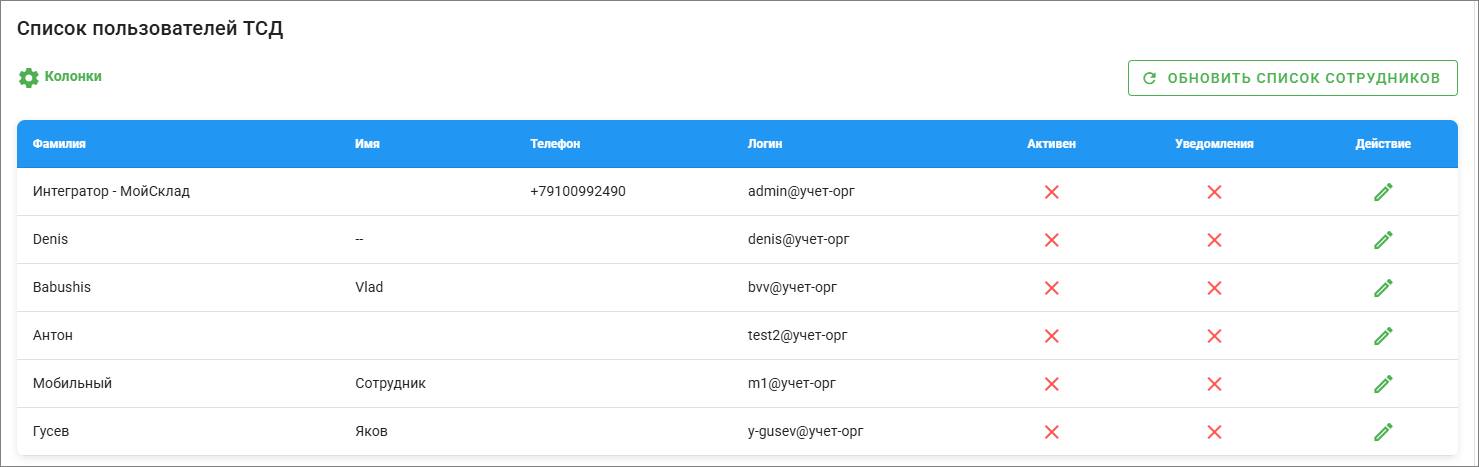
В блоке "Список пользователей ТСД" нажмите кнопку "Обновить список сотрудников" на экране появятся все пользователи Моего Склада.
По умолчанию все сотрудники будут неактивными, то есть они не будут выгружаться в терминал сбора данных для работы на нем. Для того чтобы выгрузить и задать определенных сотрудников, чтобы они могли работать с терминалом сбора данных, нужно произвести настройки.
Выберите сотрудника и настройте его для работы с терминалом сбора данных.
Задать пароль, который будет вводить сотрудник на терминале сбора данных. Рекомендуем всегда задавать пароли, потому что сотрудники при авторизации на терминале сбора данных будут работать с документами и передавать эти данные в мой склад. Соответственно, если кто-то за кого-то будет авторизовываться в системе, вы никогда не узнаете, кто из сотрудников неправильно собрал тот или иной документ, выполнил то или иное действие на складе.
В настройках вы можете включить режим администратора ТСД. Это значит, что у сотрудника будет полный права и он сможет настраивать в терминале сбора данных программу DataMobile.
Режим правки на ТСД включает возможность изменять шаблоны документов и документы на ТСД.
Пользователь активен говорит о том, что этот пользователь может работать с ТСД и его данные будут выгружены для авторизации на ТСД.
Отправлять уведомления. Данный параметр говорит о том, что данному сотруднику можно отправлять уведомления в мой склад в виде постановки задачи в случае, когда что-то не выполнено в терминале сбора данных или произошла какая-то ошибка. Данному сотруднику будет отправлено уведомление в виде поставленной задачи. Например, если у вас по каким-то причинам перестал работать FTP сервер. Система определит это и отправит уведомления сотруднику, у которого стоит галочка отправлять уведомления. В моем складе появится задача о том, что есть проблемы с FTP сервером. Соответственно, сотрудник может отреагировать и решить этот вопрос.
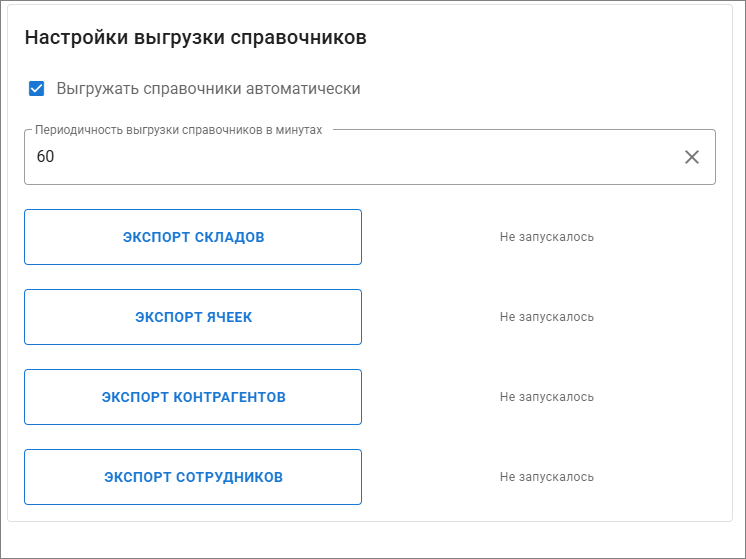
После того, как вы провели все действия, которые показаны в пошаговой видеоинструкции, необходимо нажать на кнопку экспорт складов, экспорт ячеек, экспорт контрагентов и экспорт сотрудников в блоке "Настройки выгрузки справочников". После этого ЭДОК сформирует все необходимые данные и отправит их на все терминалы сбора данных. При установке чекбокса "Выгружать справочники автоматически" импорт справочников будет обновляться с указанной периодичностью. Если содержимое данных справочников в МС обновляется редко - можно обновлять их кнопкой по необходимости.
Терминалы сбора данных, подключившись к FTP, получат эти данные, обработают их и все справочники появятся для работы в терминале сбора данных.
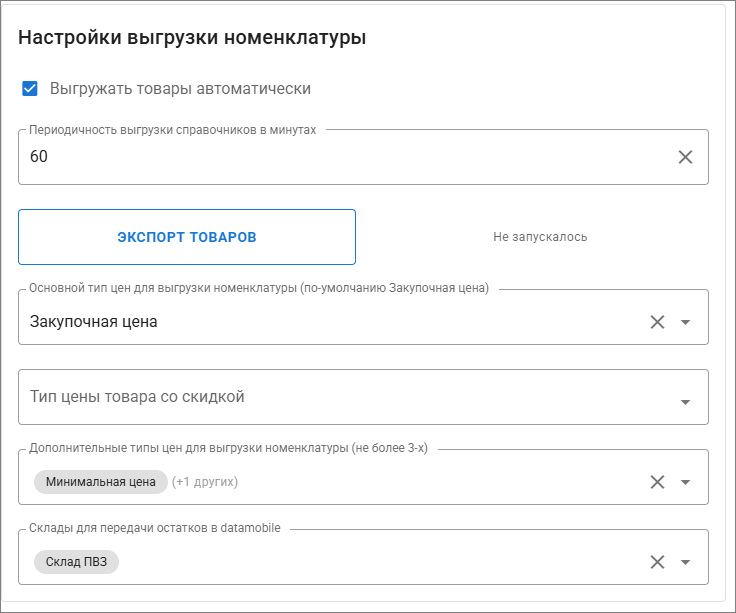
В блоке "Настройки выгрузки номенклатуры", по аналогии с предыдущим пунктом, произвести экспорт номенклатуры и настроить автообновление. Указать нужные для работы с ТСД типы цен и склад по умолчанию для передачи остатков номенклатуры из Моего Склада в ТСД с DataMobile.
Выгрузка товаров из справочника номенклатуры МС в ТСД может производится как автоматически, так и в ручном режиме при нажатии на кнопку "Экспорт товаров". Экспортируются все товары, включая модификации.
После того, как вы выполнили все действия в программе ЭДОК, вам необходимо включить терминал сбора данных и войти в программу DataMobile. Во время входа вам будет предложено выбрать имя пользователя.
Если таких сотрудников у вас несколько, то вы выбираете свое имя в списке и нажимаете кнопку "Войти". Программа запросит пароль. После успешного ввода пароля, программа авторизует пользователя и откроет ему главный экран программы DataMobile.
На этом интеграция завершена и далее вам необходимо перейти в раздел настроек приложения "Настройка" - "DATAMOBILE"