
Настройка DATAMOBILE
В данном разделе описан интерфейс раздела настроек для интеграции с DataMobile. Более подробную информацию по настройке работы МойСклад и DataMobile описана в прилагаемом файле-инструкции integration-DM.pdf
Для работы интеграции ТСД с приложением ЭДОК на терминале сбора данных должна быть установлена программа DataMobile версии Standart или StandartPro (установить на ТСД из RuStore).
Основное отличие заключается в том, что версия Standart может работать только с документами, которые создаются на самом ТСД, а версия StandartPro дополнительно может работать с документами, которые могут прийти из учетной программы. То есть, из моего склада через наше приложение могут прийти задания на сборку заказа и приемку товара по заданию.
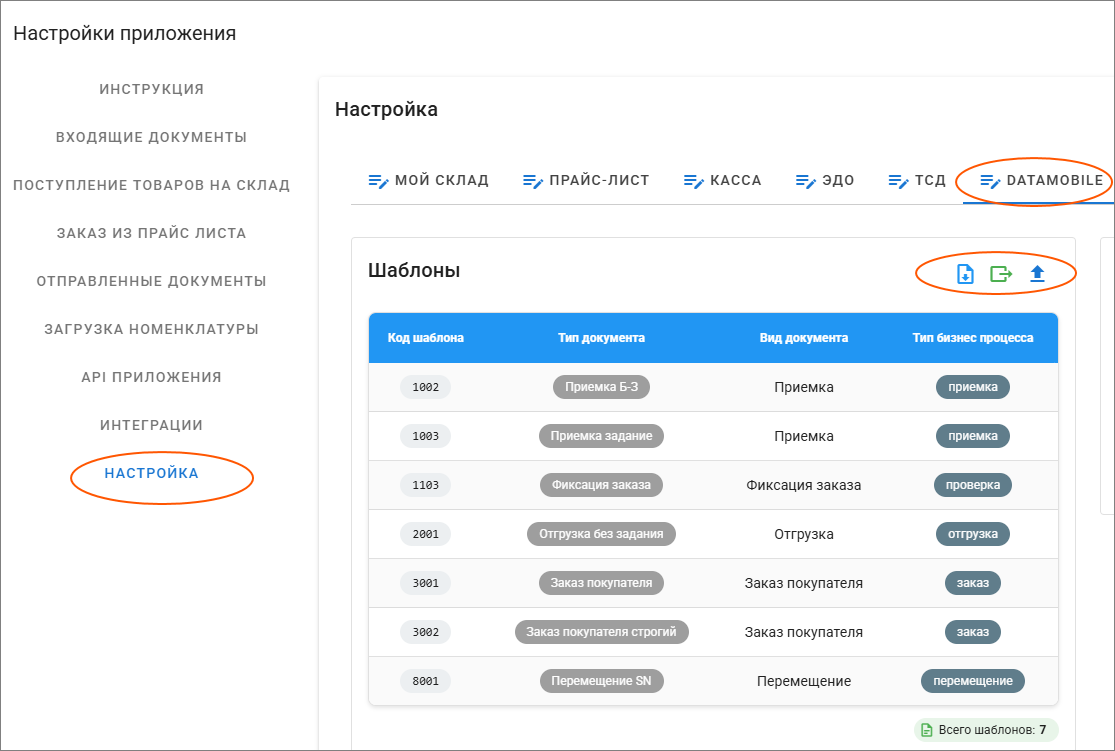
Блок "Шаблоны", в нем размещен предустановленный набор шаблонов для работы в программе DataMobile. Из данного раздела можно восстановить шаблоны в программу DataMobile на ТСД при их отсутствии. Более подробную информацию о шаблонах и правилах их создания смотрите и ищите в инструкциях программы DataMobile, а также в наших видео инструкциях, где мы поэтапно выкладываем все необходимые подсказки и функции как работать с терминалом сбора данных в моем складе.
- как работать с каждым видом и типом документа,
- как их создавать,
- как работать с заданиями, которые приходят из моего склада,
- как принимать товар на склад, как отгружать товар со склада как по заданию, так и без него,
- как проводить инвентаризацию и перемещение товара по складам.
Наша интеграция поддерживает работу с серийными номерами, работу с сериями и работу с кодами маркировки честный знак.
Первые шаги работы на ТСД
Видеоинструкция https://rutube.ru/video/68d7e8d2c1295eb304b329008afabe30/ тайминг 11:06-14:29
Если в разделе документы в программе DataMobile на ТСД вы не увидели шаблонов, как это показано на экране инструкции, то вам необходимо сделать следующее. В приложении ЭДОК перейдите в раздел настройка DataMobile, блок шаблоны и нажмите кнопочку "Экспорт в ТСД". В этом случае программа ЭДОК сформирует все шаблоны, которые находятся на странице настроек и повторно отправит их в ТСД. Далее в ТСД необходимо зайти в раздел "Настройки" - "Загрузка данных" и нажмите кнопку "Загрузить данные".
После того как вы загрузите новые данные, включая сотрудников, программа DataMobile предложит вам выйти и авторизоваться вновь. После повторной авторизации, перейдя в раздел шаблоны документы, вы увидите все шаблоны, которые у вас были прописаны в разделе шаблонов. Также их можно будет увидеть в разделе справочников.
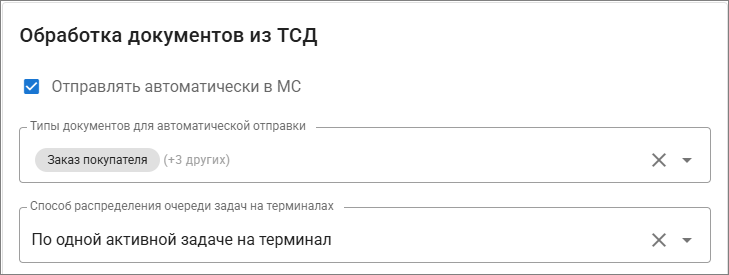
Блок "Обработка документов из ТСД", здесь настраивается:
- Отправка сформированного документа в МойСклад автоматически или вручную кнопкой из ТСД. Второй вариант рекомендуется использовать в условиях автономной работы при плохой связи ТСД с интернетом на территории склада.
- Типы обрабатываемых документов на ТСД.
- Способ распределения активных задач на терминал - они доступны на каждом терминале или передаются на терминалы по очереди, каждое задание на отдельном терминале
Последующие блоки настраиваются на работу с конкретными шаблонами. Включают поля названия шаблона, статусы этапов обработки документов, автопроведение готового документа в МС.
Пример приемки товара на склад:
- на ТСД создается новый документ приемка товара и сотрудник в него сканирует штрих-коды и указывает количество поступившего товара из поставки
- выбирается поставщик и склад, на котором принимаем этот товар
- после завершения работы на ТСД в приложение выгружаются документ приемки в раздел "Входящие документы" и товары сопоставляются с товарами в вашем аккаунте МС (см. раздел инструкции "Загрузка номенклатуры"
- если в настройках ЭДОК стоит обрабатывать входящий документ приемка автоматически и отправлять его в мой склад, то при выполнении этих условий, когда все товары сопоставились, склад и поставщик-продавец есть в документе, то ЭДОК обработает этот документ приемки - он появится у в списке входящих документов и в моем складе будет автоматически создана приемка товара
- в случае, если во время приемки появились новые товары и на ТСД было разрешение эти товары создавать как новые, то эти товары тоже придут в приложение и у них появится значок «+» (создать товар). После создания товара (он автоматически появится в номенклатуре МС) или сопоставления с уже имеющимся (значок лупы) необходимо вручную отправить документ в МС
По такому же алгоритму формируются документы заказ покупателя и отгрузка.
Подобнее смотрите в видеоинструкциях:
- Приемка товара с ТСД в МойСклад. Простая приемка товара без задания.
Видео на RuTube - https://rutube.ru/video/432d7efbe45c45f476c0ccdbe77b517b/
Быстрая приемка товара на склад с использованием ТСД. - Отгрузка товара с ТСД в МойСклад. Простая отгрузка без задания.
Видео на RuTube - https://rutube.ru/video/79f0aee44804e8dbce6e31356ed3abeb/
Используя терминал сбора данных (ТСД), программу Датамобайл, МойСклад и модуль ЭДОК можно сократить количество ошибок при отгрузке товаров, а также ускорить процесс отгрузки товаров с серийными номерами и кодами маркировки Честный знак. - Раскладка по коробам. Упаковочный лист. Отгрузка товаров в МойСклад через ТСД.
Видео на RuTube - https://rutube.ru/video/211af21f8f2c6997434c33a1c2147a1c/
В видео инструкции показано, как используя учетную программу МойСклад и модуль интеграции ЭДОК в связке с ПО Datamobail установленном на ТСД, собрать поставку сканируя штрих-коды товаров и указывая номера коробов (упаковочных листов). Далее на основании полученной сборки формируется реестр с номерами коробов, а также документ "Отгрузка" в учетной программе МойСклад.
Если у вас, после просмотра видеоинструкций, остались вопросы по настройке в ЭДОК работы с инвентаризацией, приемкой, отгрузкой, перемещением и линейными операциями, необходимо обратиться с запросом в службу поддержки приложения по емейл support@am4u.ru