
Настройка ТСД
Для обработки заказов на складе с помощью ТСД и выпуска чеков (опционально). Работает с веб интерфейсом, не требует дополнительных лицензий складских программ Склад-15, DataMobile. Требует наличие устойчивого интернета на пункте обработки заказов.
Функционал:
- Поиск заказа по дополнительному полю в заказе (ШК заказа, трек номер службы доставки и т.п.)
- Проверка комплектации заказа с помощью ТСД
- Поддерживает работу с КИЗ, на лету проверяет корректность ЧЗ, добавляет КИЗ в документ отгрузки
- Добавляет по ШК в исключения услуги в заказе, которые не нужно сканировать
- Создает документ отгрузки
- Имеет настройку с кассой Ферма для выпуска финального чека к документу отгрузки и выпуска чека возврата. В случае маркированной продукции добавляет КИЗ в чек и выводит его из оборота. При выпуске чека возврата возвращает КИЗ в оборот.
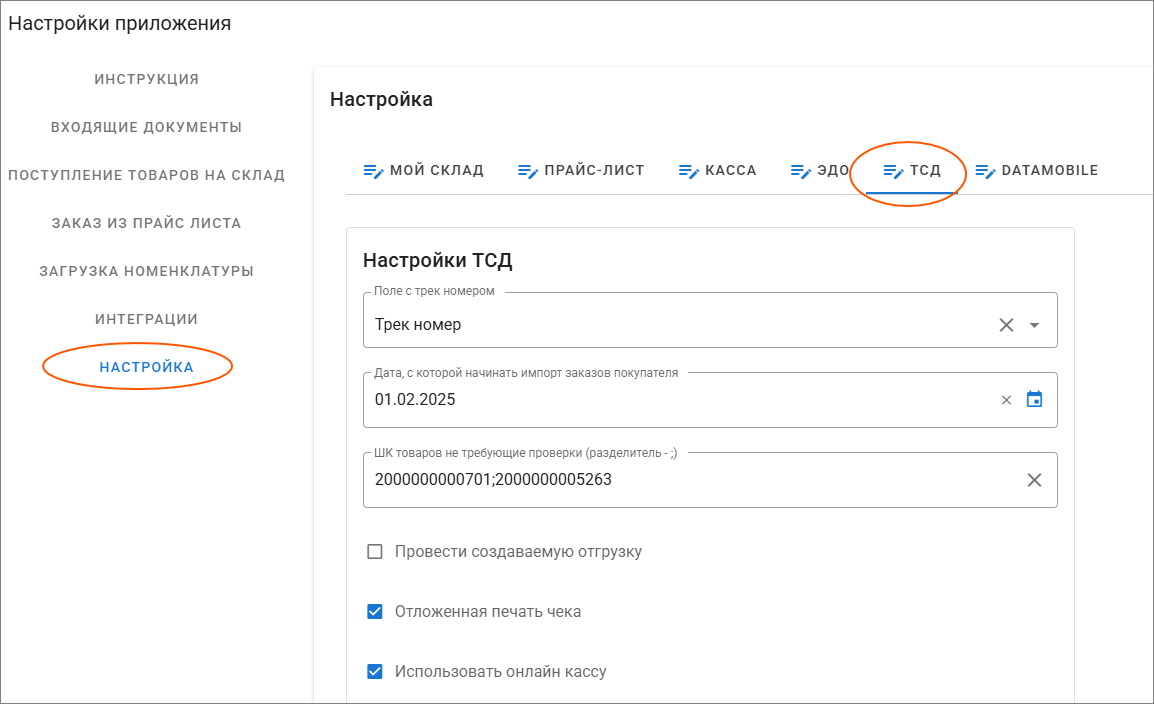
Предварительно необходимо полностью настроить вкладку "Настройка"-"МойСклад" и сохранить результат.
1) "Поле с трек номером" - выбрать дополнительное поле заказа, содержащее уникальный идентификатор заказа (например, трек номер службы доставки). Это позволит искать быстро искать заказ сканером. При отсутствии такого поля можно искать заказ через его номер.
2) "Дата, с которой начинать импорт заказа покупателей" - начальная дата выгрузки заказов в ТСД по статусу для работы с ними.
3) "ШК товаров, не требующих проверки" - если в вашем заказе присутствуют услуги, например доставка, необходимо внести ШК данной услуги. В этом случае программа не будет предлагать отсканировать количество услуг при обработке заказа. Для внесения нескольких услуг в исключения, разделите их знаком точка с запятой.
4) "Провести создаваемую отгрузку" - выбор статуса создаваемой отгрузки: проведенная или не проведенная при необходимости дальнейшего контроля.
5) "Отложенная печать чека" - выбор сразу печатать чек или сохранить его данные и выпустить по статусу в момент отправки заказа.
6) "Использовать онлайн кассу" - При снятом флажке функционал печати чеков отключен. Для включения данного функционала необходимо предварительно настроить подключение кассы на странице "Настройки"-"Касса".
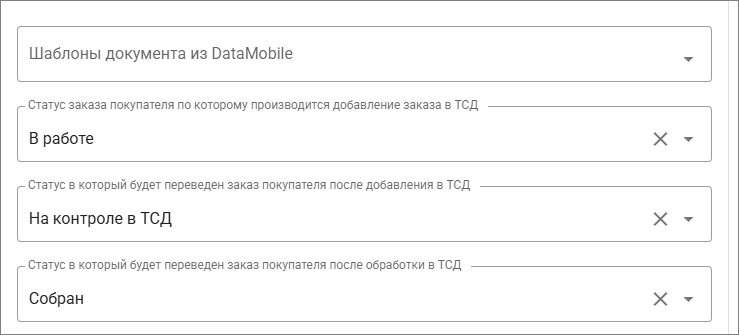
1) "Шаблоны документа из DataMobile" - раздел в стадии отладки, предназначен для добавления функционала печати чеков для работы физического ТСД с ПО "DataMobile"
2) "Статус заказа покупателя, по которому производится добавление заказа в ТСД" - необходимо выбрать из списка или создать новый статус заказа, при выборе которого документ будет отправлен в ТСД для обработки.
3) "Статус в который будет переведен заказ покупателя после добавления в ТСД" - необходимо выбрать\создать данный статус. После успешного добавления заказа на обработку в ТСД, данный информационный статус будет автоматически присвоен документу заказа.
4) "Статус в который будет переведен заказ покупателя после обработки в ТСД" - необходимо выбрать\создать данный статус. После успешного обработки заказа в ТСД, данный информационный статус будет автоматически присвоен документу заказа.
Настройка отложенного выпуска чеков по статусам и выпуска чеков возврата при отмене заказа:
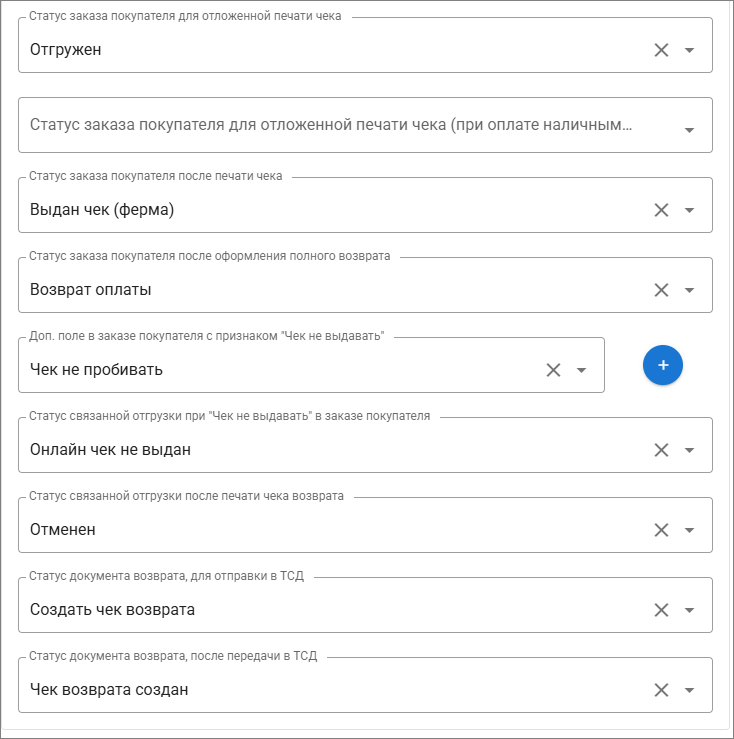
1) "Статус заказа покупателя для отложенной печати чека" - если вы ранее выбрали в настройках функцию отложенной печати финального чека, необходимо выбрать\создать данный статус. При выборе данного статуса в документе заказа (предварительно обработанного в ТСД), касса ферма выпустит финальный чек. В случае маркированного товара КИЗ товаров добавится в чек и будет выведен из оборота. Выпуск чеков можно проконтролировать в личном кабинете ОФД Ферма.
2) "Статус заказа покупателя для отложенной печати чека (при оплате наличными)" -
3) "Статус заказа покупателя после печати чека" - необходимо выбрать\создать данный статус. После успешного выпуска чека кассой Ферма, данный информационный статус будет автоматически присвоен документу заказа.
4) "Статус заказа покупателя после оформления полного возврата" - необходимо выбрать\создать данный статус. После успешного выпуска чека возврата кассой Ферма, данный информационный статус будет автоматически присвоен документу заказа. Обратите внимание, данный функционал относится только к полному возврату заказа покупателя. Частичный возврат товара из заказа покупателя рассматривается при описании терминала ТСД ниже по тексту.
5) "Доп. поле в заказе покупателя с признаком "Чек не выдавать"" - необходимо выбрать\создать данное поле типа "флажок" в документе заказа. При проставлении флажка в этом поле чек к данному заказу не будет выпущен.
6) "Статус связанной отгрузки при "Чек не выдавать" в заказе покупателя" - необходимо выбрать\создать данный статус в документе отгрузки (не заказа!). Если чек не будет выдан, данный информационный статус будет автоматически присвоен документу отгрузки.
7) "Статус связанной отгрузки после печати чека возврата" - необходимо выбрать\создать данный статус в документе отгрузки (не заказа!). При выдаче чека полного возврата, данный информационный статус будет автоматически присвоен документу отгрузки.
Оформление полного возврата:
При отмене оплаченного заказа необходимо из документа отгрузки выпустить документ возврата покупателя. Для выпуска чека возврата необходимо настроить статусы
8) "Статус документа возврата для отправки в ТСД" - необходимо выбрать\создать данный статус в документе ВОЗВРАТА. При выборе данного статуса в документе возврата информация будет отправлена в ТСД для формирования чека возврата.
9) "Статус документа возврата после передачи в ТСД" - необходимо выбрать\создать данный статус в документе ВОЗВРАТА. При выдаче чека полного возврата, данный информационный статус будет автоматически присвоен документу возврата. При наличии маркированного товара в составе заказа КИЗ будет добавлен в чек и возвращен в оборот.
Важно: МойСклад позволяет создать документ возврата покупателя из отгрузки только при условии, что отгрузка проведена.
Управление терминалами ТСД:
В данном разделе необходимо создать виртуальные терминалы и получить ссылку на них, создать пользователей и коды к ним. Далее вы на физическом ТСД открsваете браузер Chrome и, в адресной строке, открываете эту ссылку. Вводите код пользователя. Терминал готов к работе. Порядок действий:
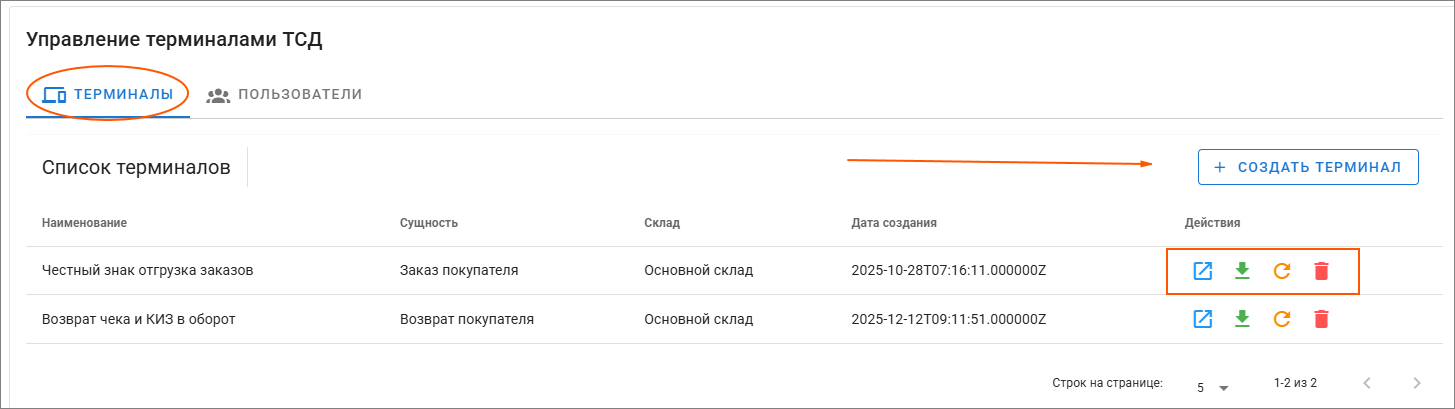
1) "Создать терминал" - в открывшемся окне указываете:
- Произвольное наименование терминала
- Тип документа, который вы будете обрабатывать (для обработки другого типа документов необходимо создать другой соответствующий терминал)
- Склад по умолчанию
- Сохраняете
2) В списке терминалов вы увидите созданный терминал. По иконкам справа вам доступны операции:
- Получить ссылку на терминал
- Скачать QR-код
- Обновить путь (ссылку)
- Удалить виртуальный терминал
3) Перейти на вкладку "Пользователи" и добавить нужное количество пользователей - в открывшемся окне указываете:
- Имя пользователя
- Признак "администратор" для расширенного доступа
В списке пользователей вы увидите пользователя и его код:
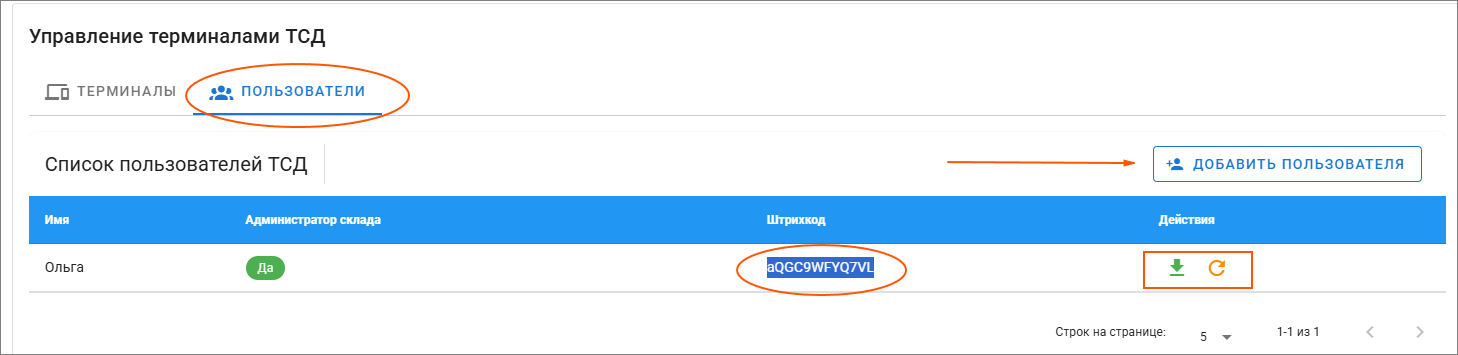
После этого в физическом ТСД вы открываете браузер Chrome, открываете в нем ссылку на виртуальный терминал, вводите код пользователя и терминал готов к работе.
Порядок работы терминала с различными видами документов описан в дополнительной инструкции.