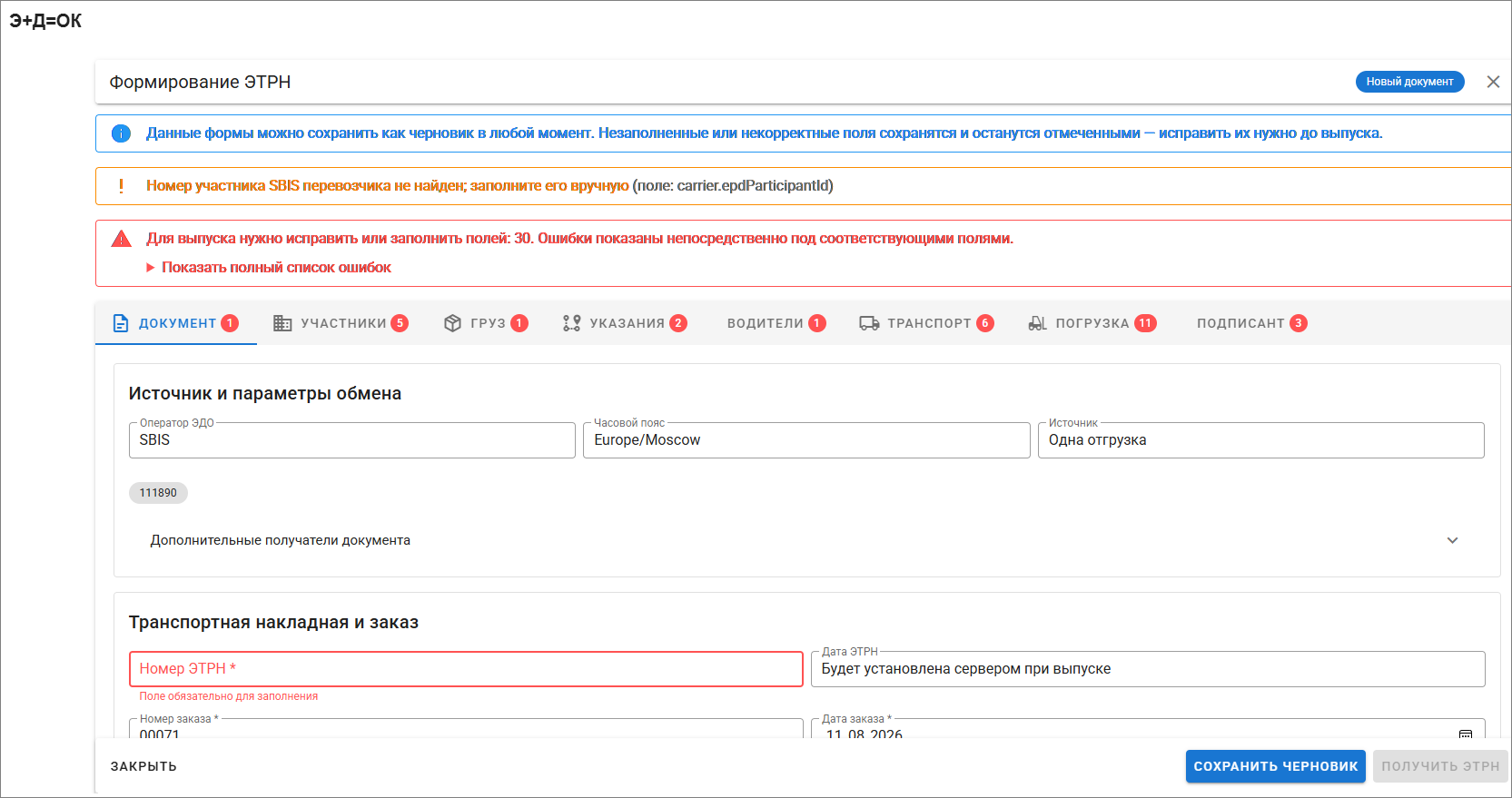
Общие настройки
Формирование ЭТРН возможно как индивидуально из документа отгрузки, так и создание групповой ЭТРН из нескольких отгрузок в адрес одного грузополучателя в разделе "Исходящие документы" приложения
ОБЩИЕ НАСТРОЙКИ
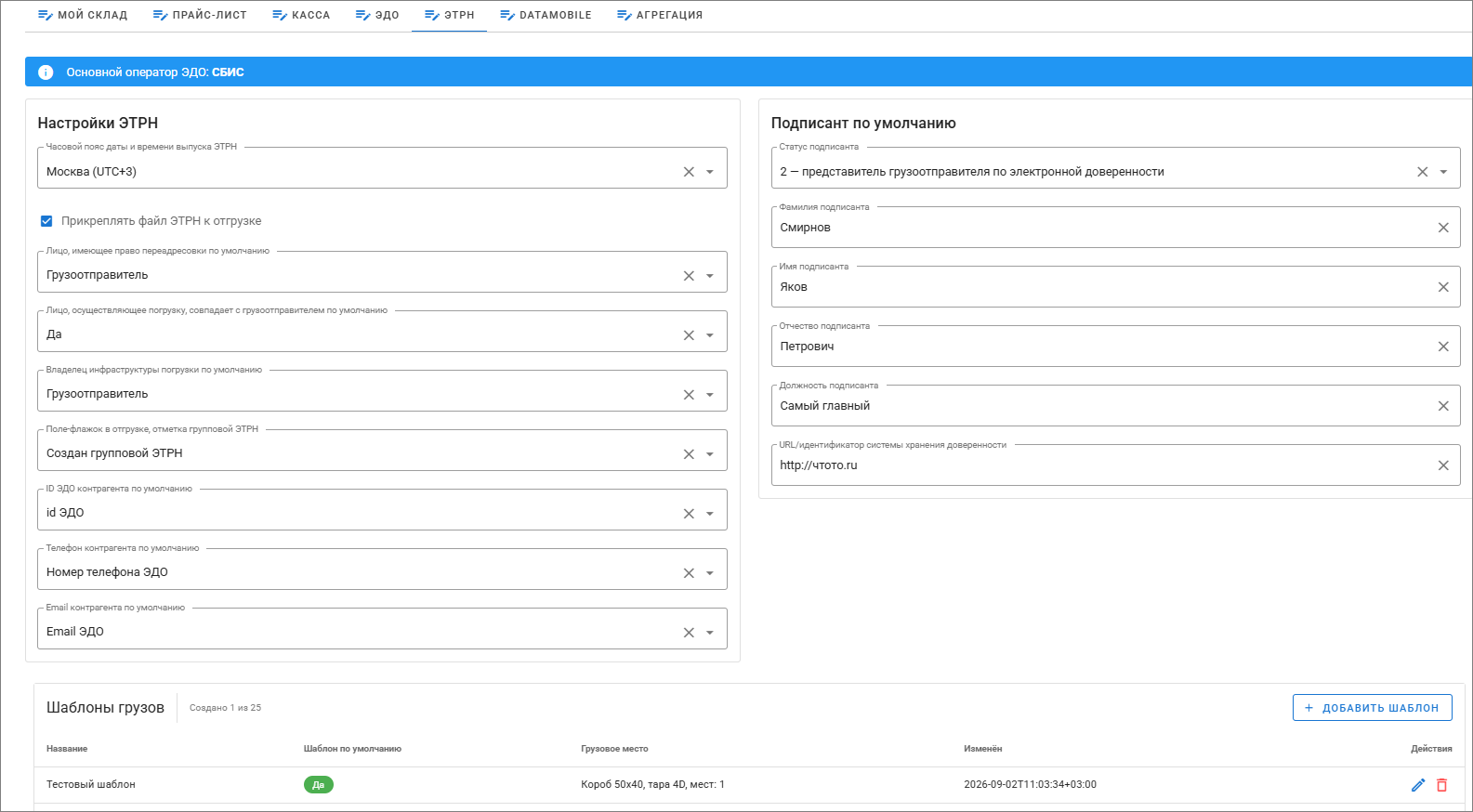
Блок "Настройка ЭТРН":
- "Часовой пояс даты и времени выпуска ЭТРН" - при необходимо формирования даты ЭТРН по другому часовому поясу
- "Поле флажок отгрузки "ЭТРН выпущен" - создать дополнительное поле типа флажок в документе отгрузки и сопоставить его в данном поле для возможности отбора отгрузок в групповую ЭТРН
- "ID ЭДО контрагента по умолчанию" - создать дополнительное поле в карточке контрагента и сопоставить его в данном поле для автоподстановки в ЭТРН, если поле не сопоставлено или не заполнено, робот попытается найти этот параметр контрагента в ЭДО самостоятельно (результат не гарантируется)
- "Телефон контрагента по умолчанию" - создать дополнительное поле в карточке контрагента и сопоставить его в данном поле для автоподстановки в ЭТРН
- "Email контрагента по умолчанию" - создать дополнительное поле в карточке контрагента и сопоставить его в данном поле для автоподстановки в ЭТРН
Блок "Подписант по умолчанию":
Заполнить данные для подстановки по умолчанию в раздел ЭТРН "Подписант"
Блок "Шаблоны грузов":
Для упрощения работы с типовыми погрузками вы можете создать (отредактировать, изменить, удалить, назначить по умолчанию) любой набор данных. В шаблоне необходимо заполнить нужные вам поля значениями по умолчанию и выбирать этот набор данных при создании ЭТРН.
ПОДГОТОВКА ФОРМИРОВАНИЕ ЭТРН В МОЕМ СКЛАДЕ
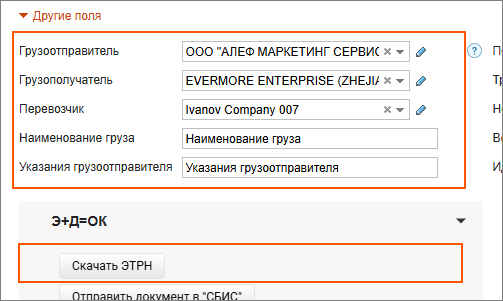
- Для автозаполнения полей в ЭТРН необходимо заполнить карточки контрагентов и раздел грузоперевозок в отгрузке (раздел с данными водителя и ТС не используем - данные берутся из самозаполняющихся справочников внутри ЭТРН),
ВАЖНО:ВАЖНО: Если у вас грузоотправитель и грузополучатель совпадают с организацией и контрагентом документа отгрузки, то поля "Грузоотправитель" и "Грузополучатель" можно не заполнять,ограничитсяограничиться только заполнением поля "Перевозчик"- Далее нажимаем кнопку в виджете "Скачать ЭТРН", создается черновик документа для заполнения
- Для формирования групповой ЭТРН в разделе "Исходящие документы" нажимаем на кнопку "Создать ЭТРН" и делаем отбор необходимых отгрузок, далее нажимаем кнопку "Создать черновик ЭТРН"
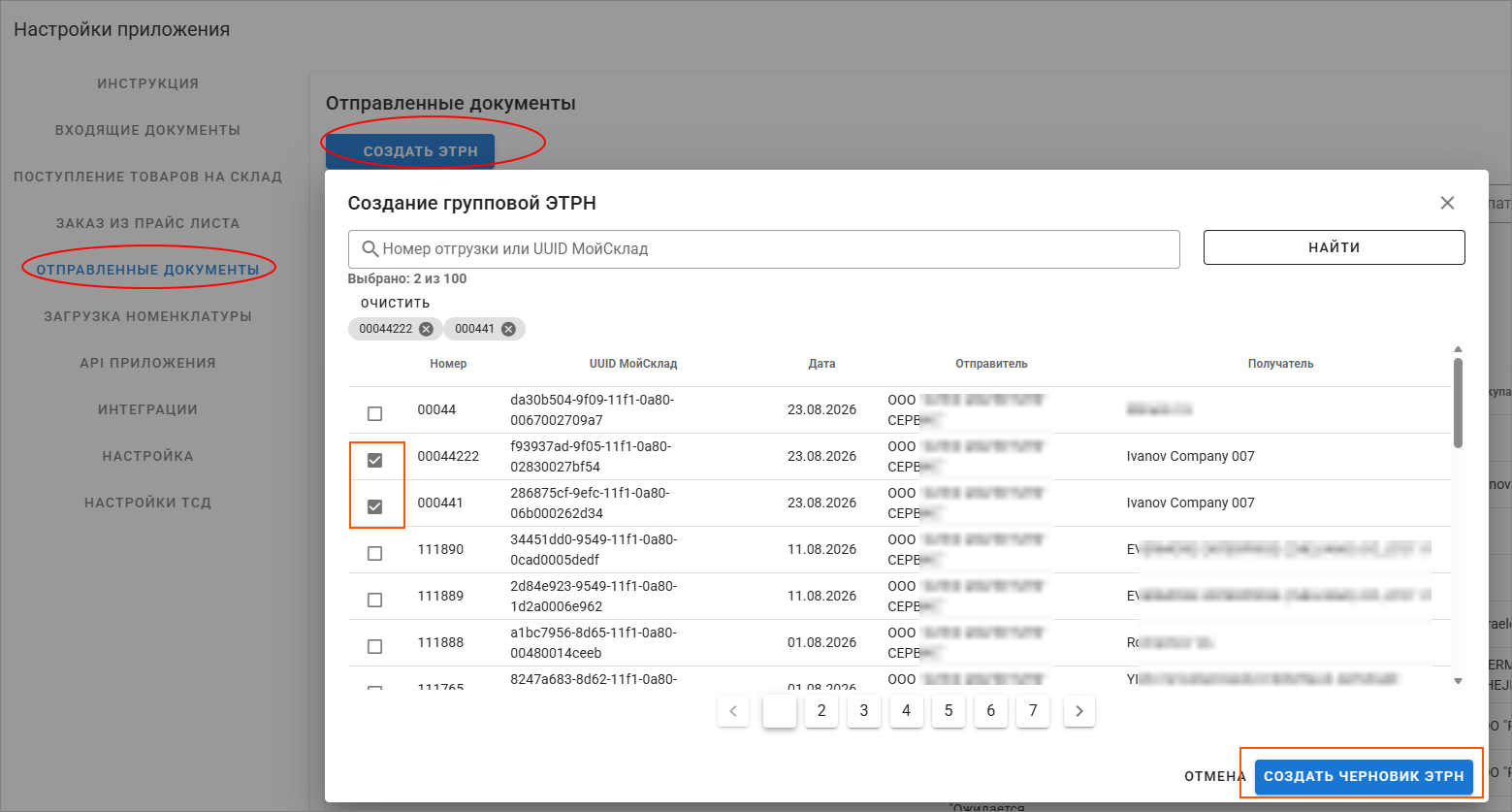
Далее все операции по ЭТРН из отгрузки и групповой ЭТРН идентичны
НАЧАЛО РАБОТЫ С ЧЕРНОВИКОМ
Робот постоянно контролирует и оповещает о наличии незаполненных полей. С каждой новой ЭТРН количество сообщений уменьшается за счет автозаполнения справочников и устанавливаемых значений по умолчанию. После окончания заполнения доступно скачивание готового xml или отправка его в ЭДО