
Общие настройки
Для обработки заказовосновных операций на складе с помощью ТСД и выпуска чеков (опционально).
Работает с веб интерфейсом, не требует дополнительных лицензий складских программ Склад-15, DataMobile.
Требует наличие устойчивого интернета на пункте обработки заказов. Работает с основными операциями (см. подразделы).
Имеет настройку с онлайн кассами "Ферма" и "Комтет" для выпуска финального чека к документу отгрузки и выпуска чека возврата. В случае маркированной продукции добавляет КИЗ в чек и выводит его из оборота. При выпуске чека возврата возвращает КИЗ в оборот. Подключение и настройка касс описаны в разделе Настройка Касса
Есть два режима печати дублей КИЗ для маркетплейсов, автоматический при формировании заказа или отгрузки и отдельный терминал для печати дубля вне режимов оформления заказа или отгрузки.
Предварительно необходимо полностью настроить вкладку Настройка МойСклад и сохранить результат.
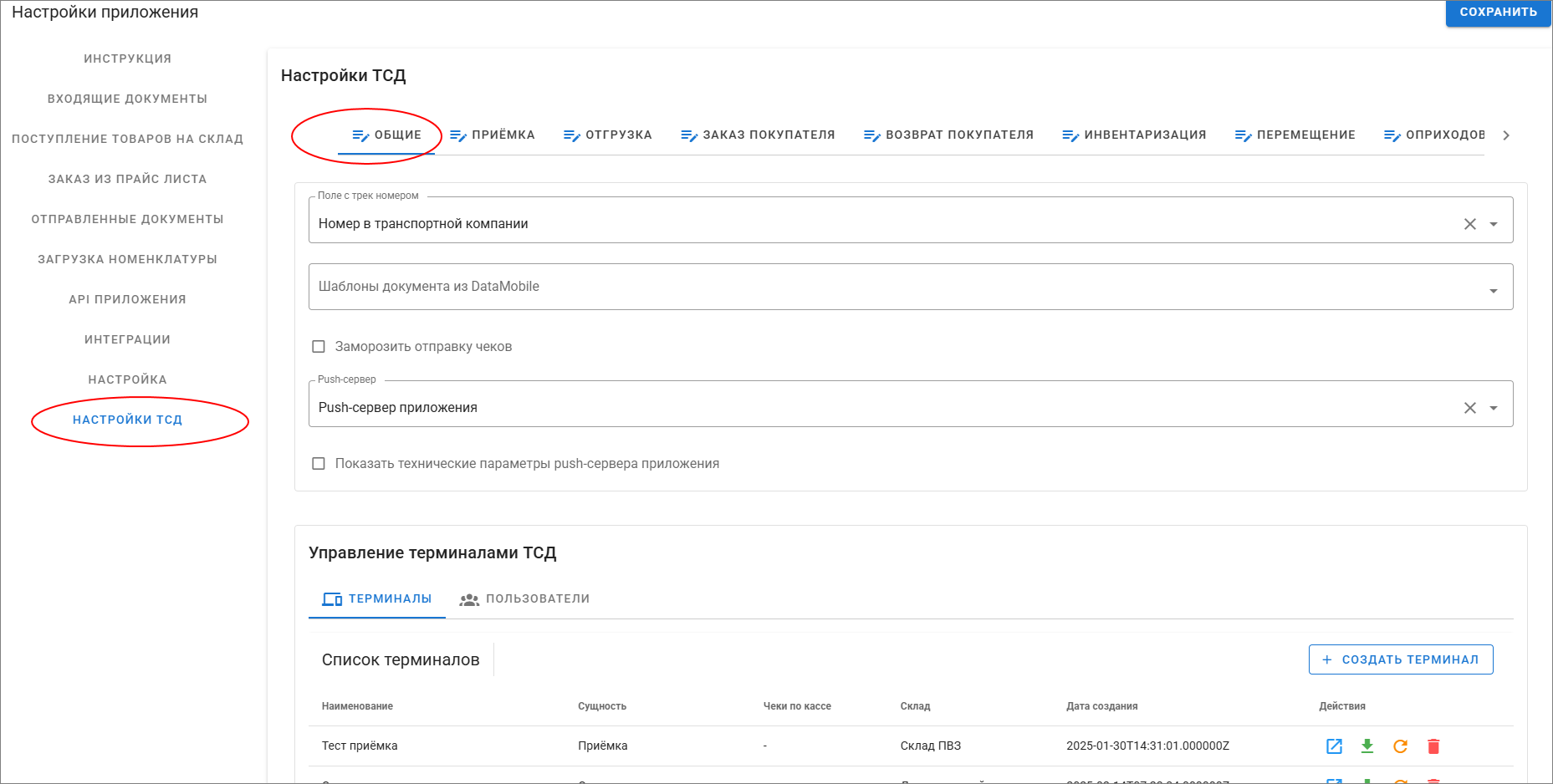
В общих настройках доступны следующие параметры:
1) "Поле с трек номером" - выбрать дополнительное поле заказа,документа, содержащее уникальный идентификатор заказа (например, трек номер службы доставки). Это позволит искать быстро искать заказдокумент сканером. При отсутствии такого поля можно искать заказдокумент через его номер.
2) "Дата, с которой начинать импорт заказа покупателей" - начальная дата выгрузки заказов в ТСД по статусу для работы с ними.3) "ШК товаров, не требующих проверки" - если в вашем заказе присутствуют услуги, например доставка, необходимо внести ШК данной услуги. В этом случае программа не будет предлагать отсканировать количество услуг при обработке заказа. Для внесения нескольких услуг в исключения, разделите их знаком точка с запятой.4) "Провести создаваемую отгрузку" - выбор статуса создаваемой отгрузки: проведенная или не проведенная при необходимости дальнейшего контроля.5) "Отложенная печать чека" - выбор сразу печатать чек или сохранить его данные и выпустить по статусу в момент отправки заказа.6) "Использовать онлайн кассу" - При снятом флажке функционал печати чеков отключен. Для включения данного функционала необходимо предварительно настроить подключение кассы на странице "Настройки"-"Касса".
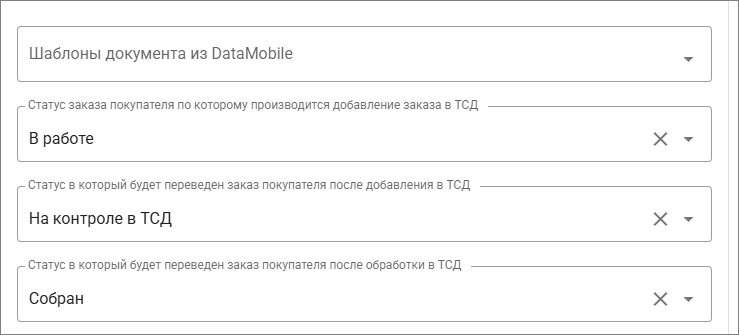
1) "Шаблоны документа из DataMobile" - раздел в стадии отладки, предназначен для добавления функционала печати чеков для работы физического ТСД с ПО "DataMobile"2). "СтатусВ заказабольшинстве покупателя,случаев по которому производится добавление заказа в ТСД" - необходимо выбрать из списка или создать новый статус заказа, при выборе которого документ будет отправлен в ТСДнеактуален для обработки.стандартных задач.
3) "СтатусЗаморозить вотправку который будет переведен заказ покупателя после добавления в ТСД"чеков" - необходимоустановка выбрать\создатьданного данныйфлажка статус.позволяет Послеформировать успешного добавления заказа на обработкучек в ТСД, данныйно информационныйотправлять статусв будетонлайн-кассу автоматическипо присвоенстатусу документудокумента. заказа.Рекомендован для дистанционной торговли, когда чек необходимо выпустить в момент передачи товара покупателю.
4) "Статус в который будет переведен заказ покупателя после обработки в ТСД"Push-сервер" - необходиморекомендуем выбрать\создатьоставить данныйнастройку статус.по Послеумолчанию успешного"Push-сервер обработкиприложения". заказаПредназначен вдля ТСД,получения данныйданных информационныйпри статусобработке будетдокументов автоматическии присвоенпередачи документуна заказа.принтеры этикеток. Для крупной организации с большим количеством документов и принтеров рекомендуем установить свой Push-сервер компании.
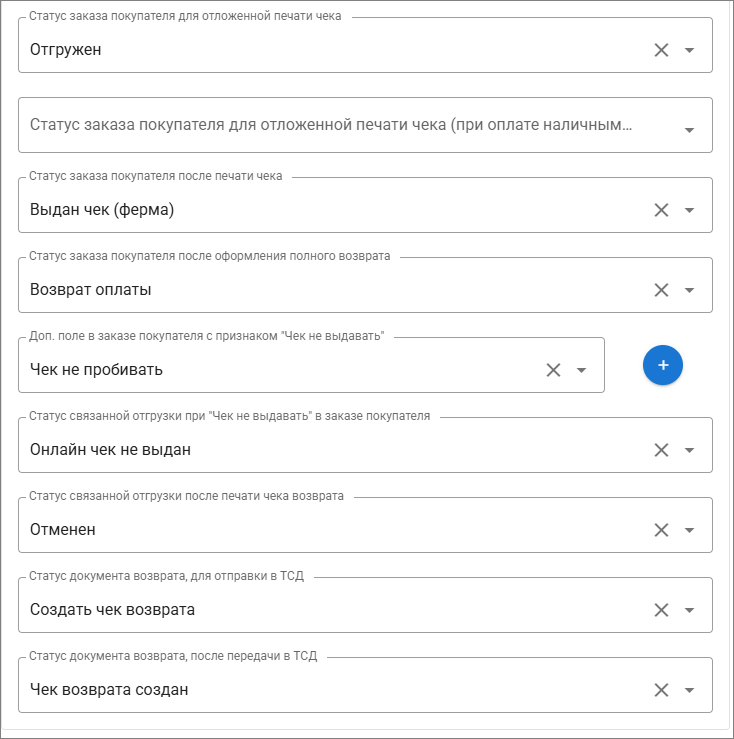
НастройкаУПРАВЛЕНИЕ отложенногоТЕРМИНАЛАМИ выпуска чеков по статусам и выпуска чеков возврата при отмене заказа:ТСД
раздел имеет две вкладки "Терминалы" и "Пользователи"
1) "Статус заказа покупателя для отложенной печати чека"Терминал" - еслиэто выссылка ранеена выбраливеб-адрес, который нужно ввести в настройкахадресную функциюстроку отложеннойбраузера печатина финальноговашем чека, необходимо выбрать\создать данный статус. При выборе данного статуса в документе заказа (предварительно обработанного в ТСД), касса ферма выпустит финальный чек. В случае маркированного товара КИЗ товаров добавится в чек и будет выведен из оборота. Выпуск чеков можно проконтролировать в личном кабинете ОФД Ферма.2) "Статус заказа покупателя для отложенной печати чека (при оплате наличными)" - 3) "Статус заказа покупателя после печати чека" - необходимо выбрать\создать данный статус. После успешного выпуска чека кассой Ферма, данный информационный статус будет автоматически присвоен документу заказа.4) "Статус заказа покупателя после оформления полного возврата" - необходимо выбрать\создать данный статус. После успешного выпуска чека возврата кассой Ферма, данный информационный статус будет автоматически присвоен документу заказа. Обратите внимание, данный функционал относится только к полному возврату заказа покупателя. Частичный возврат товара из заказа покупателя рассматривается при описании терминалаустройстве ТСД ниже(рекомендуем Chrome последней версии). Терминал создается по тексту.5) "Доп. поле в заказе покупателя с признаком "Чек не выдавать"" - необходимо выбрать\создать данное поле типа "флажок" в документе заказа. При проставлении флажка в этом поле чек к данному заказу не будет выпущен.6) "Статус связанной отгрузки при "Чек не выдавать" в заказе покупателя" - необходимо выбрать\создать данный статус в документе отгрузки (не заказа!). Если чек не будет выдан, данный информационный статус будет автоматически присвоен документу отгрузки.7) "Статус связанной отгрузки после печати чека возврата" - необходимо выбрать\создать данный статус в документе отгрузки (не заказа!). При выдаче чека полного возврата, данный информационный статус будет автоматически присвоен документу отгрузки.
Оформление полного возврата:
При отмене оплаченного заказа необходимо из документа отгрузки выпустить документ возврата покупателя. Для выпуска чека возврата необходимо настроить статусы8) "Статус документа возврата для отправки в ТСД" - необходимо выбрать\создать данный статус в документе ВОЗВРАТА. При выборе данного статуса в документе возврата информация будет отправлена в ТСД для формирования чека возврата.9) "Статус документа возврата после передачи в ТСД" - необходимо выбрать\создать данный статус в документе ВОЗВРАТА. При выдаче чека полного возврата, данный информационный статус будет автоматически присвоен документу возврата. При наличии маркированного товара в составе заказа КИЗ будет добавлен в чек и возвращен в оборот.Важно: МойСклад позволяет создать документ возврата покупателя из отгрузки только при условии, что отгрузка проведена.
Управление терминалами ТСД:
В данном разделе необходимо создать виртуальные терминалы и получить ссылку на них, создать пользователей и коды к ним. Далее вы на физическом ТСД открsваете браузер Chrome и, в адресной строке, открываете эту ссылку. Вводите код пользователя. Терминал готов к работе. Порядок действий:
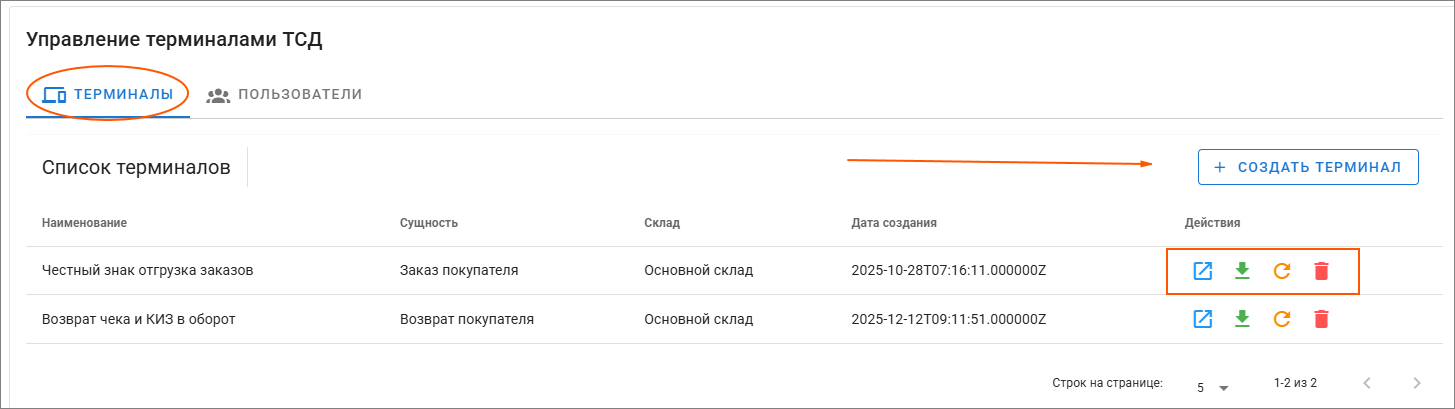
1)кнопке "Создать терминал" из списка доступных под конкретные операции. Работа с терминалами заказа, отгрузки, инвентаризации и других описана на соответствующих страницах инструкции. Вы можете создать терминалы как для разных операций, так и несколько для одной операции для работы на ТСД разных сотрудников.
При клике на строку терминала "Заказ покупателя" и "Отгрузка" доступны дополнительные настройки для печати дублей КИЗ и их проверка на чтение.
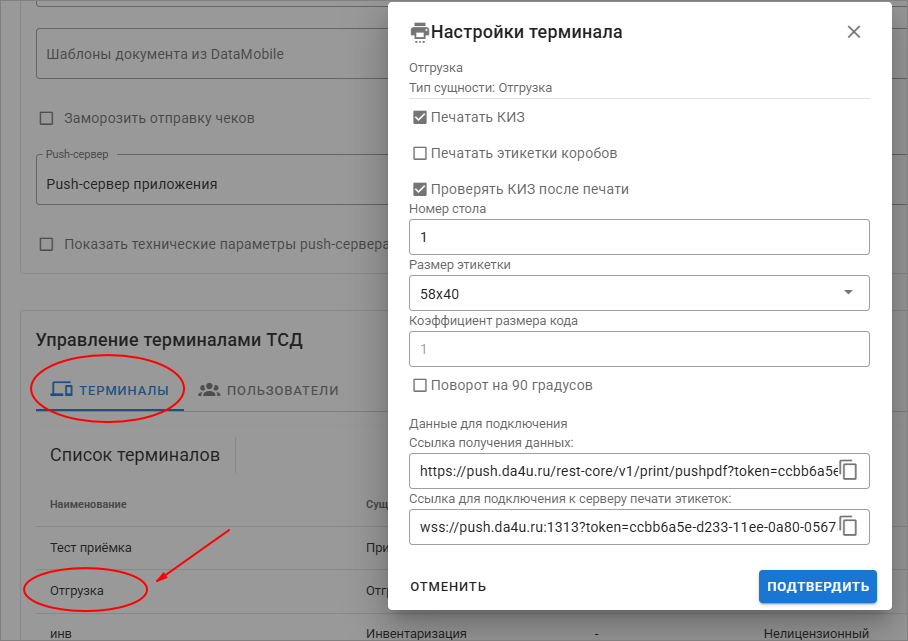
- "Печатать КИЗ" - функционал для маркетплейсов. Сотрудник склада собирает заказ или отгрузку, сканирует КИЗ товара и на принтере этикеток автопечатается дубликат КИЗ для наклейки на упаковку с товаром.
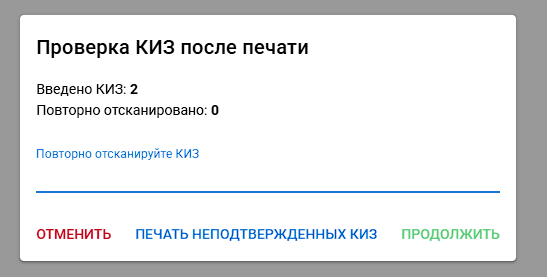
- "Проверять КИЗ" - после оформления заказа или отгрузки и печати дубликатов КИЗ появится возможность повторно их отсканировать для проверки и перепечатать нечитаемые дубли
- "Номер стола" - если создается несколько терминалов под одну операцию, необходимо указывать в настройках условный номер рабочего стола сотрудника. Если сотрудник один, оставляем значение по умолчанию "1"
- "Размер этикетки" - указываете размер этикетки для печати дубля КИЗ
- "Коэффициент размера кода" - по умолчанию "1" (100% заполнения по высоте). При необходимости можно указать другое значение, например "0,8" (80%)
- "Поворот на 90 градусов" - позволяет скорректировать ориентацию печати этикетки на принтере
- "Данные для подключения" - рекомендуем оставить значения по умолчанию
ВАЖНО: Для автопечати этикеток и КИЗов на принтере этикеток необходимо установить и настроить на компьютере агент печати. На данный момент это доступно как отдельная услуга. В перспективе будет выпущен отдельный гайд по самостоятельной установке и настройке агента.
При создании нового терминала в открывшемся окне указываете:
-
- Произвольное наименование терминала
- Тип документа, который вы будете обрабатывать (для обработки другого типа документов необходимо создать другой соответствующий терминал)
- Склад по умолчанию
- Сохраняете
2) В списке терминалов вы увидите созданный терминал. По иконкам справа вам доступны операции:
-
- Получить ссылку на терминал
- Скачать QR-код, при входе в терминал можно ввести код- пользователя или просто отсканировать скаченный QR-код
- Обновить путь (ссылку) - ссылку на терминал) при необходимости
- Удалить виртуальный терминал
3)2) Перейти"Пользователь" - на этой вкладку "Пользователи" инеобходимо добавить нужное количество пользователейпользователей. - вВ открывшемся окне указываете:
-
- Имя пользователя
- Признак "администратор" для расширенного доступа
В списке пользователей вы увидите пользователя и его код:
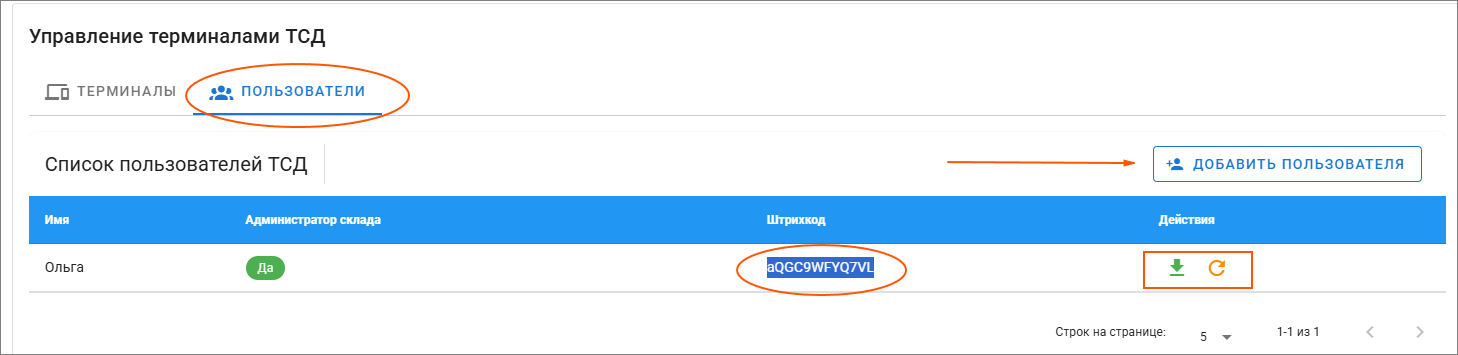
После этого в физическом ТСД вы открываете браузер Chrome, открываете в нем ссылку на виртуальный терминал, вводите код пользователя и терминал готов к работе.Порядок работы терминала с различными видами документов описан в дополнительной инструкции.