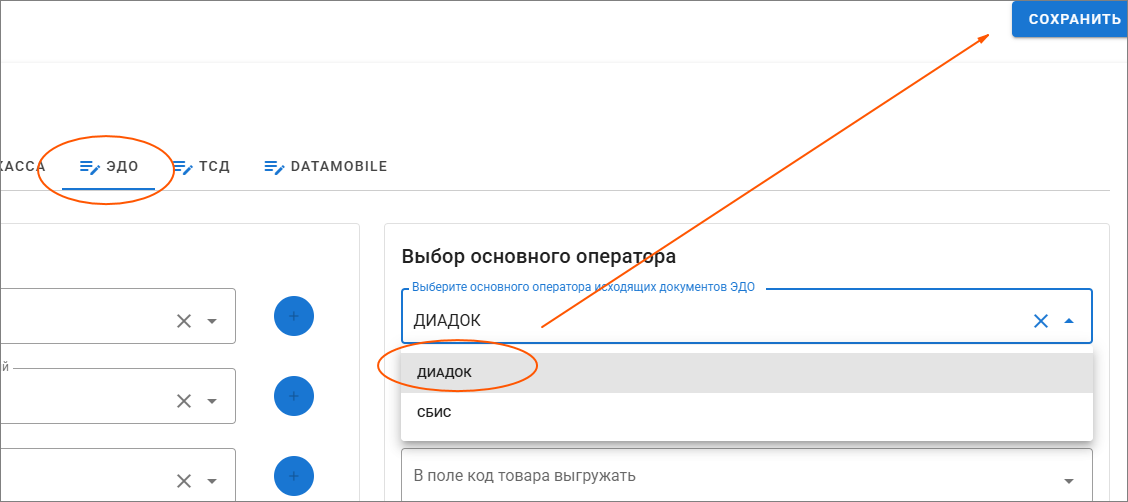
Настройка ЭДО
В разделе «Настройки ЭДО» необходимо установить необходимые параметры согласно вашим бизнес-процессам. В инструкции описан пример на основе выбора оператора "Диадок". Настройки для других операторов практически идентичны. Если у других операторов какой либо пункт отсутствует - это означает, что данный оператор его не поддерживает.
Первый шаг - Выбрать основного оператора по умолчанию Диадок или СБИС и сохранить результат (кнопка "Сохранить в правом верхнем углу).
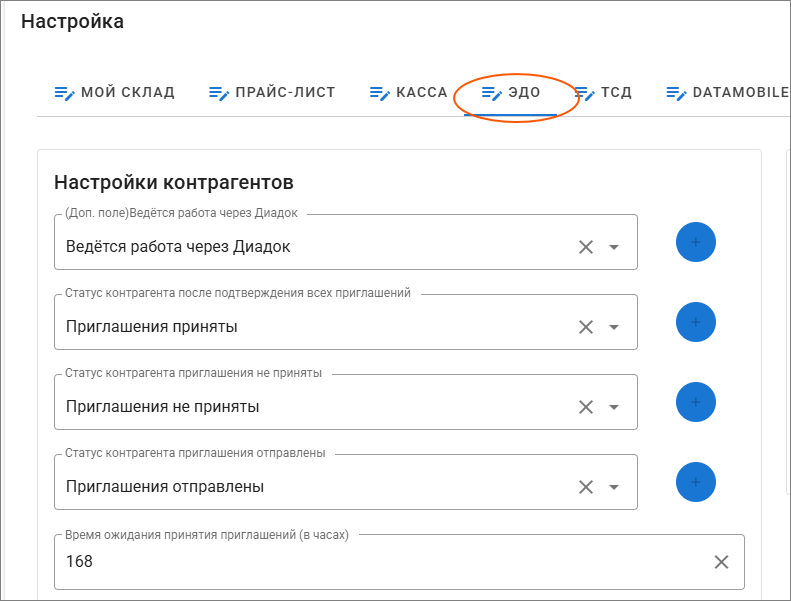
Второй шаг: Настроить контрагентов (пример)
- Создать дополнительное поле типа «флажок» (значок «плюс» справа) или выбрать из уже имеющихся. При заполнении данного поля = Да (чекбокс отмечен), данный контрагент будет участвовать в обмене данными через «Диадок». В противном случае этому контрагенту документы через ЭДО направляться не будут.
- Выбрать или создать статус для контрагента после подтверждения всех приглашений. Обмен документами в ЭДО «Диадок» возможен только в том случае, если ваш контрагент принял от вас приглашение на обмен. Если он его отклонил, то направлять документы в его адрес невозможно.
- Выбрать или создать статус для контрагента, если приглашения отклонены.
- Выбрать или создать статус для контрагента после отправки приглашений.
- Время ожидания приглашений (при превышении изменится статус на отклоненный) – усредненное значение, рекомендуем оставить без изменения. По истечении данного времени приглашение будет считаться непринятым.
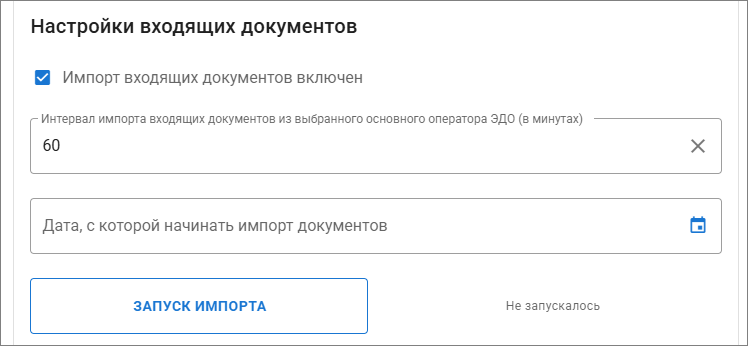
Третий шаг: Настройка для приема входящих документов
- Для автоматического импорта документов из Диадока и СБИС необходимо активировать флажок. Если отключить, то документы из «Диадок» поступать не будут.
- Интервал импорта документов основного оператора. Минимальное значение 15 минут. Рекомендуем оставить значение по умолчанию.
- Дата, с которой начинать импорт документов. Укажите дату, с которой необходимо загружать документы в МойСклад из «Диадока». Ограничение по дате составляет 90 дней с даты установки приложения. Если вам необходимо загрузить документы за период более 90 дней до даты установки приложения, напишите об этом в поддержку на support@am4u.ru
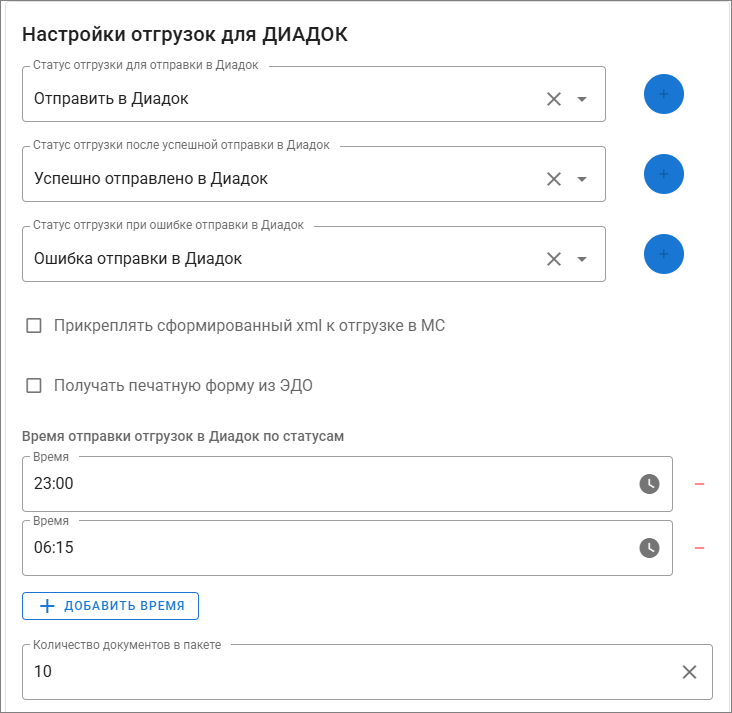
Четвертый шаг: Настройка отгрузок для Диадок (пример)
ПРИМЕЧАНИЕ: быстрая отправка документа в реальном времени доступна через виджет приложения в документе отгрузки.
- Статус отгрузки для отправки в «Диадок». При выставлении данного статуса у документа «Отгрузка» (равного тому, который указан в этой настройке), будет производится выгрузка в «Диадок» по расписанию. Статус можно выбрать из уже имеющихся в документах отгрузки, либо создать новый.
- Статус отгрузки при успешной отправке документа в Диадок.
- Статус отгрузки при ошибке в отправке документа в Диадок.
- Настройка расписания отправки отгрузок по статусу оператору ЭДО
- Остальные настройки рекомендуем оставить по умолчанию.