Настройка ЭДО - виджеты
После настройки ЭДО становятся доступны виджеты приложения в карточке контрагента и в документе отгрузки
Работа с виджетом в карточке контрагента МС:
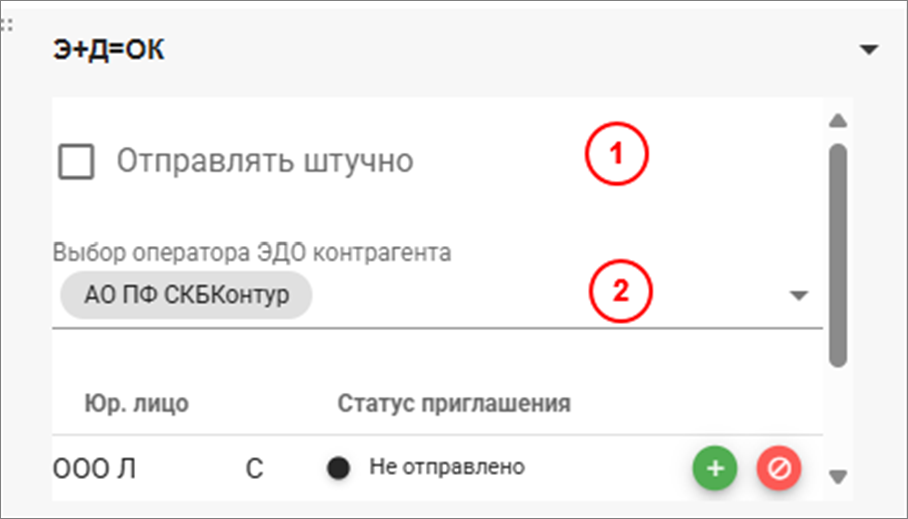
- Выбираете способ отправки документов, поштучно или в пакете
- Выбираете оператора ЭДО контрагента - список появляется автоматически при получении данных по операторам (данные приложение получает при отмеченной у контрагента галки "Ведется работа через Диадок/СБИС"), обновление списка раз в сутки
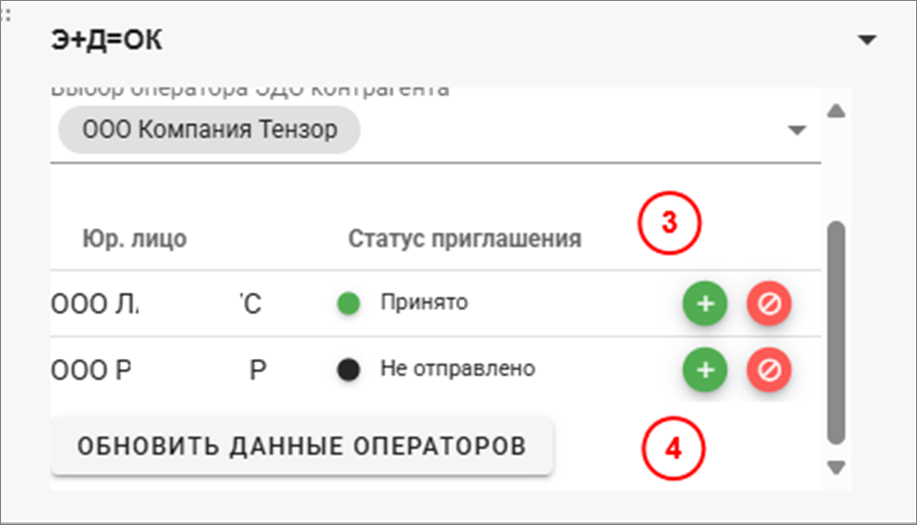
- Здесь вы можете увидеть статус приглашения на ваше юрлицо, а также выслать запрос на приглашение (значок «плюс») или отозвать его
- Обновить данные операторов ЭДО контрагента - если список операторов не обновился автоматически (чтобы не ждать автоматического обновления раз в сутки) или если у контрагента, например, сменили ИНН или КПП и требуется заново получить по нему данные
Работа с виджетом в документе отгрузки МС:
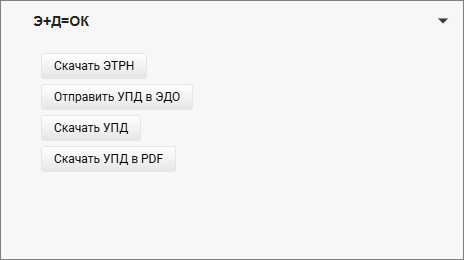
- "Скачать ЭТРН" - оформление ЭТРН в одном окне и отправка его в ЭДО, также возможность скачивания в формате XML
- "Отправить УПД в ЭДО" - отправка УПД из отгрузки в ЭДО в ручном режиме. Если кнопка неактивна или отсутствует - проверьте наличие активного приглашения в виджете контрагента
- "Скачать УПД" - возможность скачивания УПД в формате XML
- "Скачать УПД в PDF" - если в вашем аккаунте воспроизводится известный баг МС разнобой в копейках между электронным и печатным формами УПД, эта функция позволяет скачивать УПД в формате PDF непосредственно из Диадок. Скаченная печатная форме идентична версии электронного документа. Особенности формирования печатной формы PDF подробно описаны в инструкции (
ссылка)ссылка)
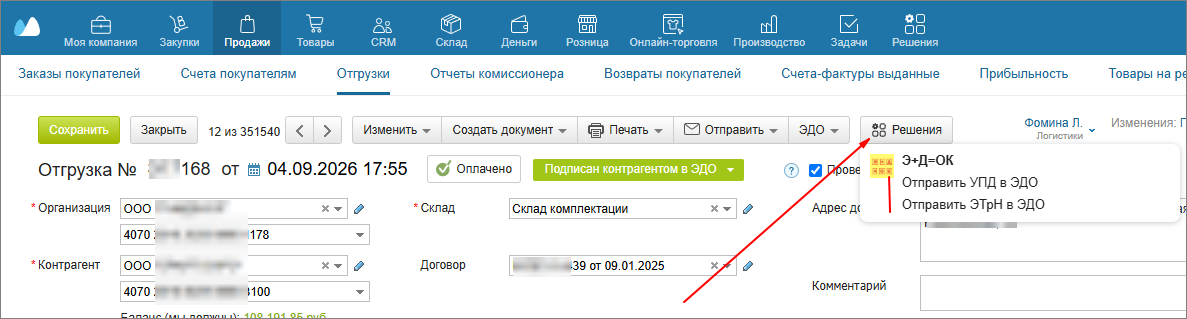
Данный команды также доступны в меню отгрузки "Решения":