Настройка
- Настройка МойСклад
- Настройка Прайс-лист
- Настройка Касса
- Настройка ЭДО
- Настройка ЭДО - виджеты
- Настройка ЭТРН
- Настройка DATAMOBILE
- Настройка Агрегация
Настройка МойСклад
Данная настройка является основной и используется для всех типов интеграций.
Блок 1 - Загрузка справочников в приложение из МС. Операция является разовой при первоначальной настройке. Дальнейшие изменения в справочниках обрабатываются автоматически. При большом количестве данных займет определенное время.
После загрузки справочников необходимо сохранить данные (кнопка "Сохранить в правом верхнем углу страницы) и обновить страницу приложения.
Если из-за большого обьема номенклатуры импорт справочников прервется по таймауту, необходимо повторно запустить данную операцию.
В некоторых организациях не используется поле "Код" в карточке контрагента, что может вызывать некорректные операции экспорт\импорт списка контрагентов для их корректировки или переносе на другой аккаунт МС. Для этого предусмотрен флажок "Уникализировать код контрагента". Для активации необходимо включить флажок и повторно запустить импорт контрагентов. Данный функционал предлагается как дополнительный по пожеланию части клиентов - на работу самого приложения он не влияет.
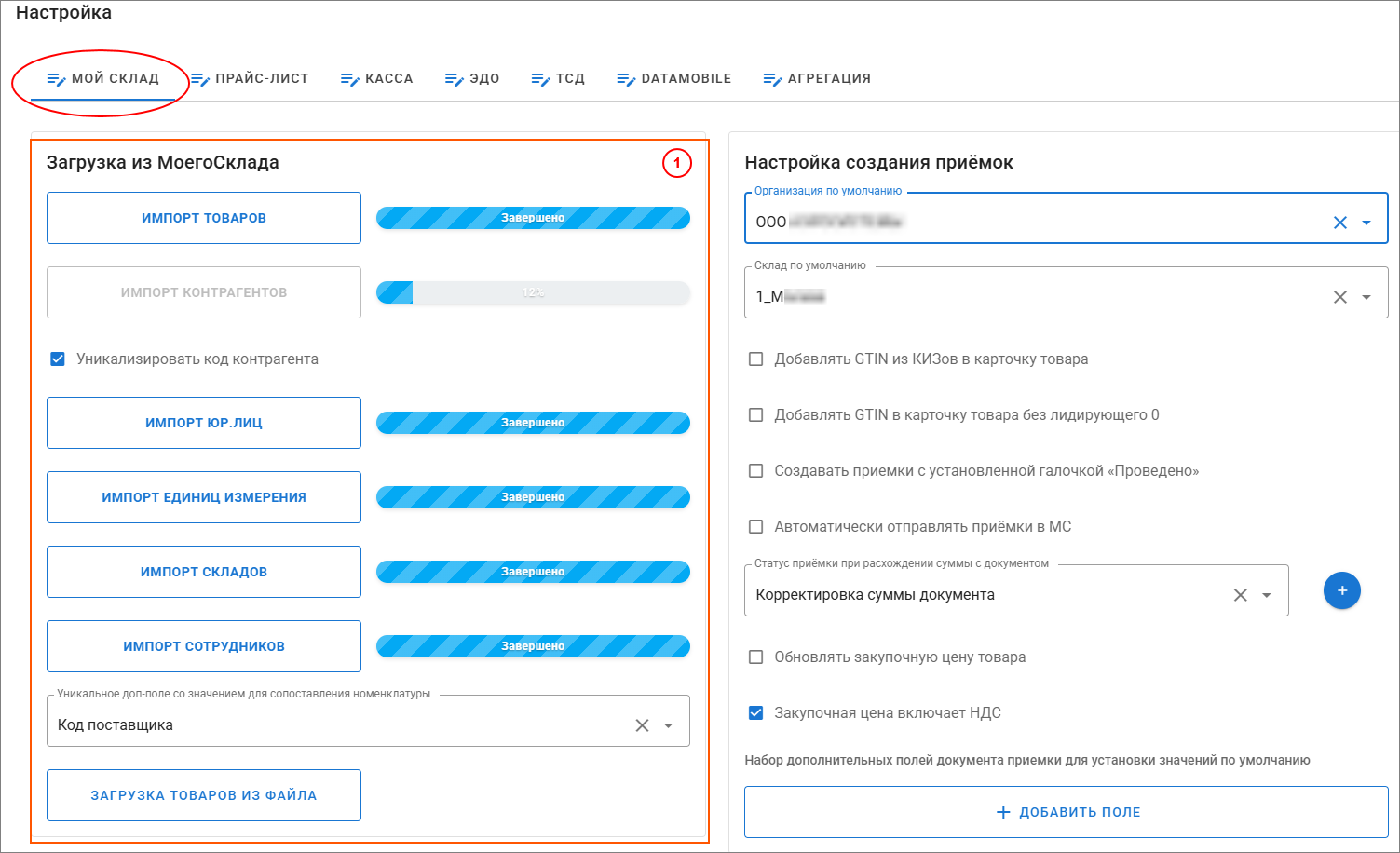
"Уникальное доп. поле со значением для сопоставления номенклатуры" - Назначить дополнительное поле из карточки товара с уникальным значением для сопоставления. Если в прайсе поставщиков и у ваших товаров в МС отсутствуют уникальные совпадения по названию, коду, артикулу или ШК, но есть другая уникальная связь, прописанная в дополнительном поле карточки товара в МС, вам необходимо указать это поле в данной настройке.
Важно: Данный функционал работает только на вкладке "Загрузка номенклатуры" для предварительного сопоставления вашей номенклатуры и вашего поставщика. Необходимо будет добавить в шаблон файла загрузки дополнительный столбец с наименованием дополнительного поля из карточки товара. В этом случае, если не буден найдено сопоставление по наименованию, коду, артикулу или ШК - робот сопоставит товары по этому дополнительному значению. Подробнее о загрузке номенклатуры для сопоставления описано в соответствующем разделе инструкции.
"Загрузка товаров из файла" - Рекомендуем использовать этот функционал только при неадекватно длительном импорте товаров и прерываний данной операции из-за большого обьема товарной базы. Необходимо выгрузить номенклатуру товаров из моегосклада (кнопка "Экспорт" на странице товаров" и загрузить ее по данной кнопке.
Блок 2 - Настройка создания приемок в МС из входящих документов (значения по умолчанию).
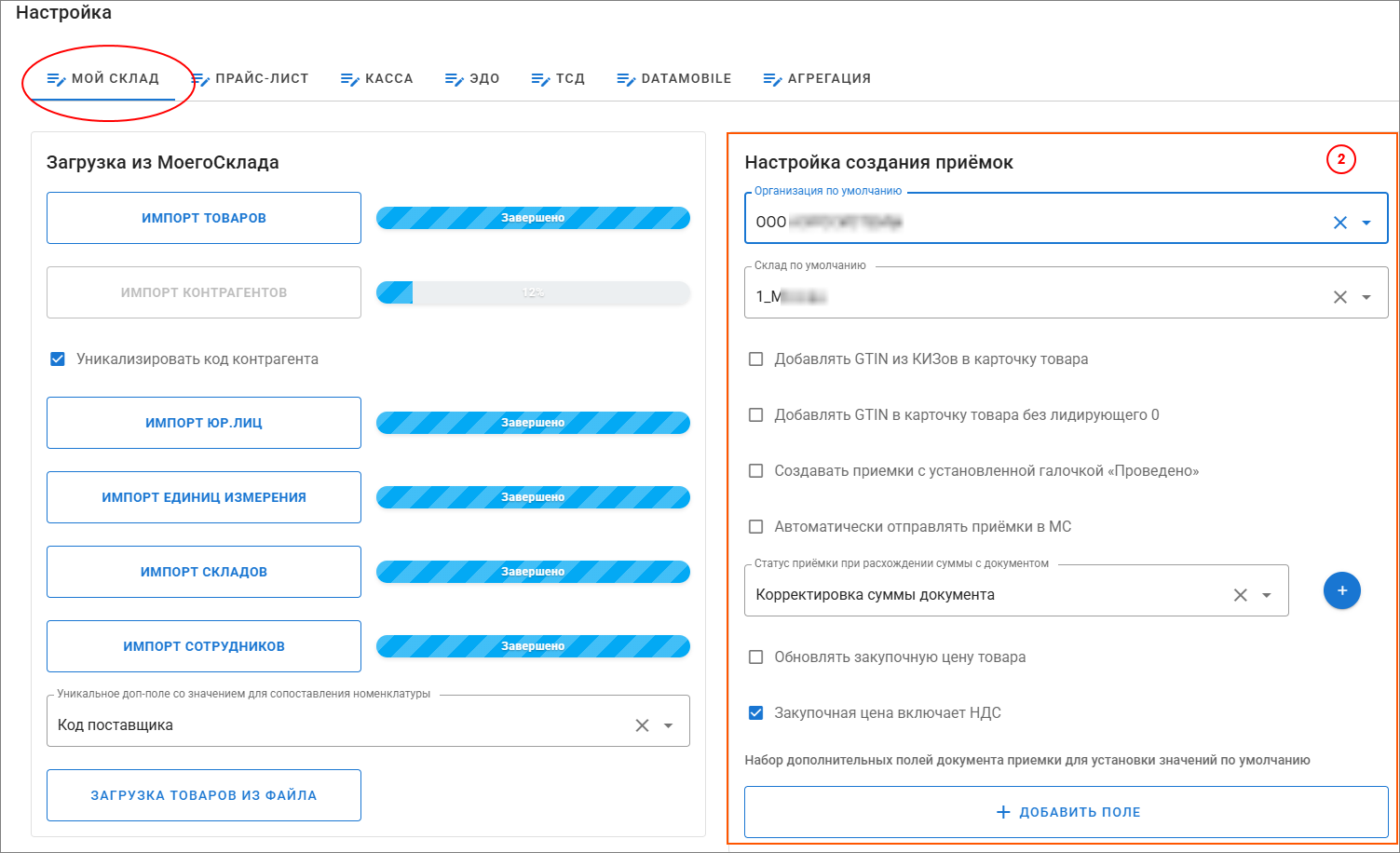
- "Организация по умолчанию" - выберите из списка вашу организацию по умолчанию для создания документов «Приёмка». Данное условие применяется только при отсутствии данных во входящем документе
- "Склад по умолчанию" - выберите из списка ваш склад по умолчанию для создания документов «Приёмка»
- «Добавлять GTIN из КИЗов в карточку товара» - при наличии КИЗов маркированной продукции во входящих документов извлекать значение GTIN и добавлять его в карточку товара (подробнее в разделе полной инструкции «Маркированная продукция Честный знак»)
- «Добавлять GTIN в карточку товара без лидирующего «0»» - для сохранения GTIN в формате EAN-13 (подробнее в разделе полной инструкции «Маркированная продукция Честный знак»)
- «Создавать приемки с установленной галочкой «Проведено»» - создание приложением проведенных приемок без дополнительного ручного контроля
- «Автоматически отправлять приемки в МС" - автоматическое создание приемок из входящих документов без дополнительного ручного контроля (требуется предварительное сопоставлении номенклатуры поставщика с вашей номенклатурой МС)
- «Статус приемки при расхождении суммы с документом» - выберите из имеющихся или создайте новый статус, который выставляется при создании приемки, если сумма во входящем УПД и в приемке в МС будет с расхождениями в копейках. Это позволит оперативно выявит ошибки и вручную поправить расхождение в документе приемки. Данная проблема редко, но встречается в МоемСкладе при округлении суммы документа, т.к. МойСклад оперирует только суммами товаров, итоговую же сумму в приемке берет не из входящего документа, а рассчитывает самостоятельно.
- «Обновлять закупочную цену товара» - автоматическое обновление закупочной цены в карточке товара МС из входящего документа.
- «Закупочная цена включает НДС» - значение НДС по умолчанию при автоматической создании приемки.
"Набор дополнительных полей документа приемки в МС для установки значений по умолчанию" - применяется в случае, если на стороне моегосклада в документах приемки присутствуют дополнительные поля обязательные для заполнения. В этом случае нужно открыть данный блок по кнопке, выбрать эти поля и назначить им значения по умолчанию.
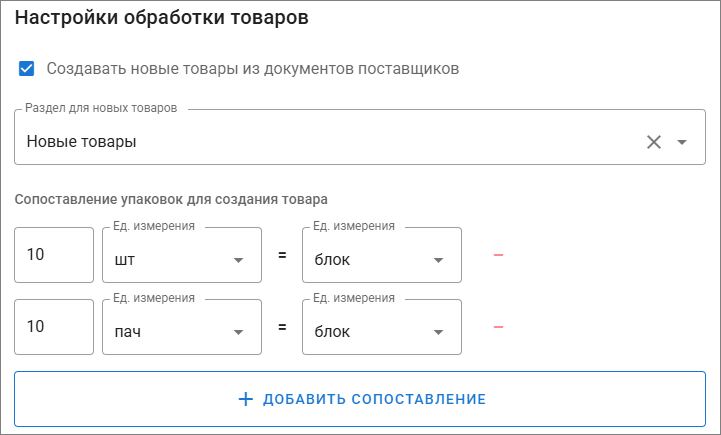
Блок 3. Настройка обработки товаров - автоматическое создание новых товаров из документа поставщика при отсутствии его в номенклатуре МС. Необходимо отметить данную опцию, выбрать раздел для размещения новых товаров, сопоставить упаковки при необходимости.
Важно: Для исключения создания дублей товаров рекомендуется подключать этот блок только после проведения сопоставления товаров поставщиков с вашей номенклатурой в МС (раздел инструкции "Загрузка номенклатуры) либо в случае отсутствия номенклатуры в МС (например, новый аккаунт).
Настройка Прайс-лист
Приложение позволяет загружать прайс-листы в документы «Заказ поставщику» и «Заказ покупателя» через раздел приложения «Заказ из прайс-листа» либо через виджет непосредственно в документах.
Для настройки загрузки прайс-листа необходимо выставить необходимые параметры чтения прайса (в каком столбце находятся какие данные) и статусы заказа после успешной обработки прайса.
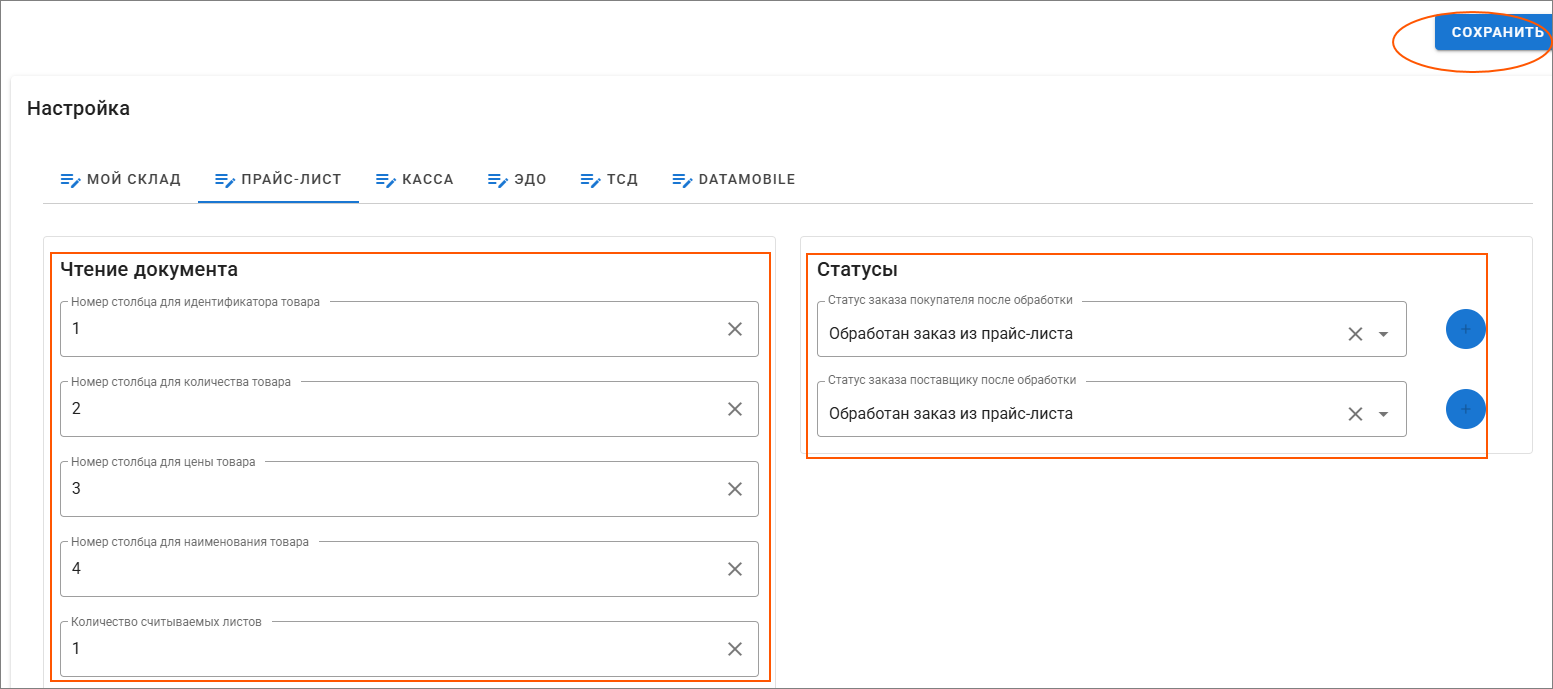
Параметр «Количество считываемых листов» указывает, сколько листов в файле Excel обрабатывать приложением, если прайс содержит несколько листов
Настройка Касса
Модуль ЭДОК позволяет настроить выпуск первого и (или) второго чека и чека возврата в интерфейсе МойСклад.
На данный момент к приложению можно подключить онлайн-кассы "Ферма" и "Комтет".
Функционал работы с кассами обеих типов идентичен и, в данной инструкции, описан на примере кассы "Комтет". Различие только в настройке подключения касс.
Полная инструкция в формате pdf - Инструкция подключения кассы в МС.pdf
НАСТРОЙКА КАССЫ ФЕРМА:
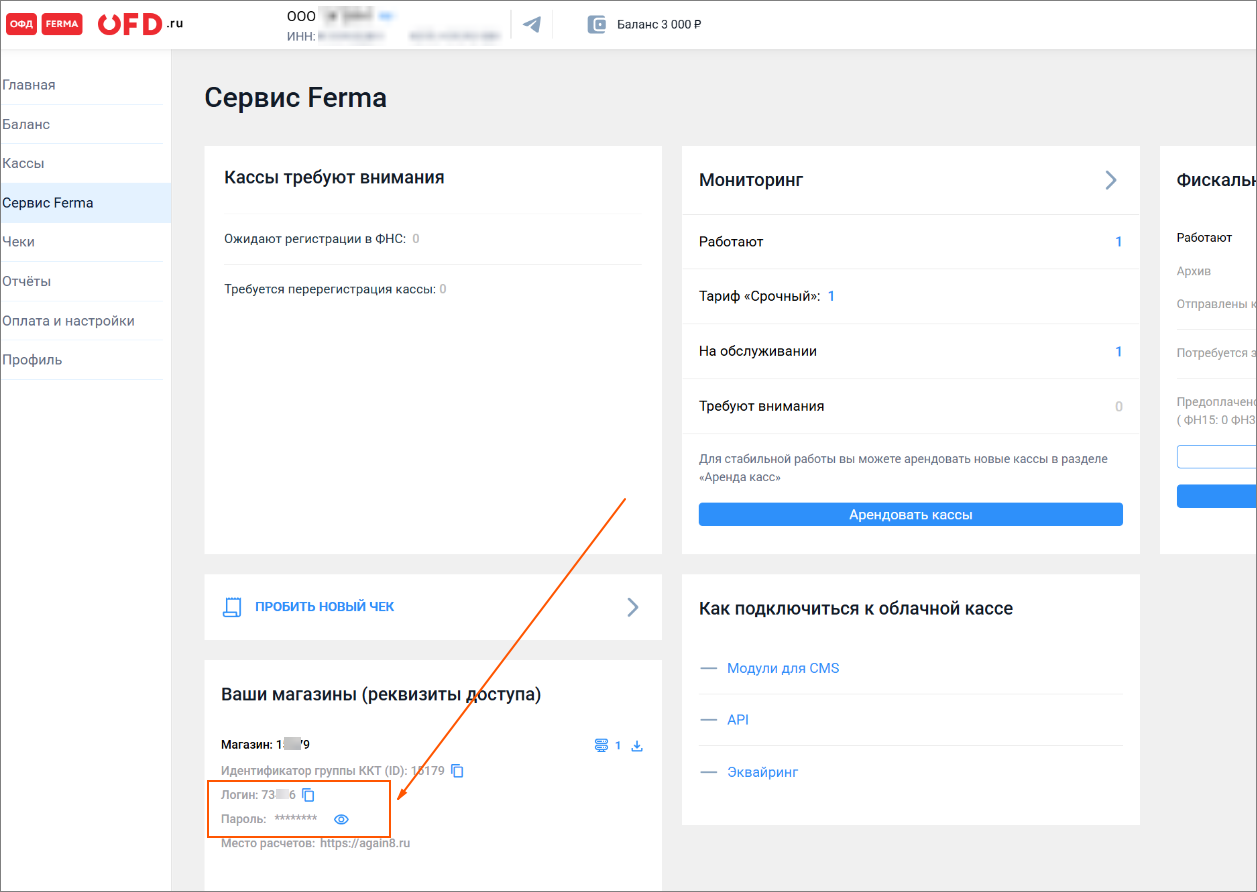
Для настройки подключения кассы "ФЕРМА" необходимо получить в личном кабинете кассы логин API и пароль и внести их на странице настроек приложения в блоке "Настройка кассы". Сохранить результат (кнопка "Сохранить" в правом верхнем углу окна).
НАСТРОЙКА КАССЫ КОМТЕТ:
Зарегистрируйте аккаунт по партнёрской ссылке:
https://id.komtet.ru/registration?redirect_uri=https://kassa.komtet.ru/api/manage/login?partner_id=22Wck8Z
Регистрация по этой ссылке сообщает «КОМТЕТ Кассе», что касса будет интегрирована с «МойСклад».
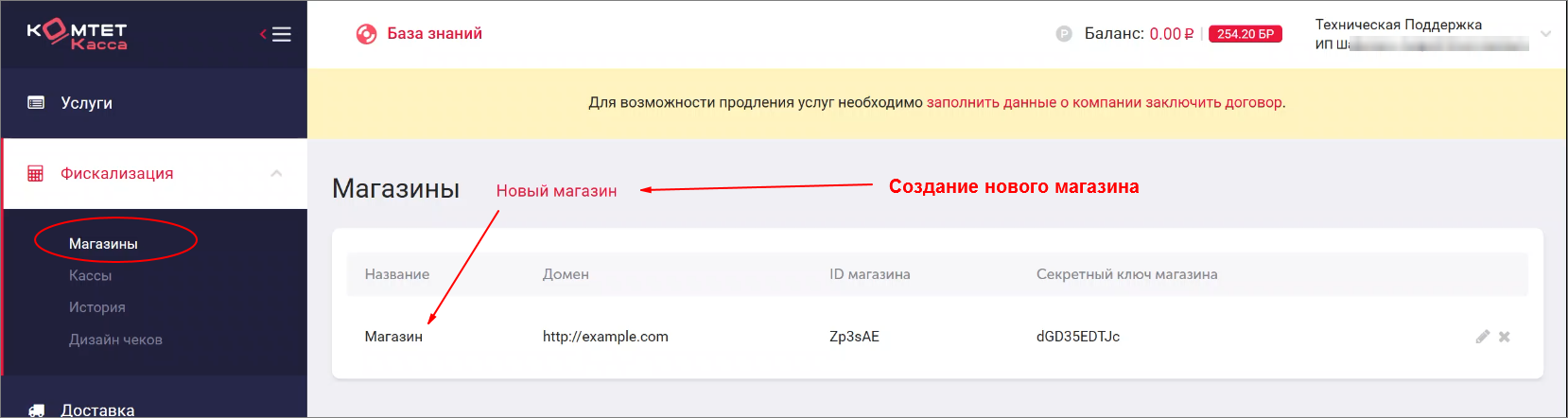
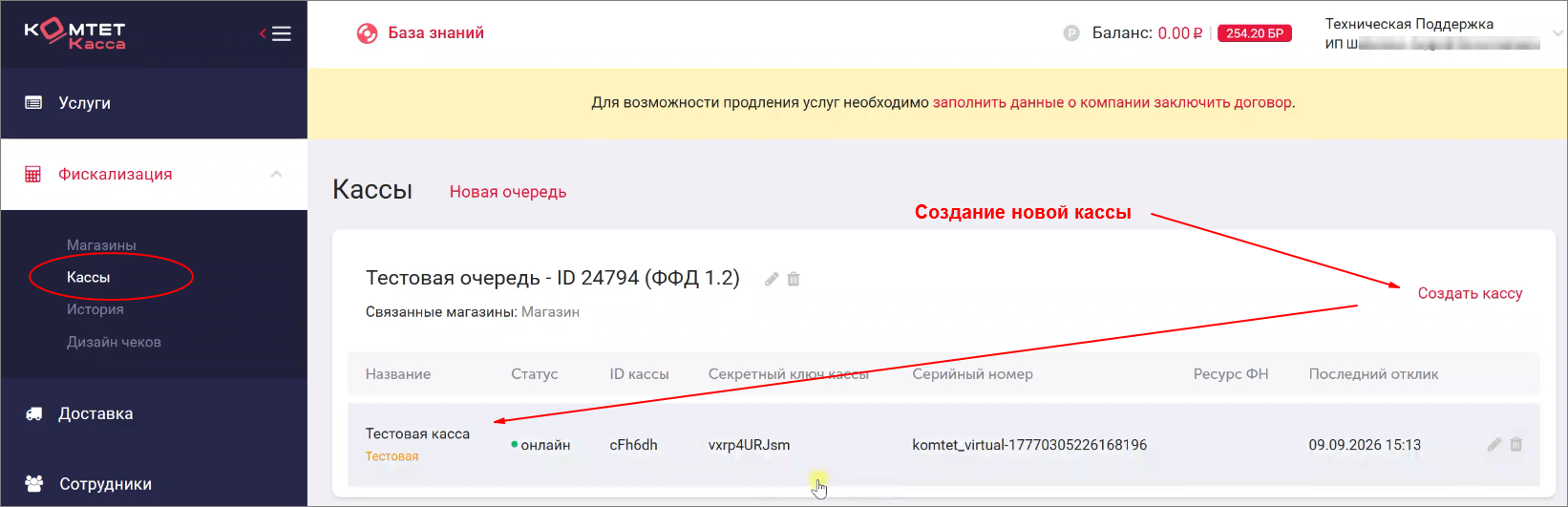
- Создайте тестовый магазин.
- Создайте тестовую кассу.
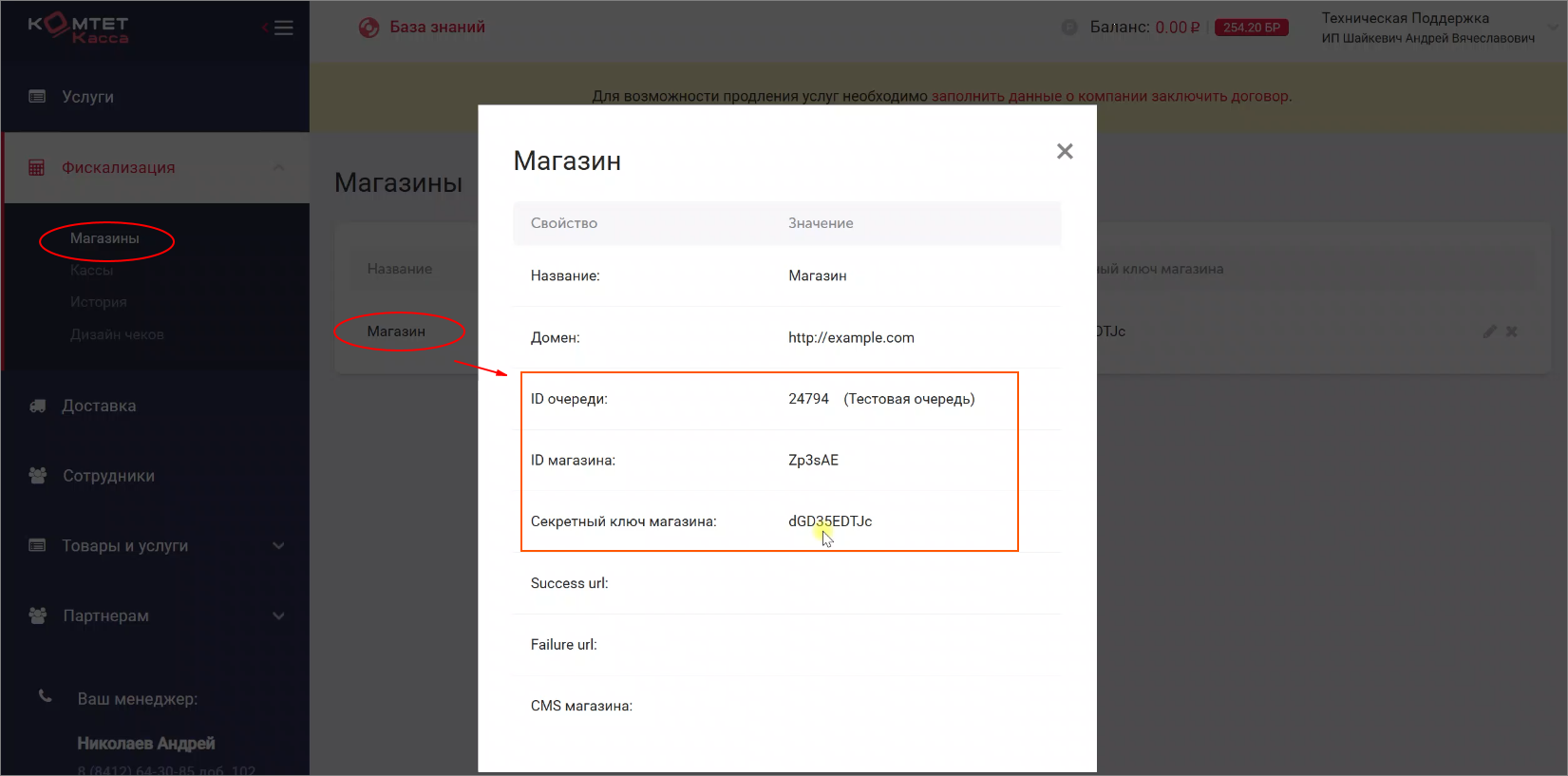
- Откройте параметры тестового магазина.
- Скопируйте ID магазина, секретный ключ и номер или параметр очереди.
- Сохраните реквизиты в защищённом месте и ограничьте доступ к ним.
Для настройки подключения кассы "КОМТЕТ" скопируйте ID магазина, секретный ключ и номер или параметр очереди, внесите их на странице настроек приложения в блоке "Настройка кассы". Сохранить результат (кнопка "Сохранить" в правом верхнем углу окна).
Укажите адрес сайта дистанционной торговли и место расчётов в соответствии с регистрационными данными кассы. В качестве места расчётов может использоваться предусмотренный настройками юридический или фактический адрес офиса, склада либо подразделения, обрабатывающего заказы.
БЛОК "ОБЩИЕ НАСТРОЙКИ КАССЫ":
Выберите систему налогообложения и организацию продавца в «МойСклад», от имени которой будут формироваться чеки. Организация в настройках интеграции должна совпадать с владельцем кассы и организацией во всех обрабатываемых документах.
ПРИМЕЧАНИЕ: Одна конфигурация интеграции рассчитана на одну организацию, если иное не подтверждено текущей версией ЭДОК. При работе нескольких юридических лиц заранее уточните возможность отдельных подключений для каждой организации.
- "Доп. поле "Команда пробития чека" - Кассовую операцию можно запускать переходом документа в заданный статус или записью команды в дополнительное поле (тип "Строка"). Создайте дополнительное поле «Команда печати чека» в тех типах документов, где будут запускаться поддерживаемые операции, и выберите его в этой настройке.
Поддерживаемые команды:
Y - Полная безналичная оплата. Результат зависит от типа документа и настроенного вида чека.
C - Полная наличная оплата. Для облачной кассы используйте только при расчёте в момент передачи товара курьером покупателю или выдаче собрранного заранее заказа в ПВЗ. (Облачную кассу нельзя использовать в розничной точке — это нарушение 54-ФЗ!) Наличный расчёт не оформляется как аванс или предоплата; основанием должна быть «Отгрузка».
YR - Полный возврат безналичной оплаты по документу, в котором указана команда.
CR - Полный возврат наличной оплаты по документу, в котором указана команда.
ВАЖНО: Вводите команды латиницей, в указанном регистре, без пробелов и дополнительных символов. Перед внедрением сверяйте перечень команд с актуальной документацией ЭДОК. Для частичного возврата используйте документ «Возврат покупателя», если иной сценарий не подтверждён документацией. - "Доп. поле "Ссылка на авансовый чек" - Создайте дополнительное поле (тип "Ссылка") в документах "Заказ покупателя" и "Входящий платеж" и выберите его в этой настройке.
- "Доп. поде "Ссылка на чек" - Создайте дополнительное поле (тип "Ссылка") в документах "Заказ покупателя" и "Отгрузка" и выберите его в этой настройке.
- "Доп. поле "Ссылка на чек возврата" - Создайте дополнительное поле (тип "Ссылка") в документах "Заказ покупателя", "Возврат покупателя" и "Исходящий платеж" и выберите его в этой настройке.
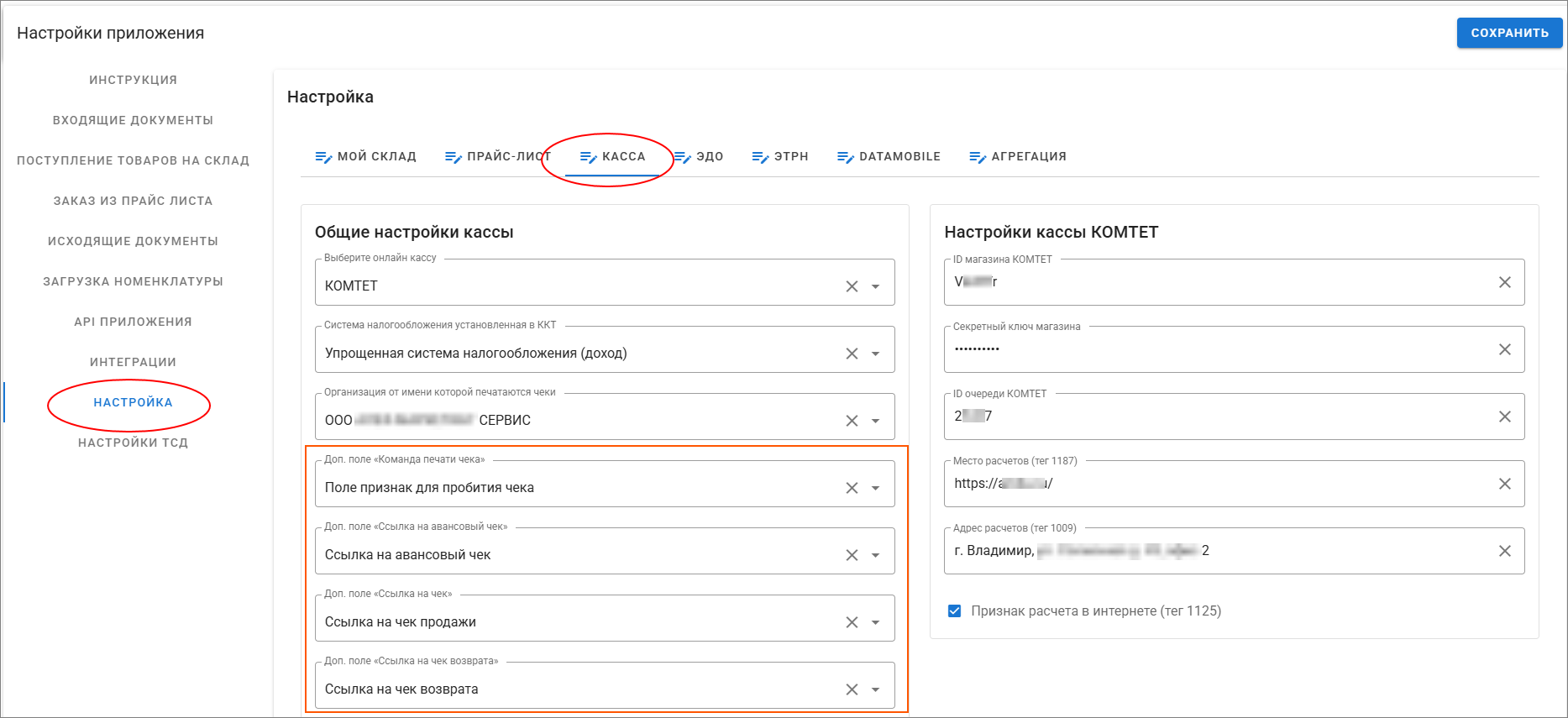
БЛОК "НАСТРОЙКА ПЕЧАТИ ПЕРВОГО ЧЕКА":
Первый чек формируется при получении денег до передачи товара. Основанием служит заказ покупателя или входящий платёж - в зависимости от вашего бизнес-процесса и настроек ЭДОК.
Варианты запуска печати чека:
- Запуск по статусу заказа.
- Запуск по статусу связанного входящего платежа — если сценарий поддерживается и настроен.
- Запуск по команде в дополнительном поле заказа или связанного входящего платежа.
- "Признак способа расчета (тег 1214)" - выбор признака расчета
- Предоплата 100% - Состав заказа определён, перечислены конкретные товары, покупатель до отгрузки оплачивает их полную стоимость.
- Аванс - Известна внесённая сумма, но окончательный состав товаров не определён либо платёж не привязан к конкретной номенклатуре. - "Статус заказа покупателя для печати первого чека" - Используется для активации выпуска чека через документ заказа покупателя. Необходимо создать статус документа заказа покупателя и выбрать его в этой настройке.
- "Статус в который будет переведен заказ покупателя после печати первого чека" - Необходимо создать статус документа заказа покупателя и выбрать его в этой настройке.
- "Статус в который будет переведен заказ покупателя при ошибке печати чека" - Необходимо создать статус документа заказа покупателя и выбрать его в этой настройке.
- "Статус входящего платежа для печати первого чека" - Используется для активации выпуска чека через документ входящий платеж. Необходимо создать статус документа входящий платеж и выбрать его в этой настройке.
- "Статус в который будет переведен входящий платеж после печати первого чека" - Необходимо создать статус документа входящий платеж и выбрать его в этой настройке.
- "Статус в который будет переведен входящий платеж при ошибке печати чека" -Необходимо создать статус документа входящий платеж и выбрать его в этой настройке.
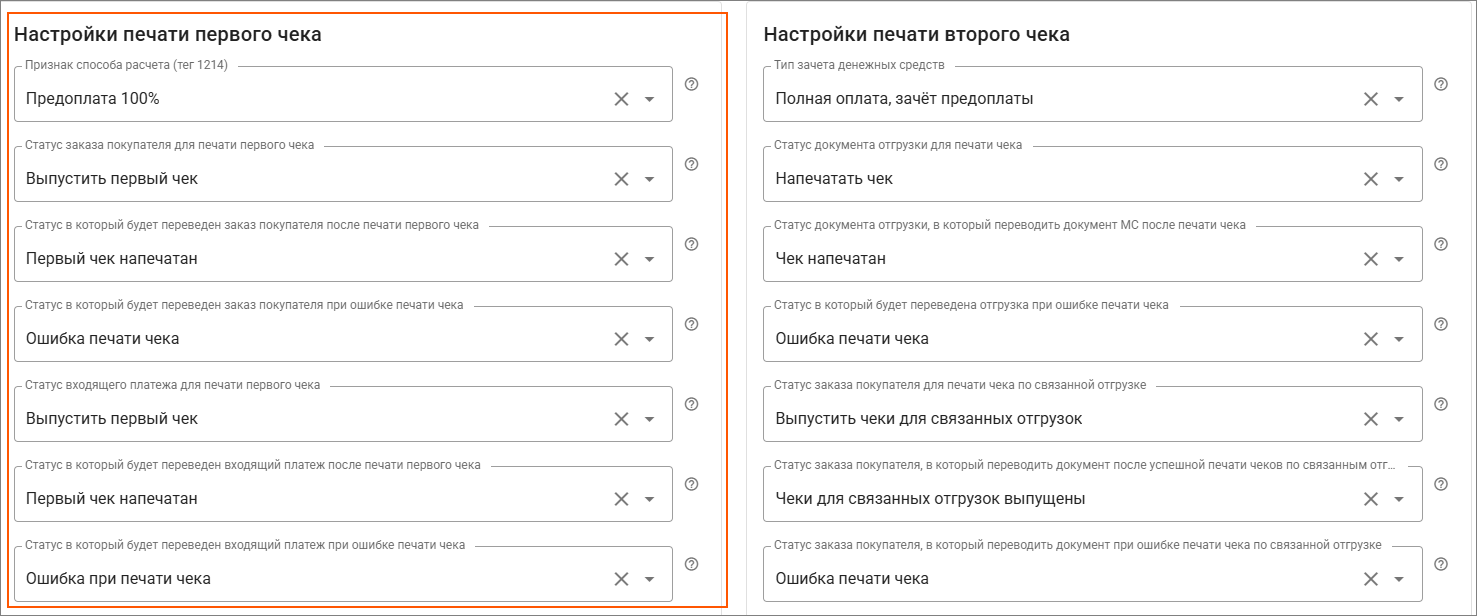
ПРИМЕЧАНИЕ: У покупателя должны быть указаны электронная почта или номер телефона. Если отсутствуют оба реквизита, документ будет переведен в статус ошибки. Его необходимо дополнить e-mail или телефоном до повторного запуска. Для отправки ссылок по SMS может потребоваться отдельная услуга ОФД, уточните это у оператора ФД.
БЛОК "НАСТРОЙКА ПЕЧАТИ ВТОРОГО ЧЕКА":
Второй чек формируется в момент фактической передачи товара. Основанием служит документ «Отгрузка». Перевод одного только заказа в статус выдачи не заменяет отгрузку: без связанного документа «Отгрузка» второй чек не формируется.
Варианты запуска печати чека:
- Запуск по статусу отгрузки.
- Запуск по статусу связанного заказа — если сценарий поддерживается и настроен.
- Запуск по команде в дополнительном поле отгрузки.
"Тип зачета денежных средств" - Выберите необходимый тип оплаты
"Статус документа отгрузки для печати чека" - Используется для активации выпуска чека через документ отгрузки. Необходимо создать статус документа отгрузки и выбрать его в этой настройке.
"Статус документа отгрузки, в который переводить документ МС после печати чека" - Необходимо создать статус документа отгрузки и выбрать его в этой настройке.
"Статус в который будет переведена отгрузка при ошибке печати чека" - Необходимо создать статус документа отгрузки и выбрать его в этой настройке.
"Статус заказа покупателя для печати чека по связанной отгрузке" - Используется для активации выпуска чека через документ заказа покупателя. Необходимо создать статус документа заказа и выбрать его в этой настройке.
"Статус заказа покупателя, в который переводить документ после успешной печати чеков по связанным отгрузкам" - Необходимо создать статус документа заказа и выбрать его в этой настройке.
"Статус заказа покупателя, в который переводить документ при ошибке печати чека по связанной отгрузке" - Необходимо создать статус документа заказа и выбрать его в этой настройке.
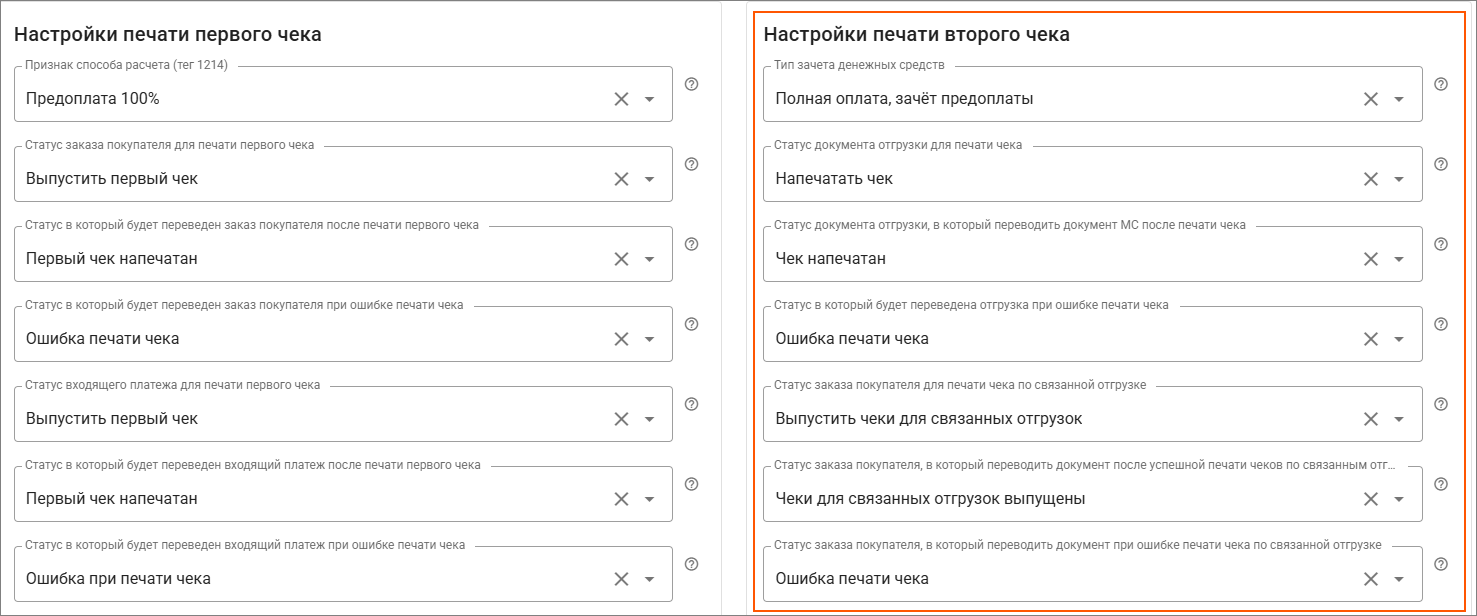
БЛОК "НАСТРОЙКА ПЕЧАТИ ЧЕКОВ ВОЗВРАТА":
Настройка статусов раздела аналогична предыдущим настройкам.
Описание порядка оформления возвратов:
1) Возврат предварительной оплаты до передачи товара
- Переведите заказ или входящий платёж в статус возврата либо укажите поддерживаемую команду - YR.
- Убедитесь в наличии исходного чека предварительной оплаты.
- Дождитесь формирования чека возврата.
- Проверьте итоговый статус и поле «Ссылка на чек возврата».
- Отдельно выполните фактический возврат денег способом, соответствующим исходной оплате или инфм регламентированным вашей офертой способом.
ПРИМЕЧАНИЕ: Если исходного чека нет, сначала выясните, была ли фискализирована исходная операция. Команды YR и CR предназначены для полного возврата.
2) Возврат после передачи товара
- Создайте документ «Возврат покупателя» на основании исходной отгрузки.
- Укажите только фактически принятые назад позиции и их количество.
- Проверьте цены, скидки, НДС и итоговую сумму.
- Для маркированных товаров внесите коды маркировки ЧЗ.
- Переведите документ в статус печати возвратного чека либо укажите поддерживаемую команду.
- Проверьте ссылку и содержимое чека.
- Выполните фактический возврат денег и зафиксируйте его в финансовом учёте через документ «Исходящий платеж» или «Расходный ордер» для наличных денежных средств.
При частичном возврате документ должен содержать только возвращённые позиции. Сумма чека возврата должна соответствовать их фактической стоимости с корректным учётом скидок и НДС, а не полной сумме заказа.
Если покупатель отказывается от части товаров до их передачи и до формирования окончательного чека, включите в расчёт только фактически переданные товары. Так как чек реализации уже сформирован на все товары, отказанные позиции оформите через «Возврат покупателя» и чек возврата.
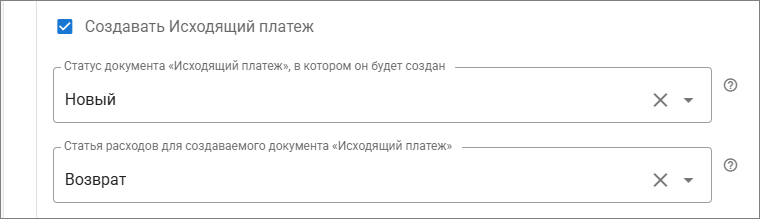
БЛОК "СОЗДАВАТЬ ИСХОДЯЩИЙ ПЛАТЕЖ":
В ЭДОК доступна опция «Создавать исходящий платёж», включите её и задайте требуемый статус.
Исходящий платёж используется для контроля выплаты, но сам по себе не возвращает деньги и не заменяет чек возврата.
Финансовый контролер должен с определенной периодичностью проверять исходящие платежи в статусе, котором формирует их ЭДОК.
ВАЖНО - ДОПОЛНИТЕЛЬНАЯ ИНФОРМАЦИЯ ПО РАБОТЕ С КАССАМИ:
1) Повседневная работа
- Создайте заказ и укажите правильную организацию.
- Заполните у контрагента электронную почту или телефон.
- После подтверждения оплаты выпустите первый чек по заказу или входящему платежу.
- Проверьте итоговый статус, ссылку и содержание первого чека.
- Создайте отгрузку на фактически передаваемые товары.
- В момент передачи выпустите второй чек.
- Проверьте ссылку, позиции и зачёт предварительной оплаты.
При работе по статусам можно использовать групповые операции «МойСклад». Сначала отработайте массовый сценарий на небольшом количестве тестовых документов.
Обработка выполняется асинхронно. Обычно результат появляется в течение 30 секунд — 5–7 минут. До истечения 10 минут не запускайте операцию повторно без явного статуса ошибки.
2) Проверка результата
- документ получил статус успешной печати;
- в соответствующем поле появилась ссылка;
- ссылка открывает нужный чек;
- организация, тип операции, товары, количество, цены, скидки и сумма указаны верно;
- корректны система налогообложения, НДС, способ и предмет расчёта;
- правильно зачтены предоплата или аванс;
- указан контакт покупателя, а чек направлен по электронной почте или SMS;
- присутствуют фискальный признак и регистрационный номер кассы.
3) Работа с ошибками
Документ перешёл в статус ошибки:
- Не создавайте новый документ и не повторяйте запуск немедленно.
- Проверьте обязательные реквизиты документа и покупателя.
- Сверьте организацию с подключённой кассой и системой налогообложения.
- Проверьте телефон или электронную почту.
- Проверьте товары, цены, скидки, НДС и итоговую сумму.
- Проверьте тип чека, способ расчёта и применимость команды.
- Изучите журнал ЭДОК и результат в личном кабинете кассы.
- Исправьте причину и только затем повторите статус или команду.
Ссылка не появилась:
Подождите до 10 минут, затем проверьте тип и сопоставление дополнительного поля, статус документа, доступность кассы, номер очереди, права приложения и наличие чека в личном кабинете кассы. Если чек в кассе есть, а ссылки в документе нет, не запускайте повторную печать: сначала устраните ошибку записи ссылки.
В чеке неправильные данные:
Редактирование документа в «МойСклад» не аннулирует сформированный фискальный чек. Определите тип чека и ошибку, остановите повторную продажу, согласуйте с бухгалтерией способ исправления, оформите необходимый возвратный или корректирующий документ в «КОМТЕТ Кассе», исправьте настройки или исходные данные и только после проверки повторите операцию.
Статусы и прав доступа:
Создайте отдельные статусы запуска, успеха и ошибки для первого, второго и возвратного чеков, а также статусы «Ожидание возврата денег» и «Деньги возвращены». Название должно однозначно показывать назначение статуса. Не используйте один запускающий статус для разных операций.
Разрешите изменение технических статусов и команд только ответственным сотрудникам и проверенным сценариям автоматизации.
4) Тестирование перед запуском
- предоплата по заказу покупателя;
- аванс или предоплата по входящему платежу;
- второй чек по отгрузке;
- несколько частичных отгрузок по одному заказу;
- полный возврат предварительной оплаты до отгрузки;
- частичный и полный возврат после отгрузки;
- возврат маркированного товара, если применимо;
- ошибки при отсутствии контакта покупателя и при неправильной организации;
- повторная обработка после устранения ошибки;
- создание исходящего платежа, если функция используется;
- защита от повторного запуска.
Для каждого теста зафиксируйте исходный документ, статус или команду, время запуска, итоговый статус, ссылку, содержимое чека и сведения о фактической оплате или возврате.
5) Контрольные списки (ЧЕК-ЛИСТ проверки настроек)
Перед промышленным запуском:
- организация сопоставлена со своей кассой;
- указаны система налогообложения, сайт и место расчётов;
- созданы и сопоставлены поля ссылок и, при необходимости, поле команды;
- настроены раздельные статусы запуска, успеха и ошибки;
- настроены первый чек, отгрузка, зачёт оплаты и возвраты;
- определён порядок обработки исходящего платежа;
- выданы необходимые права;
- выполнены тестовые сценарии.
Перед каждым чеком в период отладки:
- Для первого чека: подтверждены оплата, сумма, организация, покупатель, контактные данные, признак предварительной оплаты, предмет расчёта, НДС и запускающий статус или команда.
- Для второго чека: создана отгрузка, подтверждена передача, проверены позиции, количество, цены, связь с заказом, первый чек и тип зачёта.
- Для возвратного чека: согласованы причина и объём возврата, выбран правильный документ, проверены позиции, сумма, скидки, НДС, связь с исходной операцией и способ фактического возврата денег.
6) Основные правила эксплуатации
- Статус является командой для интеграции только тогда, когда он выбран в настройках.
- Не устанавливайте технический статус до наступления соответствующего события.
- Первый чек фиксирует получение денег; второй — передачу товара.
- Второй чек формируется на основании отгрузки.
- Чек возврата и фактический возврат денег выполняются раздельно.
- После операции проверяйте статус, ссылку и содержание чека.
- Не повторяйте запуск до завершения предыдущей обработки и проверки кассы.
- Для частичной отгрузки или возврата указывайте только фактические позиции и количество.
- Ошибочный чек нельзя исправить простым редактированием документа.
- Любое изменение схемы сначала проверяйте в тестовой среде.
Настройка ЭДО
Пошаговая видеоинструкция по настройки раздела ЭДО для отправки электронных документов УПД:
https://rutube.ru/video/9fc26ddb8b1c5414a040e55ec39985b9/
Важно: На данный момент в Диадок принимаются и отправляются только документы УПД. В СБИС принимаются только документы УПД, отправка поддерживает два вида документов - УПД и Счет покупателю.
В разделе «Настройки ЭДО» необходимо установить необходимые параметры согласно вашим бизнес-процессам. В инструкции описан пример на основе выбора оператора "Диадок". Настройки для других операторов практически идентичны. Если у других операторов какой либо пункт отсутствует - это означает, что данный оператор его не поддерживает.
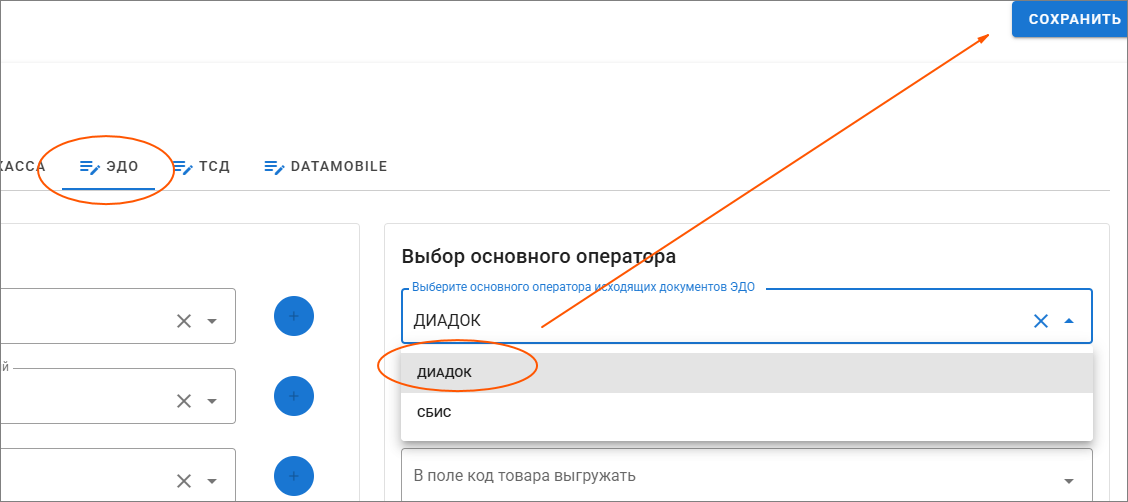
Первый шаг - Выбрать основного оператора по умолчанию Диадок или СБИС и сохранить результат (кнопка "Сохранить в правом верхнем углу).
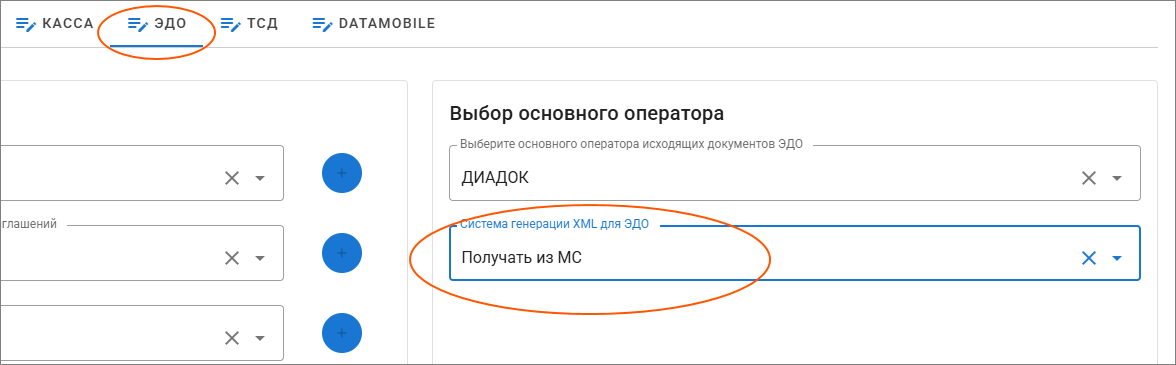
Настройка генерации xml для оператора ЭДО
Рекомендуется использовать настройку по умолчанию "Получать из МС". В этом случае в ЭДО будет отправлен формат xml идентичный сформированному xml в документе отгрузки средствами Моего Склада.
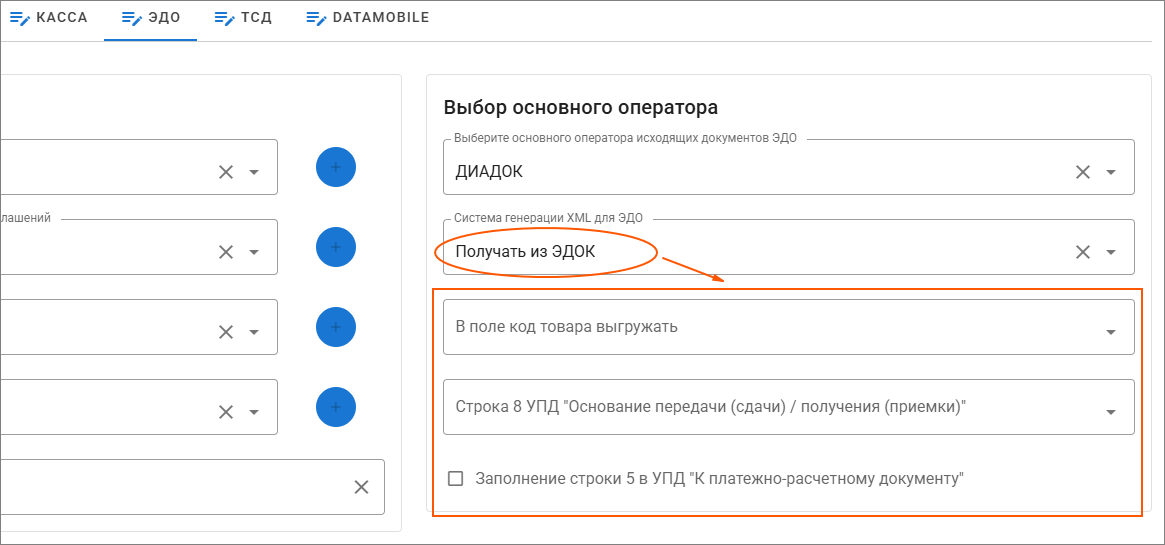
При необходимости коррекции документа, можно выбрать значение "Получать из ЭДОК". В этом случае появится возможность:
- выбор заполнение кода товара значениями из карточки товара в МС "Код", "Артикул" или "Код +Артикул"
- выбор вариантов заполнения строки 8 УПД "основание передачи"
- корректное заполнение строки 5 УПД "К платежно-расчетному документу" (будут перечислены все платежные документы на момент формирования отгрузки)
Важно: Выбор значения "Получать из Диадок" использовать нельзя, т.к. поддерживается только на старых версиях приложения с индивидуальными настройками.
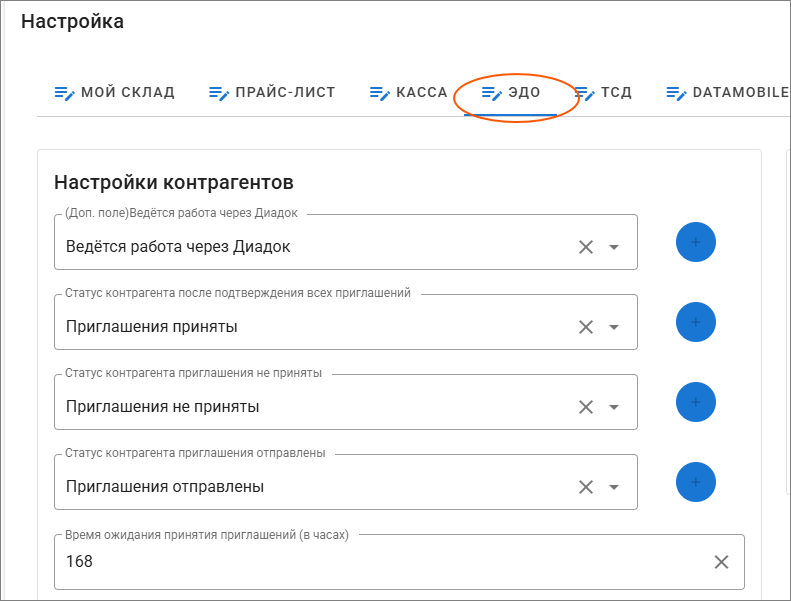
Второй шаг: Настроить контрагентов (пример)
- Создать дополнительное поле типа «флажок» (значок «плюс» справа) или выбрать из уже имеющихся. При заполнении данного поля = Да (чекбокс отмечен), данный контрагент будет участвовать в обмене данными через «Диадок». В противном случае этому контрагенту документы через ЭДО направляться не будут.
- Выбрать или создать статус для контрагента после подтверждения всех приглашений. Обмен документами в ЭДО «Диадок» возможен только в том случае, если ваш контрагент принял от вас приглашение на обмен. Если он его отклонил, то направлять документы в его адрес невозможно.
- Выбрать или создать статус для контрагента, если приглашения отклонены.
- Выбрать или создать статус для контрагента после отправки приглашений.
- Время ожидания приглашений (при превышении изменится статус на отклоненный) – усредненное значение, рекомендуем оставить без изменения. По истечении данного времени приглашение будет считаться непринятым.
Третий шаг: Настройка для приема входящих документов
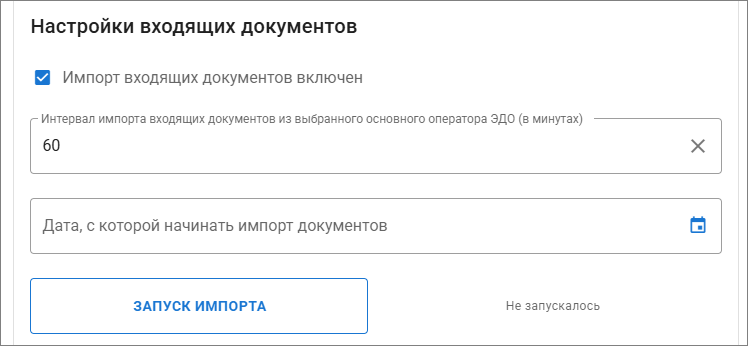
- Для автоматического импорта документов из Диадока и СБИС необходимо активировать флажок. Если отключить, то документы из «Диадок» поступать не будут.
- Интервал импорта документов основного оператора. Минимальное значение 15 минут. Рекомендуем оставить значение по умолчанию.
- Дата, с которой начинать импорт документов. Укажите дату, с которой необходимо загружать документы в МойСклад из «Диадока». Ограничение по дате составляет 90 дней с даты установки приложения. Если вам необходимо загрузить документы за период более 90 дней до даты установки приложения, напишите об этом в поддержку на support@am4u.ru
Четвертый шаг: Настройка отгрузок для Диадок (пример)
Важно: Формирование УПД зависит от того, был ли создан на основании документа «Отгрузка» документ Счет- фактура выданный. Если был создан, то в «Диадок» будет выгружен документ УПД со статусом "1", в противном случае УПД со статусом "2".
Примечание: быстрая отправка документа в реальном времени доступна через виджет приложения в документе отгрузки.
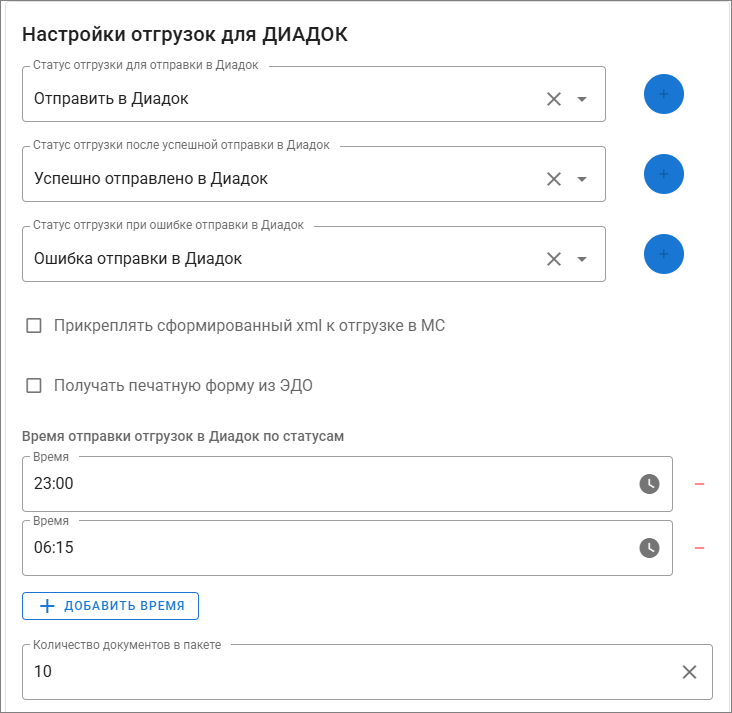
- Статус отгрузки для отправки в «Диадок». При выставлении данного статуса у документа «Отгрузка» (равного тому, который указан в этой настройке), будет производится выгрузка в «Диадок» по расписанию. Статус можно выбрать из уже имеющихся в документах отгрузки, либо создать новый.
- Статус отгрузки при успешной отправке документа в Диадок.
- Статус отгрузки при ошибке в отправке документа в Диадок.
- Отметить «Прикреплять сформированный xml» при необходимости – если вам необходимо сохранять отправляемый в Диадок документ в оригинальном формате xml, можно отметить данную опцию, и он будет прикреплен к документу отгрузки в МС.
- Отметить «Получать печатную форму из ЭДО» при необходимости (опция в стадии доработки).
- Настроить расписание по времени плановой отправки отгрузок в Диадок по статусу.
Если в адрес одного контрагента подготовлено несколько отгрузок, то они все будут объединены в один документ «черновик» для отправки. - «Количество документов в пакете» усредненное значение, рекомендуем оставить по умолчанию, некорректное значение может привести к блокировке отправок.
- Настройка расписания отправки отгрузок по статусу оператору ЭДО
- Остальные настройки рекомендуем оставить по умолчанию.
Пятый шаг: Сопоставление статусов «Диадок» со статусами в МоемСкладе (пример).
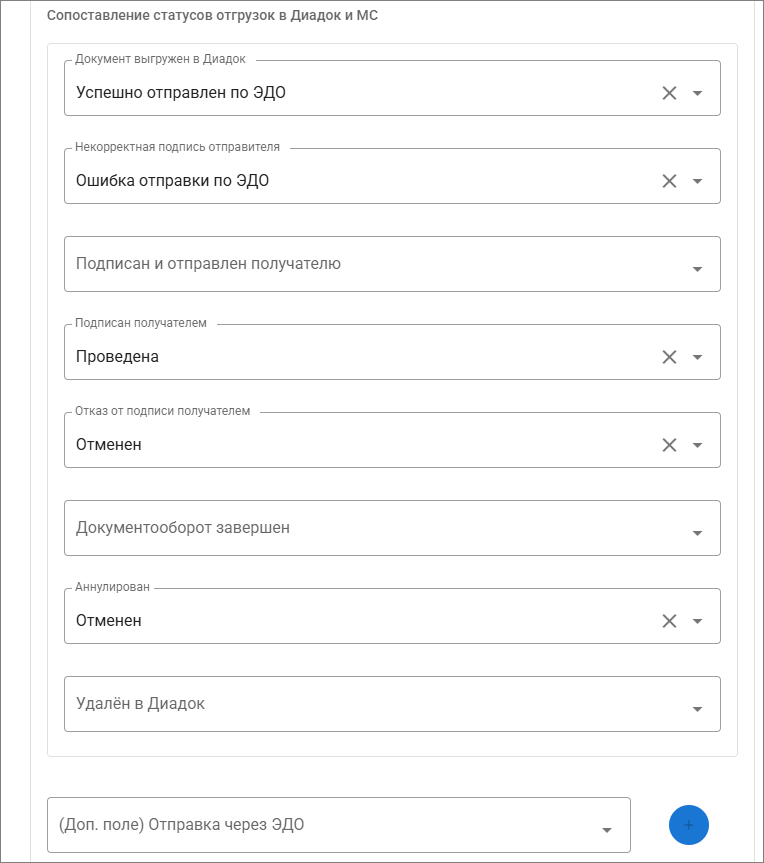
Вы можете сопоставить статусы, которые должны присваиваться документу «Отгрузка» в случае достижения соответствующего статуса в «Диадок». Это поможет вам отслеживать по статусам документа «Отгрузка» без посещения личного кабинета «Диадок». Статусы заранее должны быть созданы в разделе «Отгрузки"
Важно! После выгрузки документов в «Диадок» и до завершения документооборота, менять статус документу «Отгрузка» в ручном режиме или иными сценариями не рекомендуется.
Дополнительное поле типа "флажок" (чекбокс) «Отправка через ЭДО» - информационное поле. Проставляется приложением при отправке или изменении документа отгрузки, при условии что установлена связь между организациями и документ можно отправлять в Диадок. По данному полю можно фильтровать список отгрузок.
Шестой шаг: Настройка формирования xml для оператора Диадок
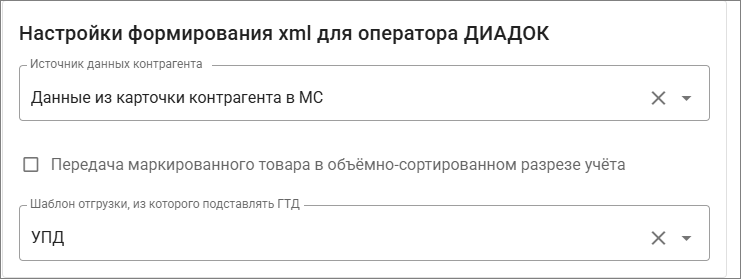
- Определить, какой идентификатор товара выгружать из МС (код или артикул товара).
- Определить, откуда брать значения реквизитов контрагентов - из карточки контрагента или из базы ЕГРЮЛ. В первом случае все реквизиты контрагента в МС (включая поле «Регион») должны быть корректно заполнены, иначе Диадок отклонит документ.
- Выбрать опцию «Передача маркированной продукции в обьемно-сортовом разрезе учета», только если вы используете ОСУ.
- Выбрать печатный шаблон отгрузки, из которого подставлять ГТД. Рекомендуем использовать встроенный шаблон УПД с прослеживаемостью в МС. Использование некорректно сверстанного кастомизированного шаблона может привести к ошибкам.
Настройка ЭДО - виджеты
После настройки ЭДО становятся доступны виджеты приложения в карточке контрагента и в документе отгрузки
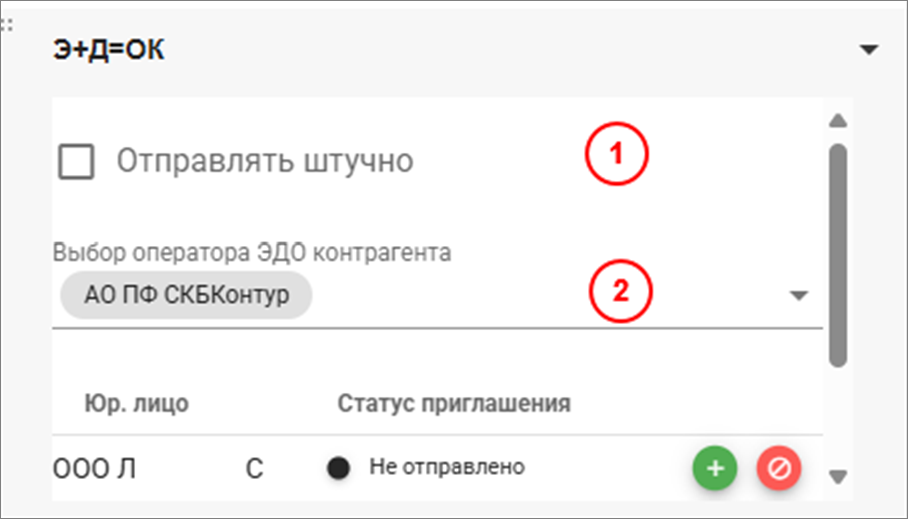
Работа с виджетом в карточке контрагента МС:
- Выбираете способ отправки документов, поштучно или в пакете
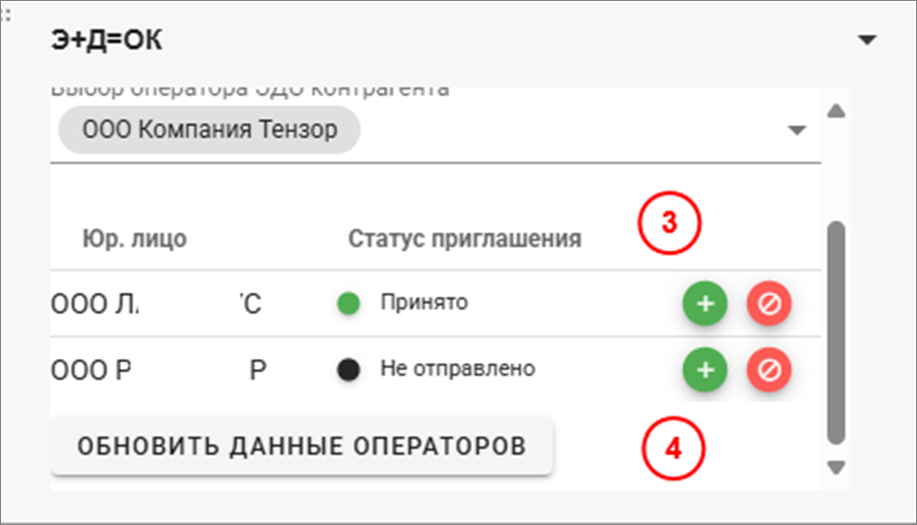
- Выбираете оператора ЭДО контрагента - список появляется автоматически при получении данных по операторам (данные приложение получает при отмеченной у контрагента галки "Ведется работа через Диадок/СБИС"), обновление списка раз в сутки
- Здесь вы можете увидеть статус приглашения на ваше юрлицо, а также выслать запрос на приглашение (значок «плюс») или отозвать его
- Обновить данные операторов ЭДО контрагента - если список операторов не обновился автоматически (чтобы не ждать автоматического обновления раз в сутки) или если у контрагента, например, сменили ИНН или КПП и требуется заново получить по нему данные
Работа с виджетом в документе отгрузки МС:
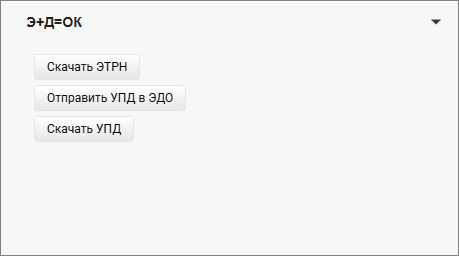
- "Скачать ЭТРН" - оформление ЭТРН в одном окне и отправка его в ЭДО, также возможность скачивания в формате XML
- "Отправить УПД в ЭДО" - отправка УПД из отгрузки в «Диадок» в ручном режиме. Если кнопка неактивна - проверьте наличие активного приглашения в виджете контрагента
- "Скачать УПД" - возможность скачивания УПД в формате XML
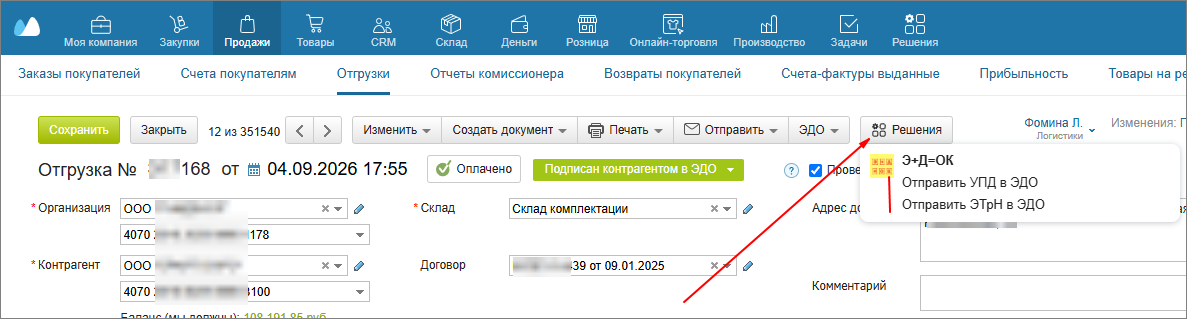
Данный команды также доступны в меню отгрузки "Решения":
Настройка ЭТРН
Информация о настройке ЭТРН вынесена в отдельный раздел
Работа с ЭТрН | БазаЗнаний УЧЕТ.ОРГ
Настройка DATAMOBILE
В данном разделе описан интерфейс раздела настроек для интеграции с DataMobile. Более подробную информацию по настройке работы МойСклад и DataMobile описана в прилагаемом файле-инструкции integration-DM.pdf
Для работы интеграции ТСД с приложением ЭДОК на терминале сбора данных должна быть установлена программа DataMobile версии Standart или StandartPro (установить на ТСД из RuStore).
Основное отличие заключается в том, что версия Standart может работать только с документами, которые создаются на самом ТСД, а версия StandartPro дополнительно может работать с документами, которые могут прийти из учетной программы. То есть, из моего склада через наше приложение могут прийти задания на сборку заказа и приемку товара по заданию.
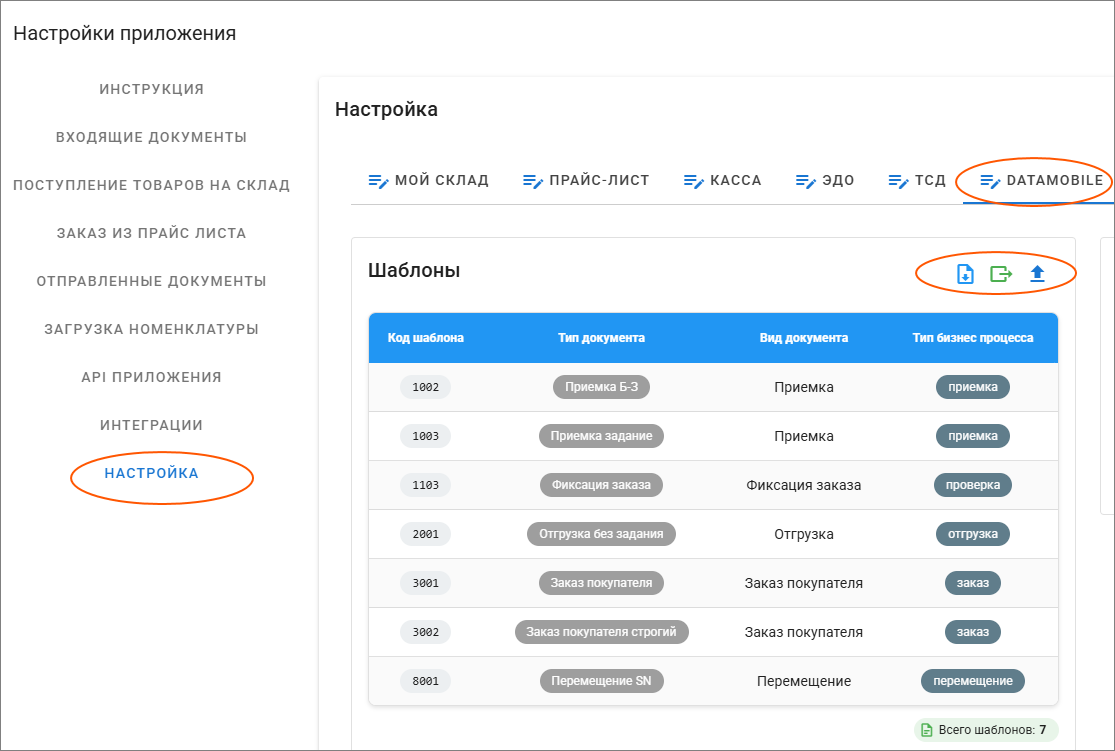
Блок "Шаблоны", в нем размещен предустановленный набор шаблонов для работы в программе DataMobile. Из данного раздела можно восстановить шаблоны в программу DataMobile на ТСД при их отсутствии. Более подробную информацию о шаблонах и правилах их создания смотрите и ищите в инструкциях программы DataMobile, а также в наших видео инструкциях, где мы поэтапно выкладываем все необходимые подсказки и функции как работать с терминалом сбора данных в моем складе.
- как работать с каждым видом и типом документа,
- как их создавать,
- как работать с заданиями, которые приходят из моего склада,
- как принимать товар на склад, как отгружать товар со склада как по заданию, так и без него,
- как проводить инвентаризацию и перемещение товара по складам.
Наша интеграция поддерживает работу с серийными номерами, работу с сериями и работу с кодами маркировки честный знак.
Первые шаги работы на ТСД
Видеоинструкция https://rutube.ru/video/68d7e8d2c1295eb304b329008afabe30/ тайминг 11:06-14:29
Если в разделе документы в программе DataMobile на ТСД вы не увидели шаблонов, как это показано на экране инструкции, то вам необходимо сделать следующее. В приложении ЭДОК перейдите в раздел настройка DataMobile, блок шаблоны и нажмите кнопочку "Экспорт в ТСД". В этом случае программа ЭДОК сформирует все шаблоны, которые находятся на странице настроек и повторно отправит их в ТСД. Далее в ТСД необходимо зайти в раздел "Настройки" - "Загрузка данных" и нажмите кнопку "Загрузить данные".
После того как вы загрузите новые данные, включая сотрудников, программа DataMobile предложит вам выйти и авторизоваться вновь. После повторной авторизации, перейдя в раздел шаблоны документы, вы увидите все шаблоны, которые у вас были прописаны в разделе шаблонов. Также их можно будет увидеть в разделе справочников.
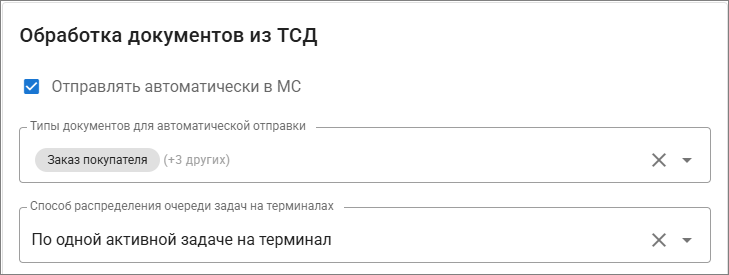
Блок "Обработка документов из ТСД", здесь настраивается:
- Отправка сформированного документа в МойСклад автоматически или вручную кнопкой из ТСД. Второй вариант рекомендуется использовать в условиях автономной работы при плохой связи ТСД с интернетом на территории склада.
- Типы обрабатываемых документов на ТСД.
- Способ распределения активных задач на терминал - они доступны на каждом терминале или передаются на терминалы по очереди, каждое задание на отдельном терминале
Последующие блоки настраиваются на работу с конкретными шаблонами. Включают поля названия шаблона, статусы этапов обработки документов, автопроведение готового документа в МС.
Пример приемки товара на склад:
- на ТСД создается новый документ приемка товара и сотрудник в него сканирует штрих-коды и указывает количество поступившего товара из поставки
- выбирается поставщик и склад, на котором принимаем этот товар
- после завершения работы на ТСД в приложение выгружаются документ приемки в раздел "Входящие документы" и товары сопоставляются с товарами в вашем аккаунте МС (см. раздел инструкции "Загрузка номенклатуры"
- если в настройках ЭДОК стоит обрабатывать входящий документ приемка автоматически и отправлять его в мой склад, то при выполнении этих условий, когда все товары сопоставились, склад и поставщик-продавец есть в документе, то ЭДОК обработает этот документ приемки - он появится у в списке входящих документов и в моем складе будет автоматически создана приемка товара
- в случае, если во время приемки появились новые товары и на ТСД было разрешение эти товары создавать как новые, то эти товары тоже придут в приложение и у них появится значок «+» (создать товар). После создания товара (он автоматически появится в номенклатуре МС) или сопоставления с уже имеющимся (значок лупы) необходимо вручную отправить документ в МС
По такому же алгоритму формируются документы заказ покупателя и отгрузка.
Подобнее смотрите в видеоинструкциях:
- Приемка товара с ТСД в МойСклад. Простая приемка товара без задания.
Видео на RuTube - https://rutube.ru/video/432d7efbe45c45f476c0ccdbe77b517b/
Быстрая приемка товара на склад с использованием ТСД. - Отгрузка товара с ТСД в МойСклад. Простая отгрузка без задания.
Видео на RuTube - https://rutube.ru/video/79f0aee44804e8dbce6e31356ed3abeb/
Используя терминал сбора данных (ТСД), программу Датамобайл, МойСклад и модуль ЭДОК можно сократить количество ошибок при отгрузке товаров, а также ускорить процесс отгрузки товаров с серийными номерами и кодами маркировки Честный знак. - Раскладка по коробам. Упаковочный лист. Отгрузка товаров в МойСклад через ТСД.
Видео на RuTube - https://rutube.ru/video/211af21f8f2c6997434c33a1c2147a1c/
В видео инструкции показано, как используя учетную программу МойСклад и модуль интеграции ЭДОК в связке с ПО Datamobail установленном на ТСД, собрать поставку сканируя штрих-коды товаров и указывая номера коробов (упаковочных листов). Далее на основании полученной сборки формируется реестр с номерами коробов, а также документ "Отгрузка" в учетной программе МойСклад.
Если у вас, после просмотра видеоинструкций, остались вопросы по настройке в ЭДОК работы с инвентаризацией, приемкой, отгрузкой, перемещением и линейными операциями, необходимо обратиться с запросом в службу поддержки приложения по емейл support@am4u.ru