Интеграции
Интеграция с ЭНТЕРА
На стороне ЭНТЕРА:
Если у вас нет ключа интеграции к API в «Диадок» и Вы не планируете настраивать прямую интеграцию со СБИС, Вы можете работать с приложением «Э+Д=ОК» через сервис «Энтера» и получать документы как распознанные из печатных форм документов, так и полученные через операторов ЭДО Диадок и СБИС.
Важно: Доступно только получение документов через ЭДО без маркированной продукции (вы не будете своим контрагентам автоматически формировать и отправлять документы. Подходит для розничных и интернет магазинов),
Вам будут доступны: автоматизированное сопоставление номенклатуры поставщиков с Вашим справочником номенклатуры в МойСклад, работа с документами распознанными из сканированных копий через сервис «Энтера», получение электронных документов из «Диадок» и «СБИС», создание заказов покупателей и заказов поставщикам из файлов XLSX.
Для этого необходимо:
1. Зарегистрироваться в сервисе «Энтера» по ссылке:
https://app.entera.pro/registration?utm_source=reg&utm_medium=969989&utm_campaign=partner
2. Войти в личный кабинет «Энтера» и создать там папку, например «МойСклад».
Настройки подключения «Диадок» и «СБИС» в сервисе «Энтера» описаны в этих статьях соответственно: https://entera.omnidesk.ru/l_rus/knowledge_base/item/187948?sid=44997 и https://entera.omnidesk.ru/l_rus/knowledge_base/item/265945?sid=44997
На стороне ЭДОК:
1) В разделе «Доступ к API» ввести логин и пароль полученные в Энтера
2) Выбрать разделы в Энтера, из которых нужно настроить импорт документов
3) Включить импорт документов и установить необходимый интервал загрузки (рекомендуем оставить по умолчанию) и определить статус документов, в котором они будут импортированы, сохранить результат.
Существует 2 статуса – «Распознан» и «Верифицирован». Если выбрать статус «Распознан», то будут загружаться все документы без предварительной проверки вашим сотрудником в личном кабинете Энтера.
Если в процессе эксплуатации, вы заметите, что приходят ошибки в распознавании, то лучше перейти на режим верификации документа и выставить статус «Верифицирован».
В этом случае, вам нужно обучить вашего сотрудника работать в личном кабинете Энтера и проверять соответствие сканированной копии документа с тем, что предложила Энтера после распознавания.
Если все совпадает, то кликаем на кнопку «Верифицировано», а если нет, то вносим правки и после этого верифицируем документ.
4) Для импорта документов за предыдущий период выберите дату начала импорта и нажмите на «Запуск импорта»
Кнопка «Запуск импорта» инициирует принудительный запрос в сервис Энтера, с целью получить новые документы вне расписания, а также удаленные документы в модуле «Э+Д=ОК». Важно! Если Вы удалили документ в модуле «Э+Д=ОК» по любой причине и хотите его вновь загрузить, то повторно загрузить документ можно только через кнопку «Запуск импорта». Автоматически по расписанию удаленный ранее документ повторно не загрузится.
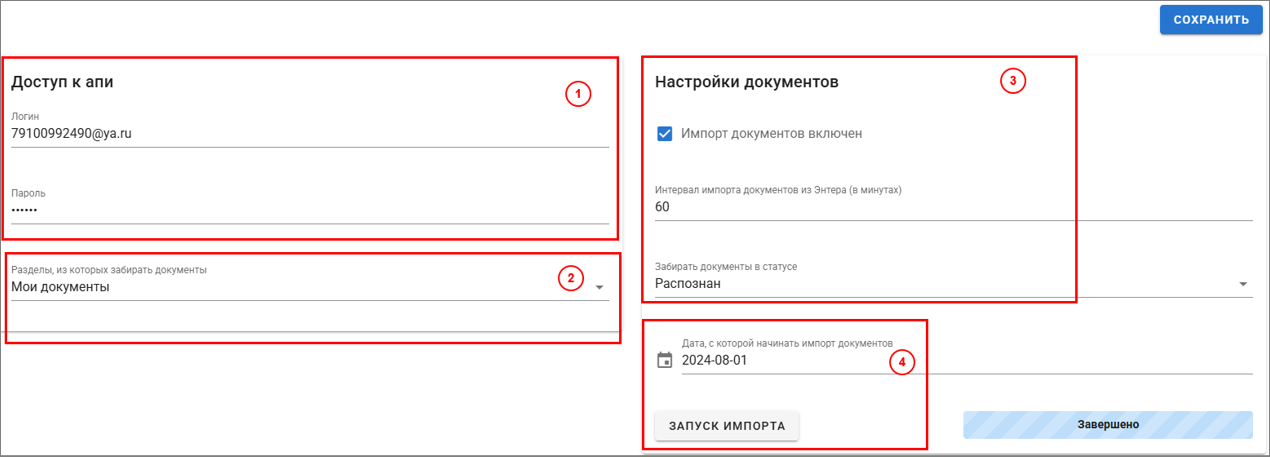
При условии корректного внесения данных интеграция подключена, для ее настройки необходимо перейти в раздел "Настройка" - "Мойсклад"
При работе с входящими документами мы рекомендуем провести сопоставление номенклатуры ваших поставщиков с вашей номенклатурой в МоемСкладе в разделе "Загрузка номенклатуры". Это разовая операция.
На этом интеграция завершена и далее вам необходимо последовательно перейти в разделы настроек приложения "Настойка" - "МойСклад" и "Настройка" - "ЭДО"
Интеграция с ДИАДОК
На стороне Диадок:
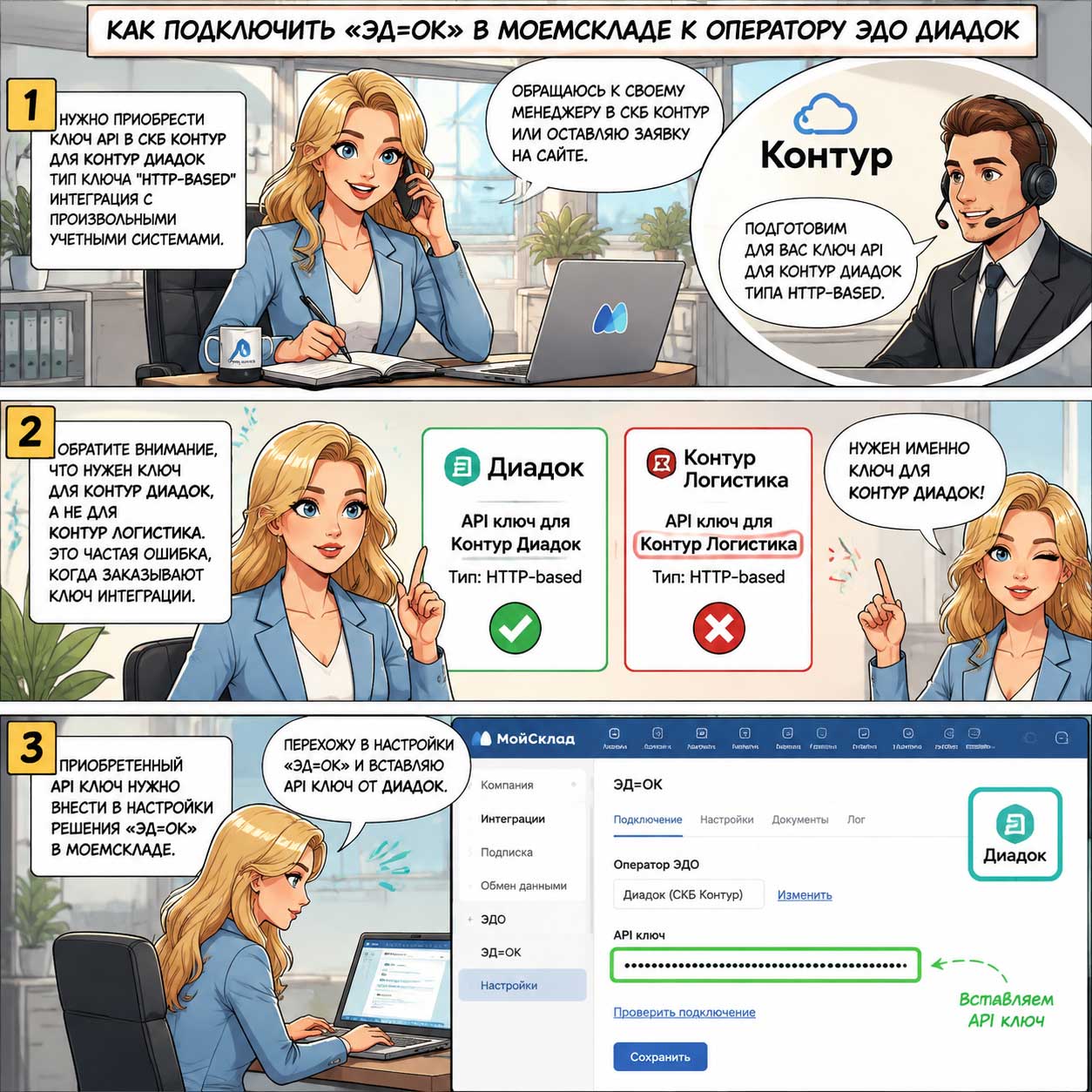
Для отправки и прямого получения документов через «Диадок», Вам необходимо в компании «СКБ Контур» приобрести ключ для интеграции методами API на каждую вашу организацию, от имени которой будут приниматься / отправляться документы и приглашения Контрагентам. Тип ключа "HTTP-based" (интеграция с произвольными учетными системами).
Без данного ключа прямая работа (отправка документов) с «Диадок» от каждой конкретной организации будет невозможна.
Также без прямой интеграции не будет возможности работать с маркированной продукцией в автоматизированном режиме.
Примерная стоимость ключа для интеграции на момент написания инструкции составляет 28 000 рублей в год на организацию. Для каждой организации необходимо приобрести отдельный ключ. Более подробная информация на сайте «Диадок» https://www.diadoc.ru/integrations/api
Примечание: техническую поддержку (при необходимости) получения ключей API необходимо запрашивать в службе технической поддержки «Диадок».
Важно: На данный момент «Диадок» предоставляет бесплатный акционный доступ к API на 21 день (действительно на момент написания инструкции, текущую информацию необходимо уточнять в Диадок).
Важно: Если Вам необходимо только получать документы через ЭДО без маркированной продукции (вы не будете своим контрагентам автоматически формировать и отправлять документы. Подходит для розничных и интернет магазинов), достаточно оформить подписку в сервисе «Энтера» по ссылке: https://app.entera.pro/registration?utm_source=reg&utm_medium=969989&utm_camp aign=partner и настроить ее на прием документов через Диадок, воспользовавшись инструкцией:
https://entera.omnidesk.ru/l_rus/knowledge_base/item/187948?sid=44997Сервис распознавания документов «Энтера» позволяет помимо получения документов из Диадок и СБИС, загружать печатные (сканированные копии, файлы в формате PDF) документ УПД, ТОРГ-12, Счет-фактура и другие, распознавая их. После распознавания данные обрабатываются модулем «Э+Д=ОК» и загружаются в МойСклад для дальнейшей работы с документом. Подробнее о распознавании документов можно узнать здесь: https://entera.omnidesk.ru/l_rus/knowledge_base/category/55985
На стороне ЭДОК:
1) Полностью заполняете реквизиты на ваше юрлицо для его работы с Диадок. На каждое юрлицо необходимо получить отдельный ключ API разработчика. Область полномочий подписанта должен соответствовать его полномочиям в Диадок
2) Из списка выбираете, от имени каких юрлиц отправлять приглашение вашим контрагентам
3) Сохраняете настройки
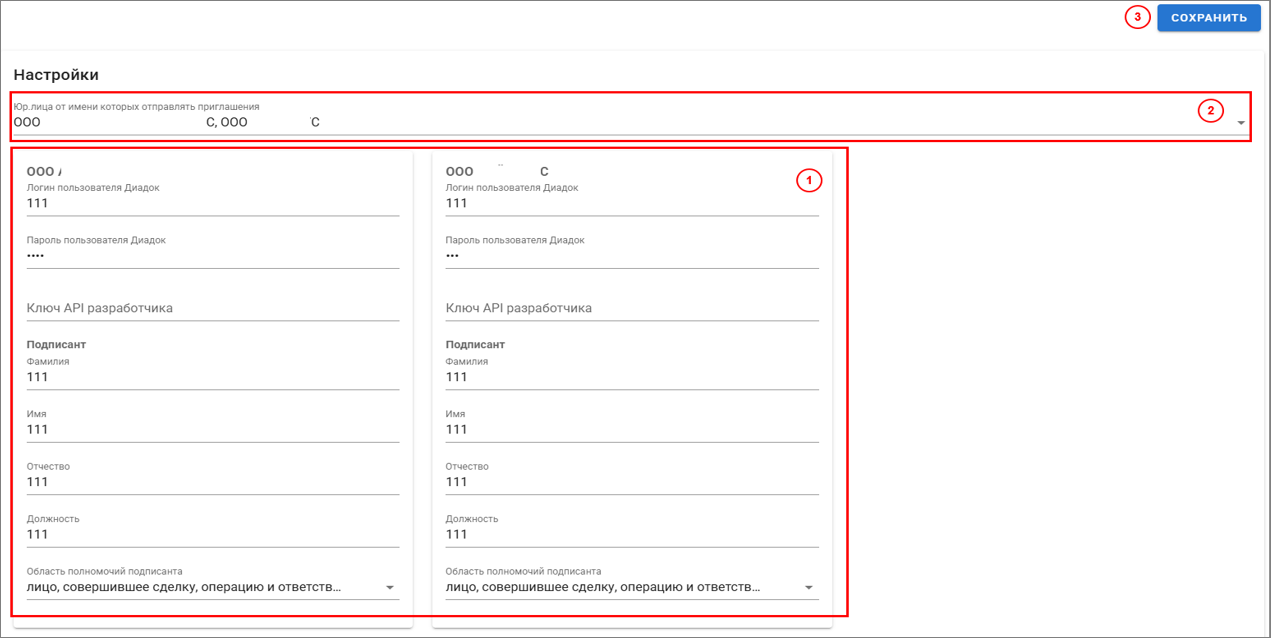
При условии корректного внесения данных интеграция подключена, для ее настройки необходимо последовательно перейти в разделы "Настройка" - "Мой Склад" и "Настройка" - "ЭДО"
При работе с входящими документами мы рекомендуем провести сопоставление номенклатуры ваших поставщиков с вашей номенклатурой в МоемСкладе в разделе "Загрузка номенклатуры". Это разовая операция.
На этом интеграция завершена и далее вам необходимо последовательно перейти в разделы настроек приложения "Настойка" - "МойСклад" и "Настройка" - "ЭДО"
Интеграция со СБИС
На стороне СБИС:
Для отправки и прямого получения документов через «СБИС», Вам необходимо по инструкции добавить внешнее приложение в СБИС.
Без добавления приложения и настройки доступа к этому приложению интеграция работать не будет!
Подробная инструкция в СБИС https://sbis.ru/help/integration/api/auth/add_app
Пошаговая видеоинструкция https://rutube.ru/video/811a08ac37891a786c88858e22dac450/
При создании приложения необходимо на 3 шаге инструкции написать «ЭДОК МойСклад».
На 4-ом шаге выбрать «Закрытое» если Вы будете использовать интеграцию только внутри вашей компании.
На 5 шаге не нужно указывать ни какой информации.
На 6 шаге выберите «С ограничением по правам» и разрешите в правах доступ к ЭДО (Документам).
Более подробно о правах в СБИС можно получить справку через техническую поддержку СБИС.
На 7 шаге необходимо выбрать метод авторизации «по сервисному ключу». После создания данного ключа он понадобиться Вам в настройках интеграции «Э+Д=ОК». Сохраните этот ключ.
На 8 шаге сохраните настройки.
Примечание: техническую поддержку (при необходимости) получения ключей и идентификатора необходимо запрашивать в службе технической поддержки «СБИС».
Важно: Если Вам необходимо только получать документы через ЭДО без маркированной продукции (вы не будете своим контрагентам автоматически формировать и отправлять документы. Подходит для розничных и интернет магазинов), достаточно оформить подписку в сервисе «Энтера» по ссылке: https://app.entera.pro/registration?utm_source=reg&utm_medium=969989&utm_camp aign=partner и настроить ее на прием документов через Диадок или СБИС, воспользовавшись инструкцией:
https://entera.omnidesk.ru/l_rus/knowledge_base/item/265945?sid=44997Сервис распознавания документов «Энтера» позволяет помимо получения документов из СБИС, загружать печатные (сканированные копии, файлы в формате PDF) документ УПД, ТОРГ-12, Счет-фактура и другие, распознавая их. После распознавания данные обрабатываются модулем «Э+Д=ОК» и загружаются в МойСклад для дальнейшей работы с документом. Подробнее о распознавании документов можно узнать здесь: https://entera.omnidesk.ru/l_rus/knowledge_base/category/55985
На стороне ЭДОК:
1) Полностью заполняете реквизиты на ваше юрлицо для его работы со СБИС. Область полномочий подписанта должен соответствовать его полномочиям в СБИС
2) Из списка выбираете, от имени каких юрлиц отправлять приглашение вашим контрагентам
3) Сохраняете настройки
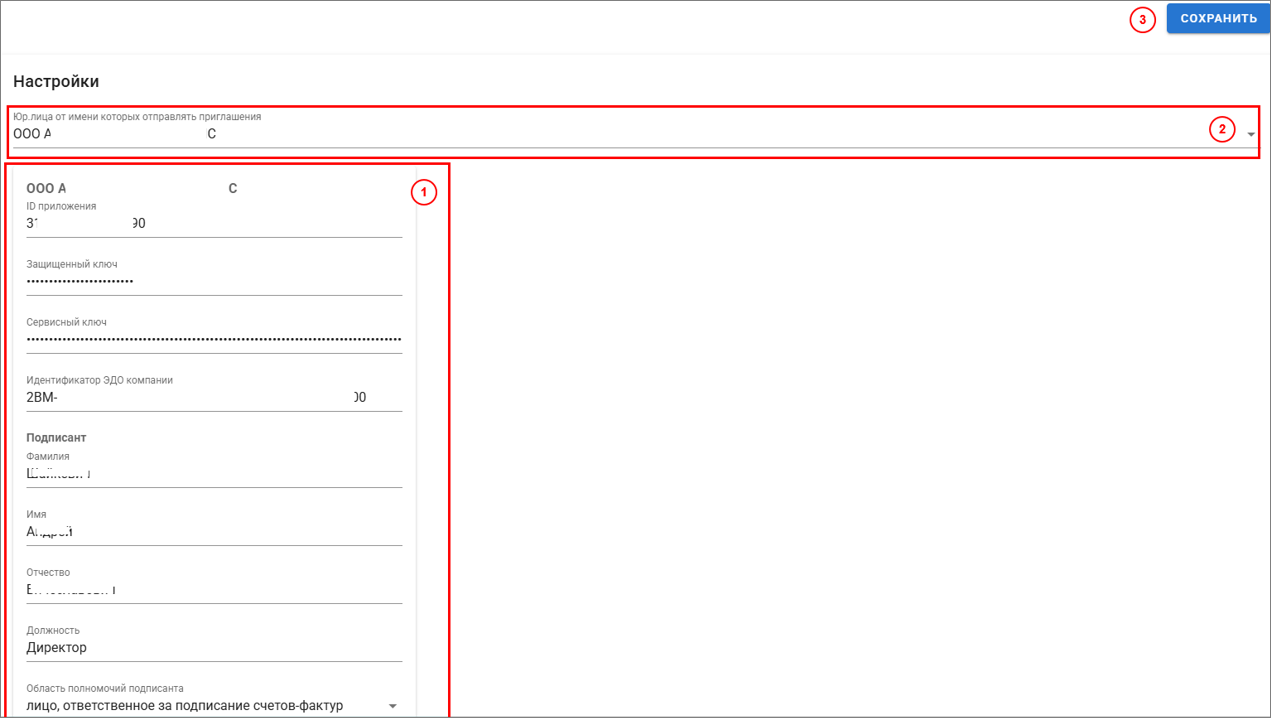
При условии корректного внесения данных интеграция подключена, для ее настройки необходимо последовательно перейти в разделы "Настройка" - "Мой Склад" и "Настройка" - "ЭДО"
При работе с входящими документами мы рекомендуем провести сопоставление номенклатуры ваших поставщиков с вашей номенклатурой в МоемСкладе в разделе "Загрузка номенклатуры". Это разовая операция.
На этом интеграция завершена и далее вам необходимо последовательно перейти в разделы настроек приложения "Настойка" - "МойСклад" и "Настройка" - "ЭДО"
Интеграция с ЧЗ
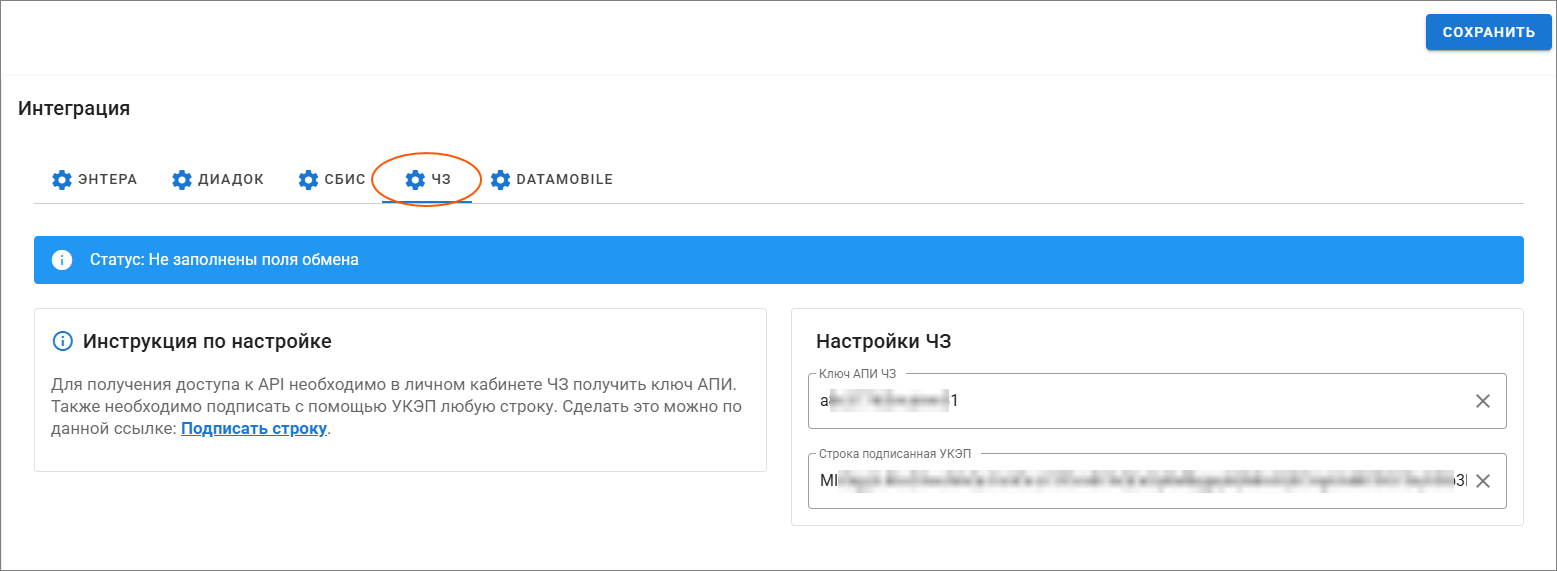
Раздел «Настройка интеграции с ЧЗ» (опционально).
Для получения доступа к API необходимо в личном кабинете ЧЗ получить ключ API. Также необходимо подписать с помощью УКЭП любую строку.
Подробнее по ссылке
Примечание: техническую поддержку (при необходимости) получения ключа API и строки подписания УКЭП необходимо запрашивать в соответствующих службах технической поддержки.
Внести полученные значения в соответствующие поля и сохранить результат.
Предназначено для предварительного использования проверки КИЗов в виджете документа отгрузке перед отправкой УПД в ЭДО.
Важно: Данный функционал временно приостановлен в связи с частыми изменениями алгоритма работы на стороне ЧЗ и настраивается и поддерживается в режиме индивидуальных заявок.
Интеграция с DATAMOBILE
Введение : Для работы с терминалом сбора данных через DataMobile нам потребуется
- программа МойСклад с установленным модулем ЭДОК
- терминал сбора данных (ТСД), на который будет установлена операционная система Android.
- программа DataMobile, которая устанавливается на терминал сбора данных и через который будет происходить непосредственное выполнение всех задач по работе с документами на складе, по работе с первичкой
- регистрация ТСД и лицензии DataMobile в облачном сервисе DemCloud, для управления ими централизованно и удаленно
- установка и настройка FTP сервера
Установка DMCloud
Инструкция https://docs.data-mobile.ru/dmcloud/instruktsiya/
Видеоинструкция на Rutube https://rutube.ru/video/68d7e8d2c1295eb304b329008afabe30/ тайминг 02:15-02:30
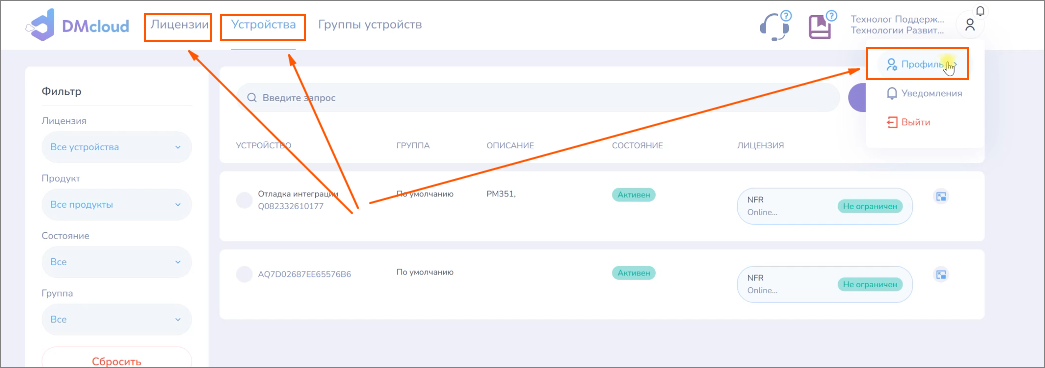
Начните с первого шага, установите dmcloud, для этого нужно зарегистрироваться на сайте DataMobile и, после регистрации, авторизоваться в личном кабинете. После того как вы зарегистрировались в dmcloud, вам необходимо установить на терминал сбора данных программное обеспечение DataMobile. Программное обеспечение DataMobile работает 14 дней в демонстрационном режиме. Это полный функционал, вы можете его попробовать, посмотреть подходит ли вам эта программа и, если подходит, продолжить работать с ней.
Так выглядит личный кабинет dmcloud, здесь вы можете увидеть свои устройства, либо добавить устройства, а также увидеть свои лицензии, которые используете в вашей организации. Для добавления устройства нужно нажать на профиль и здесь получить пин-код подтверждения для добавления устройства. Более подробную инструкцию смотрите в dmcloud и в видео на эту тему.
Установка Datamobile на ТСД
Подробная инструкция на сайте разработчика: https://docs.data-mobile.ru/datamobile/instruktsiya/mobilnoe-po/ustanovka/
На странице инструкции доступен чат для связи с технической поддержкой разработчика.
Видеоинструкция на Rutube https://rutube.ru/video/68d7e8d2c1295eb304b329008afabe30/ тайминг 02:30-02:53
Настройка ФТП обмена
Пошаговая видеоинструкция на Rutube https://rutube.ru/video/f5ee00be64e04c9fe3452304e25348e6/
После установrb DataMobile на ТСД, необходимо произвести настройку подключения FTP для возможности работы с Моим Складом согласно приведенной видеоинструкции. После подключения ТСД к FTP серверу, необходимо перейти в решение ЭДОК для дальнейшей настройки.
Настройка приложения ЭДОК в МойСклад
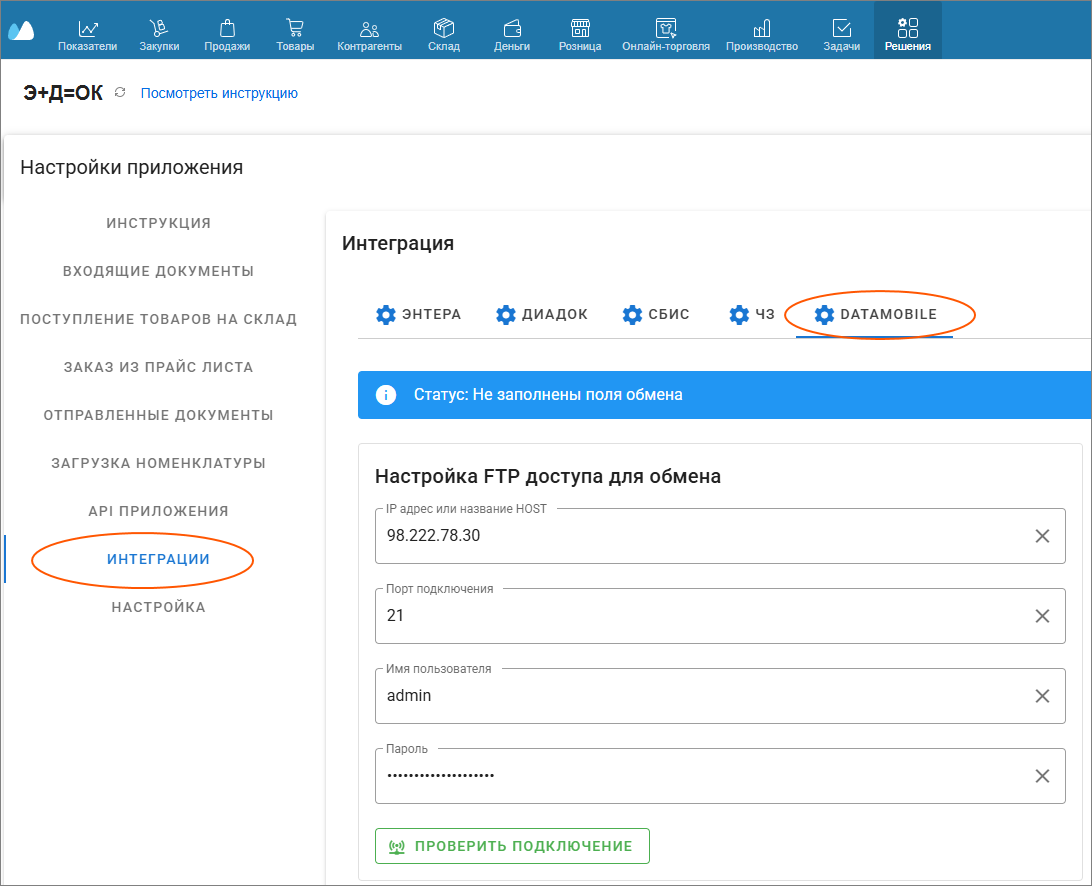
На странице приложения "Интеграции" - "DataMobile" внести данные в блок "Настройка FTP доступа для обмена", сохранить результат (кнопка "Сохранить" в правом верхнем углу страницы) и проверить соединение с FTP по кнопке "Проверить подключение".
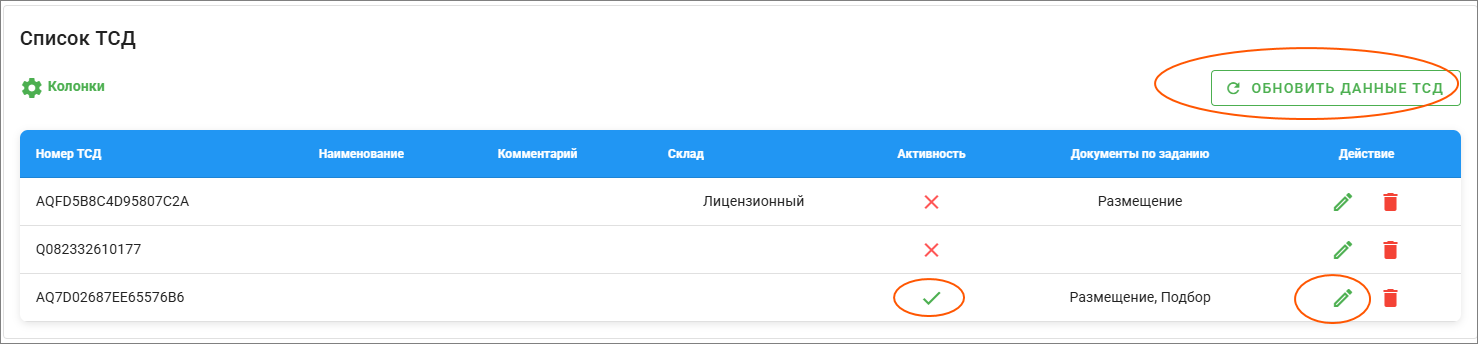
В блоке "Список ТСД" нажмите кнопку "Обновить данные ТСД". Программа проверит все подключенные терминалы сбора данных и они появятся у вас в списке.
Для настройки терминала вам необходимо нажать кнопку редактирования и указать необходимые данные.
Пошаговая видеоинструкция https://rutube.ru/video/68d7e8d2c1295eb304b329008afabe30/ тайминг 05:17-07:25
Терминал активен, если он активно используется для получения заданий, то галочка должна стоять обязательно. Если этот терминал используется в режиме автономном, то есть когда на нем создаются документы и отправляются в мой склад, а задания из моего склада не получаются, то эту галочку нужно снять. В этом случае терминал будет работать в режиме отправки документов из ТСД в мой склад и не получать задания. Также вы можете привязать терминал к какому-либо из складов, либо не привязывать и соответственно он будет доступен на всех складах.
Типы направлений, по которым нужно будет присылать задания на данный терминал - модуль ЭДОК позволяет отправлять задания из моего склада на подбор или размещение товара.
- Подбор товара это когда у нас выполняются любые действия связанные с получением товара на нашем складе и передачей этого товара контрагентам.
- Размещение соответственно это когда мы принимаем товар от наших контрагентов и размещаем на нашем складе.
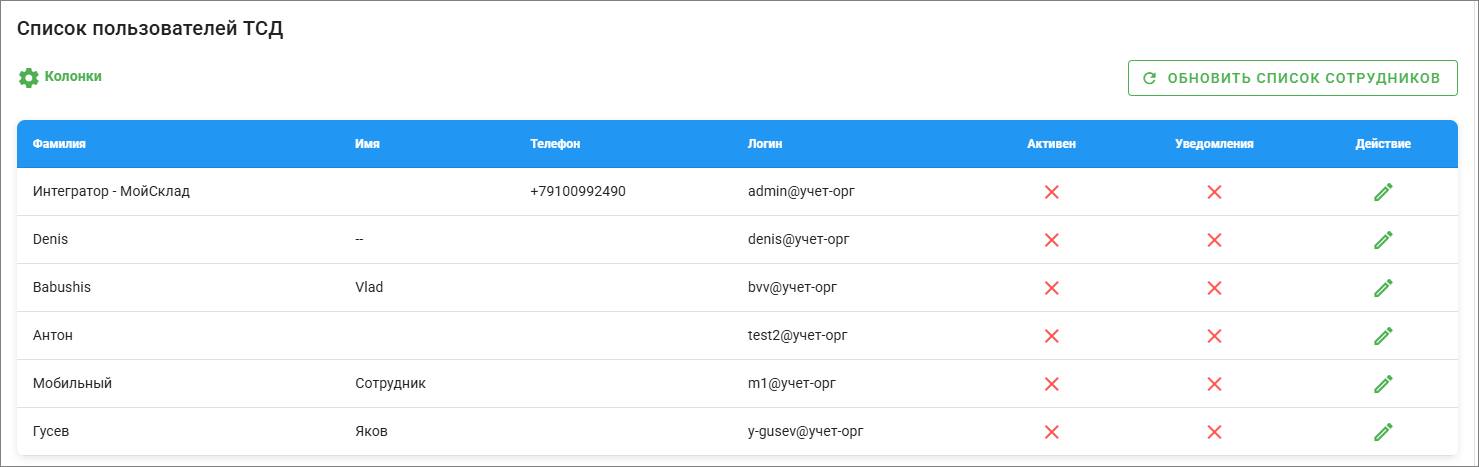
В блоке "Список пользователей ТСД" нажмите кнопку "Обновить список сотрудников" на экране появятся все пользователи Моего Склада.
По умолчанию все сотрудники будут неактивными, то есть они не будут выгружаться в терминал сбора данных для работы на нем. Для того чтобы выгрузить и задать определенных сотрудников, чтобы они могли работать с терминалом сбора данных, нужно произвести настройки.
Выберите сотрудника и настройте его для работы с терминалом сбора данных.
Задать пароль, который будет вводить сотрудник на терминале сбора данных. Рекомендуем всегда задавать пароли, потому что сотрудники при авторизации на терминале сбора данных будут работать с документами и передавать эти данные в мой склад. Соответственно, если кто-то за кого-то будет авторизовываться в системе, вы никогда не узнаете, кто из сотрудников неправильно собрал тот или иной документ, выполнил то или иное действие на складе.
В настройках вы можете включить режим администратора ТСД. Это значит, что у сотрудника будет полный права и он сможет настраивать в терминале сбора данных программу DataMobile.
Режим правки на ТСД включает возможность изменять шаблоны документов и документы на ТСД.
Пользователь активен говорит о том, что этот пользователь может работать с ТСД и его данные будут выгружены для авторизации на ТСД.
Отправлять уведомления. Данный параметр говорит о том, что данному сотруднику можно отправлять уведомления в мой склад в виде постановки задачи в случае, когда что-то не выполнено в терминале сбора данных или произошла какая-то ошибка. Данному сотруднику будет отправлено уведомление в виде поставленной задачи. Например, если у вас по каким-то причинам перестал работать FTP сервер. Система определит это и отправит уведомления сотруднику, у которого стоит галочка отправлять уведомления. В моем складе появится задача о том, что есть проблемы с FTP сервером. Соответственно, сотрудник может отреагировать и решить этот вопрос.
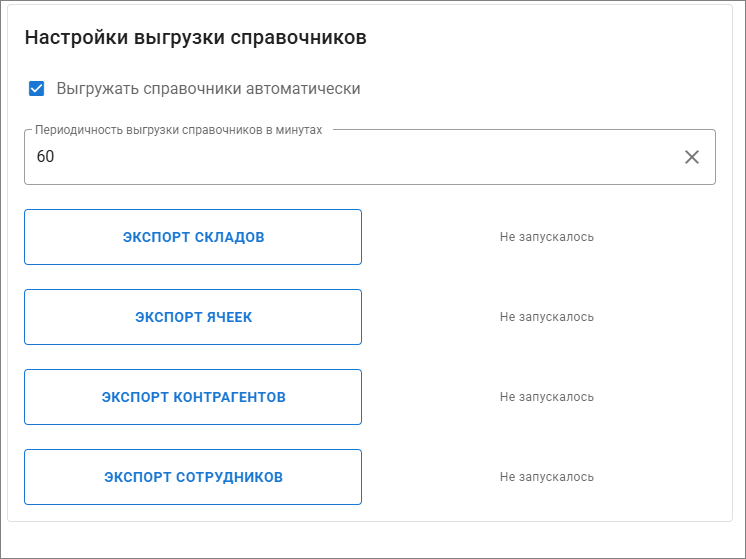
После того, как вы провели все действия, которые показаны в пошаговой видеоинструкции, необходимо нажать на кнопку экспорт складов, экспорт ячеек, экспорт контрагентов и экспорт сотрудников в блоке "Настройки выгрузки справочников". После этого ЭДОК сформирует все необходимые данные и отправит их на все терминалы сбора данных. При установке чекбокса "Выгружать справочники автоматически" импорт справочников будет обновляться с указанной периодичностью. Если содержимое данных справочников в МС обновляется редко - можно обновлять их кнопкой по необходимости.
Терминалы сбора данных, подключившись к FTP, получат эти данные, обработают их и все справочники появятся для работы в терминале сбора данных.
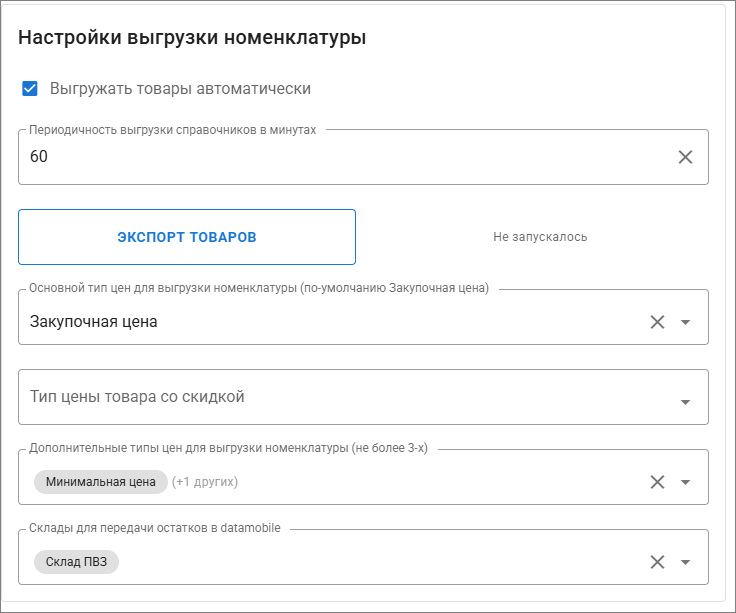
В блоке "Настройки выгрузки номенклатуры", по аналогии с предыдущим пунктом, произвести экспорт номенклатуры и настроить автообновление. Указать нужные для работы с ТСД типы цен и склад по умолчанию для передачи остатков номенклатуры из Моего Склада в ТСД с DataMobile.
Выгрузка товаров из справочника номенклатуры МС в ТСД может производится как автоматически, так и в ручном режиме при нажатии на кнопку "Экспорт товаров". Экспортируются все товары, включая модификации.
После того, как вы выполнили все действия в программе ЭДОК, вам необходимо включить терминал сбора данных и войти в программу DataMobile. Во время входа вам будет предложено выбрать имя пользователя.
Если таких сотрудников у вас несколько, то вы выбираете свое имя в списке и нажимаете кнопку "Войти". Программа запросит пароль. После успешного ввода пароля, программа авторизует пользователя и откроет ему главный экран программы DataMobile.
На этом интеграция завершена и далее вам необходимо перейти в раздел настроек приложения "Настройка" - "DATAMOBILE"