# Загрузка номенклатуры
В данном разделе сопоставляется номенклатура поставщиков с вашей номенклатурой в МС.
Данная операция (разовая) проводится отдельно по каждому поставщику.
При обработке входящих из ЭДО или Энтеры документов робот сопоставляет входящие товары с вашей номенклатурой в МС. Но робот не может обеспечит 100% эффективность сопоставления и есть необходимость пропущенные или ошибочно сопоставленные товары сопоставлять вручную. Это замедляет повседневную работу и препятствует автоматическому созданию приемок. Для устранения этих проблем рекомендуется разово сопоставить номенклатуру поставщика с вашей в МС.
Подробная пошаговая инструкция в видеоформате доступна по ссылке [https://rutube.ru/video/73ab6749fcad6aed98daa8873adaebe3/](https://rutube.ru/video/73ab6749fcad6aed98daa8873adaebe3/)
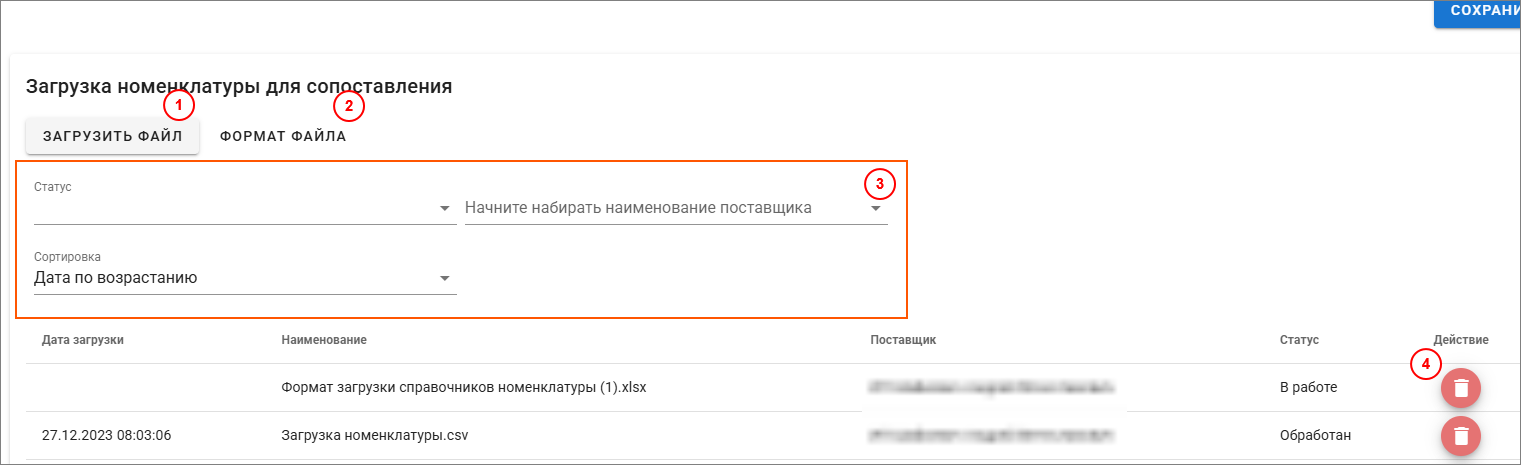
Краткое описание:
1\) По кнопке «Загрузить» вы загружаете файл с номенклатурой поставщика
2\) По кнопке «Формат файла» вы можете скачать образец файла для загрузки с подробной инструкцией по его заполнению
3\) Блок фильтров предназначен для отбора нужных записей по статусу, поставщику и сортировки по дате
4\) При необходимости вы можете удалить устаревший сопоставленный файл и загрузить актуальную версию
[](https://support.am4u.ru/uploads/images/gallery/2026-02/scaled-1680-/6-1.PNG)
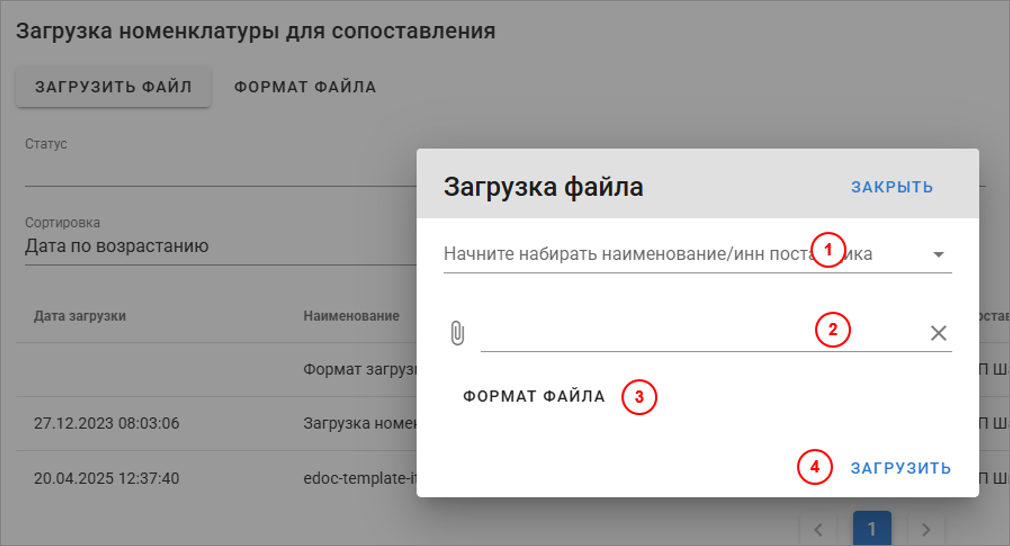
1\) При загрузке файла необходимо выбрать поставщика по наименованию или ИНН
2\) Выбрать и прикрепить файл с номенклатурой поставщика
3\) По ссылке «Формат файла» продублирован образец файла для загрузки
4\) Загрузить
[](https://support.am4u.ru/uploads/images/gallery/2026-02/scaled-1680-/06-2.PNG)
После загрузки файла найдите его a списке и кликом по строке откройте его. Вы увидите цветовую подсказку по статусам сопоставления товаров и будут доступны следующие операции:
1\) Определить статус сопоставления товара
2\) При некорректном сопоставлении доступен ручной выбор товара из вашей номенклатуры в МС
3\) После операции сопоставления кнопкой «Обновить сопоставление» фиксируете связь товаров
4\) Кнопка «Обновить ШК в МС» позволяет обновить ШК товаров в МС из прайса поставщика
5\) Если вы сопоставили товары и сохранили документ, а затем обнаружили ошибку, вам необходимо установить новое сопоставление товаров взамен ошибочного и сохранить результат по кнопке «Обновить справочник»
6\) Кнопка «Сохранить» фиксирует состояние работы с документом, в том числе и промежуточное (отменено)
7\) Кнопка «Закрыть» закрывает документ
[](https://support.am4u.ru/uploads/images/gallery/2026-02/scaled-1680-/06-3.PNG)