# Перемещение
Создание и обработка задания перемещения в терминале ТСД и экспорт его в МойСклад.
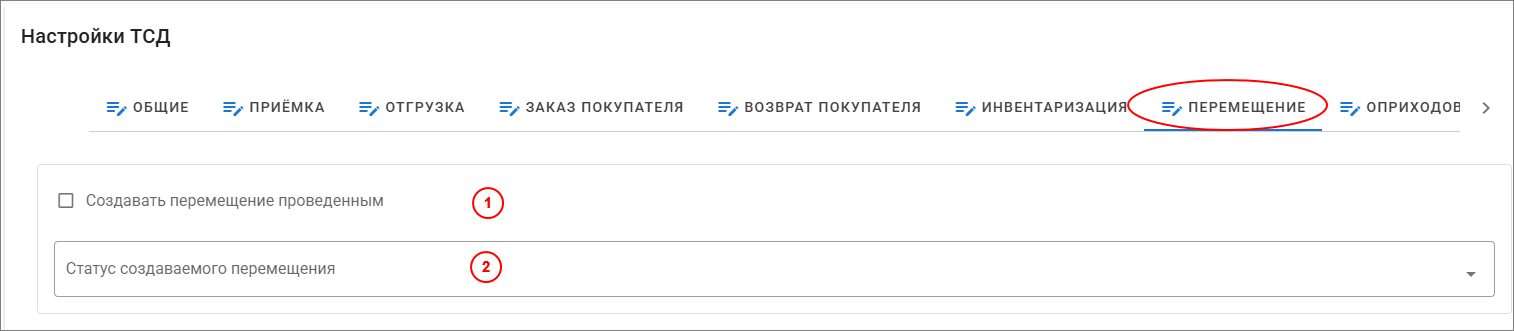
Настройка статуса создаваемого в Моем Складе документа инвентаризации:
[](https://support.am4u.ru/uploads/images/gallery/2026-08/scaled-1680-/117.PNG)
1) "Создавать перемещение проведенным" - в зависимости от вашего бизнес-процесса вы можете создавать документ перемещения сразу проведенным или непроведенным в статусе черновика для дополнительного контроля
2) "Статус создаваемого перемещения" - необходимо в разделе "Перемещения" в МоемСкладе выбрать\\создать данный статус. После успешной обработки задания перемещения в ТСД, данный информационный статус будет автоматически присвоен созданному из задания документу перемещения в МоемСкладе.
**Алгоритм работы:**
- Создать терминал с сущностью "Перемещение"
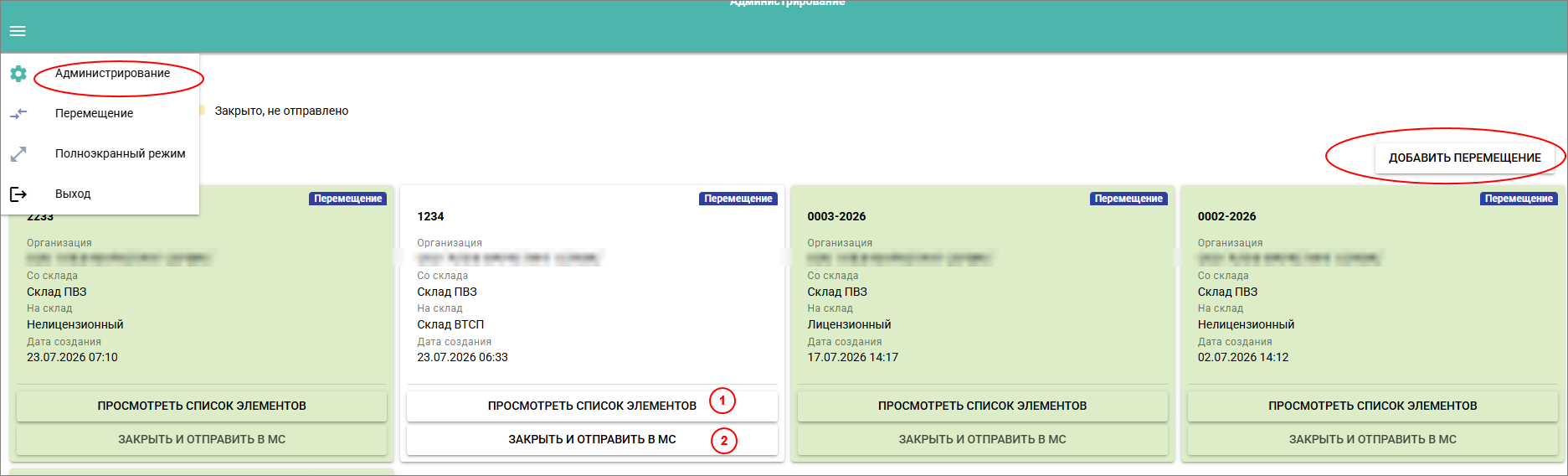
- Перейти в терминале в меню "Администрирование", здесь доступен список всех ранее созданных перемещений и кнопка "Добавить перемещение"
- Добавляете новое задание перемещения
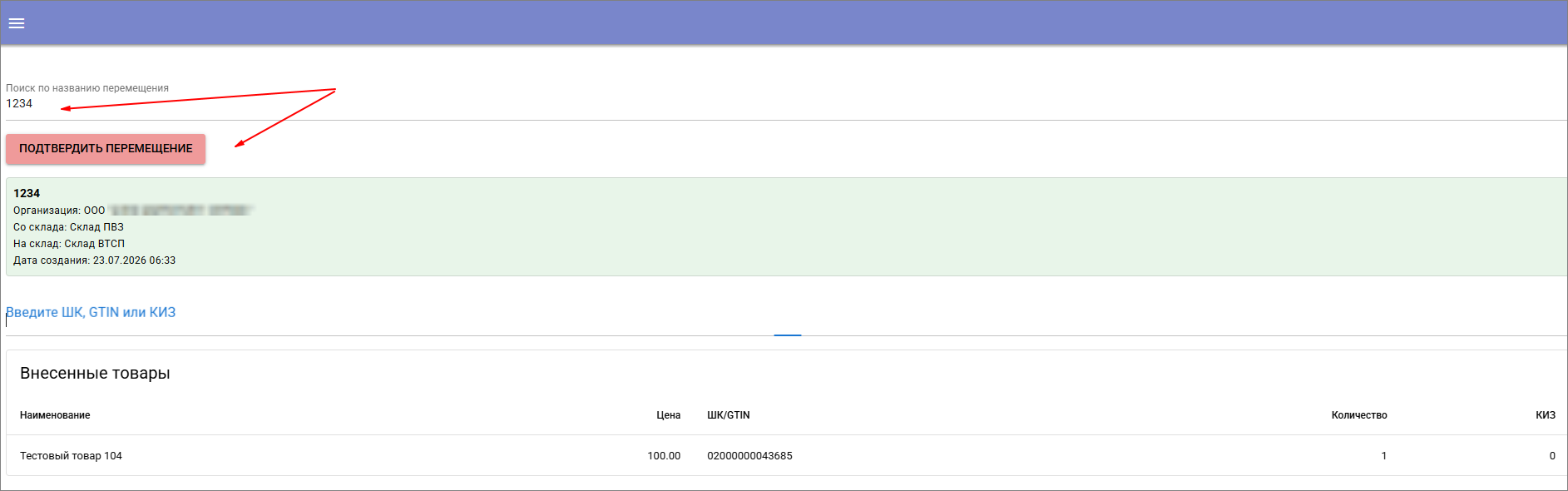
- Переходите в терминале в меню "Перемещения", вводите номер и открываете задание
- Сканируете ШК товара и вводите его количество, если товар маркируемый - необходимо отсканировать его КИЗ. Работу можно прервать на любом этапе и потом вернуться для продолжения
- По окончанию сканирования перейти в меню "Администрирование", выбрать в списке завершенное задание. Вам будет доступны две операции - кнопка "Просмотреть список элементов" для предварительного просмотра отсканированных товаров и их количества и кнопка "Закрыть и отправить в МС", по которой из задания создается документ перемещения в МойСклад.
- В МоемСкладе продолжаете работу с готовым документом перемещения штатными средствами МоегоСклада
[](https://support.am4u.ru/uploads/images/gallery/2026-08/scaled-1680-/118.PNG)
[](https://support.am4u.ru/uploads/images/gallery/2026-08/scaled-1680-/119.PNG)