# Настройка Касса
Модуль ЭДОК позволяет настроить выпуск первого и (или) второго чека и чека возврата в интерфейсе МойСклад.
На данный момент к приложению можно подключить онлайн-кассы "Ферма" и "Комтет".
Функционал работы с кассами обеих типов идентичен и, в данной инструкции, описан на примере кассы "Комтет". Различие только в настройке подключения касс.
Полная инструкция в формате pdf - [Инструкция подключения кассы в МС.pdf](https://support.am4u.ru/attachments/4)
**НАСТРОЙКА КАССЫ ФЕРМА:**
Для настройки подключения кассы "ФЕРМА" необходимо получить в личном кабинете кассы логин API и пароль и внести их на странице настроек приложения в блоке "Настройка кассы". Сохранить результат (кнопка "Сохранить" в правом верхнем углу окна).
[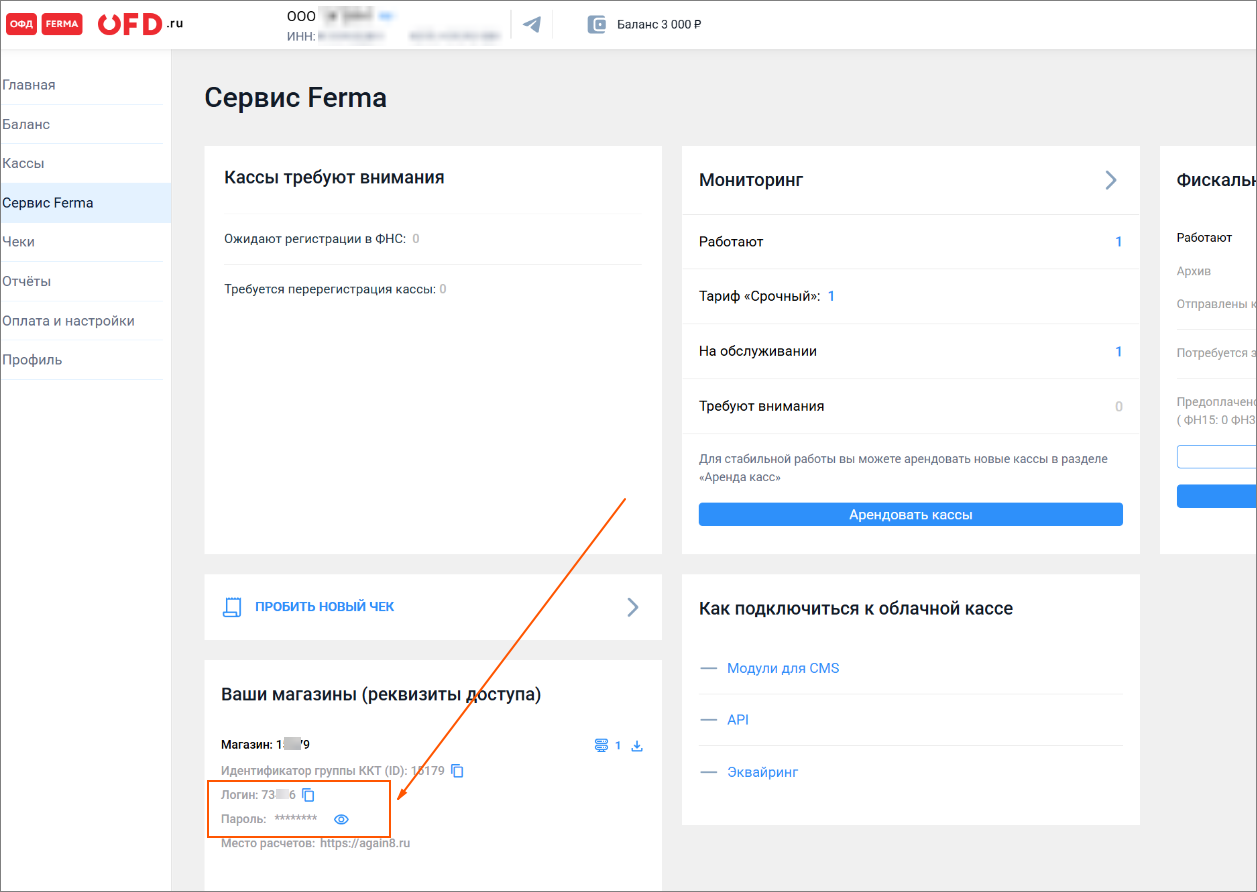](https://support.am4u.ru/uploads/images/gallery/2026-03/scaled-1680-/52.PNG)
**НАСТРОЙКА КАССЫ КОМТЕТ:**
Зарегистрируйте аккаунт по партнёрской ссылке:
[https://id.komtet.ru/registration?redirect\_uri=https://kassa.komtet.ru/api/manage/login?partner\_id=22Wck8Z](https://id.komtet.ru/registration?redirect_uri=https://kassa.komtet.ru/api/manage/login?partner_id=22Wck8Z)
Регистрация по этой ссылке сообщает «КОМТЕТ Кассе», что касса будет интегрирована с «МойСклад».
- Создайте тестовый магазин.
- Создайте тестовую кассу.
- Откройте параметры тестового магазина.
- Скопируйте ID магазина, секретный ключ и номер или параметр очереди.
- Сохраните реквизиты в защищённом месте и ограничьте доступ к ним.
Вариант инструкции по интеграции на сервисе КОМТЕТ кассы - [Интеграция комтет и МС](https://kassa.komtet.ru/help/instruktsia-po-nastroyke-integratsii-mezhdu-servisami-komtet-kassa-i-moy-sklad-cherez-edoc)
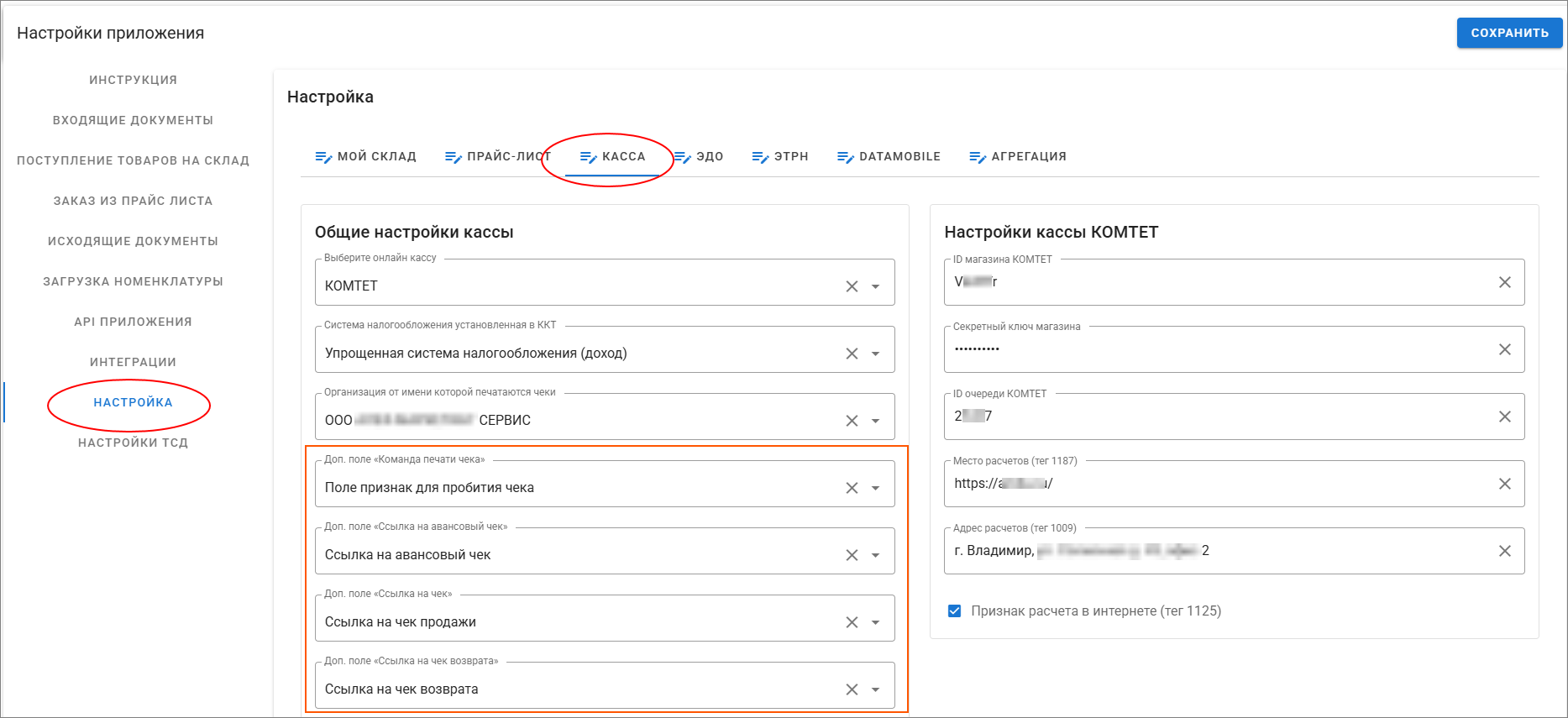
Для настройки подключения кассы "КОМТЕТ" скопируйте ID магазина, секретный ключ и номер или параметр очереди, внесите их на странице настроек приложения в блоке "Настройка кассы". Сохранить результат (кнопка "Сохранить" в правом верхнем углу окна).
Укажите адрес сайта дистанционной торговли и место расчётов в соответствии с регистрационными данными кассы. В качестве места расчётов может использоваться предусмотренный настройками юридический или фактический адрес офиса, склада либо подразделения, обрабатывающего заказы.
[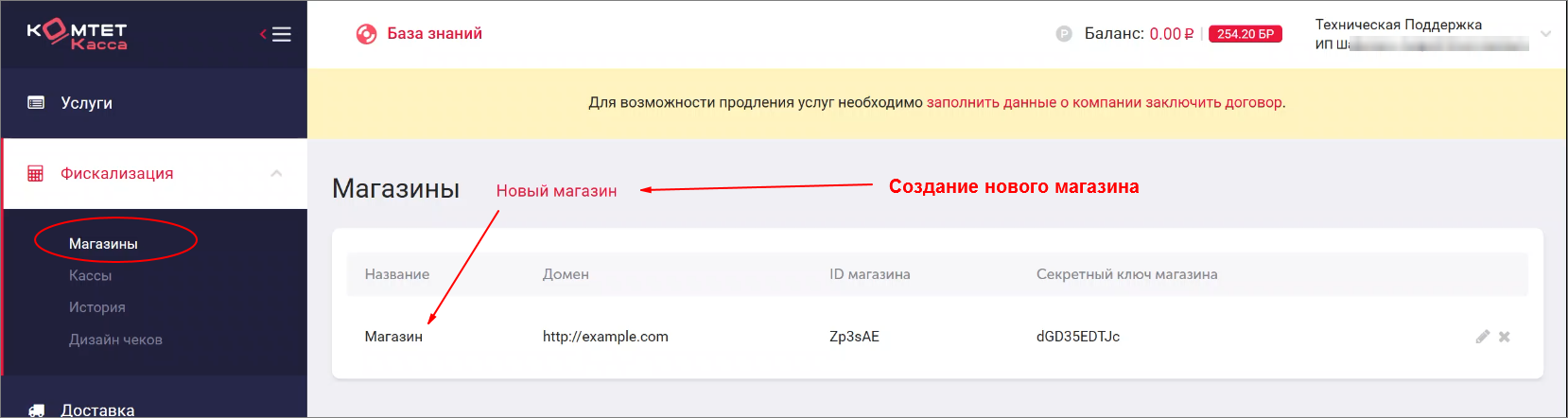](https://support.am4u.ru/uploads/images/gallery/2026-09/scaled-1680-/157.PNG)
[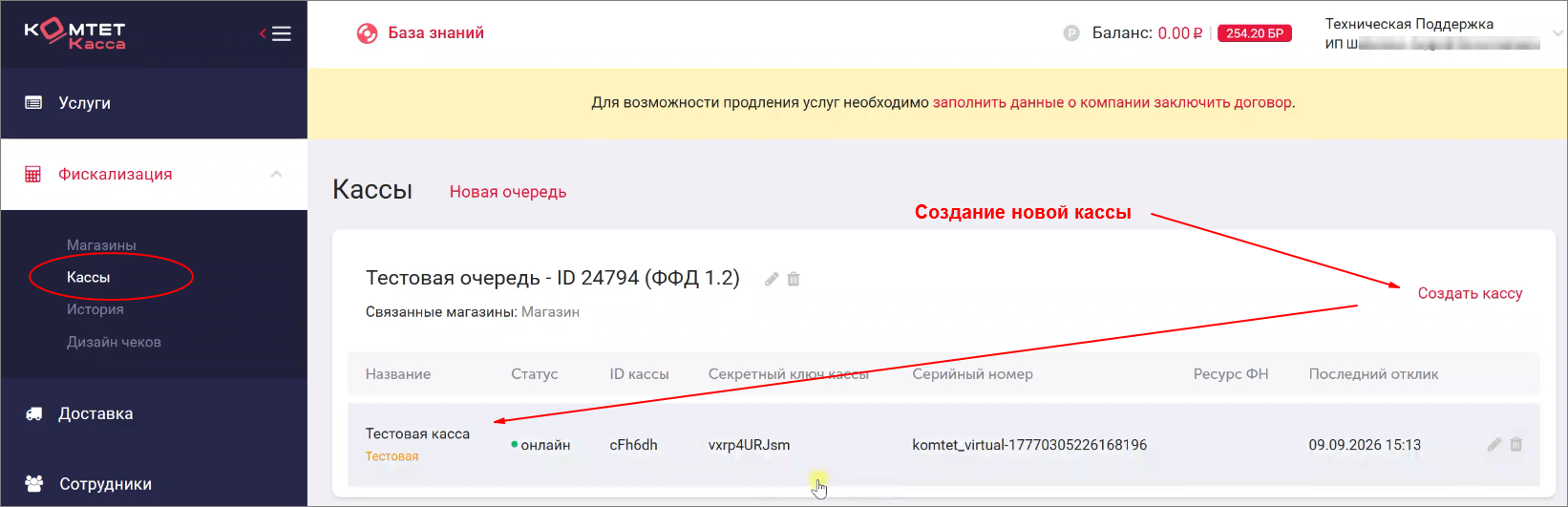](https://support.am4u.ru/uploads/images/gallery/2026-09/scaled-1680-/158.PNG)
[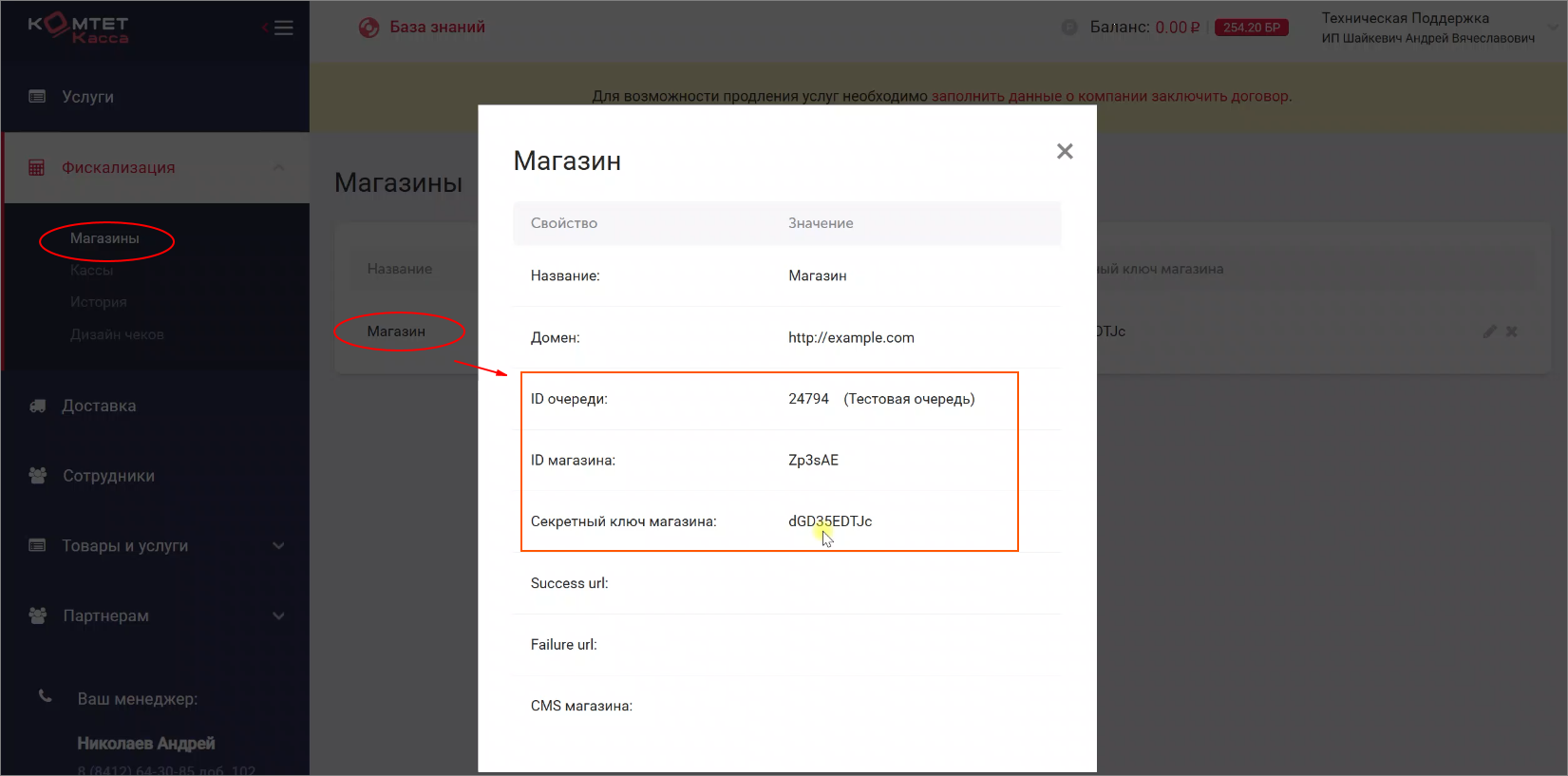](https://support.am4u.ru/uploads/images/gallery/2026-09/scaled-1680-/159.PNG)
**БЛОК "ОБЩИЕ НАСТРОЙКИ КАССЫ":**
Выберите систему налогообложения и организацию продавца в «МойСклад», от имени которой будут формироваться чеки. Организация в настройках интеграции должна совпадать с владельцем кассы и организацией во всех обрабатываемых документах.
ПРИМЕЧАНИЕ: **Одна конфигурация интеграции рассчитана на одну организацию, если иное не подтверждено текущей версией ЭДОК. При работе нескольких юридических лиц заранее уточните возможность отдельных подключений для каждой организации.**
- "Доп. поле "Команда пробития чека" - Кассовую операцию можно запускать переходом документа в заданный статус или записью команды в дополнительное поле (тип "Строка"). Создайте дополнительное поле «Команда печати чека» в тех типах документов, где будут запускаться поддерживаемые операции, и выберите его в этой настройке.
Поддерживаемые команды:
**Y** - Полная безналичная оплата. Результат зависит от типа документа и настроенного вида чека.
**C** - Полная наличная оплата. Для облачной кассы используйте только при расчёте в момент передачи товара **курьером покупателю или выдаче собрранного заранее заказа в ПВЗ**. (**Облачную кассу нельзя использовать в розничной точке — это нарушение 54-ФЗ!)** Наличный расчёт не оформляется как аванс или предоплата; основанием должна быть «Отгрузка».
**YR** - Полный возврат безналичной оплаты по документу, в котором указана команда.
**CR** - Полный возврат наличной оплаты по документу, в котором указана команда.
**ВАЖНО: Вводите команды латиницей, в указанном регистре, без пробелов и дополнительных символов. Перед внедрением сверяйте перечень команд с актуальной документацией ЭДОК. Для частичного возврата используйте документ «Возврат покупателя», если иной сценарий не подтверждён документацией.**
- "Доп. поле "Ссылка на авансовый чек" - Создайте дополнительное поле (тип "Ссылка") в документах "Заказ покупателя" и "Входящий платеж" и выберите его в этой настройке.
- "Доп. поде "Ссылка на чек" - Создайте дополнительное поле (тип "Ссылка") в документах "Заказ покупателя" и "Отгрузка" и выберите его в этой настройке.
- "Доп. поле "Ссылка на чек возврата" - Создайте дополнительное поле (тип "Ссылка") в документах "Заказ покупателя", "Возврат покупателя" и "Исходящий платеж" и выберите его в этой настройке.
[](https://support.am4u.ru/uploads/images/gallery/2026-09/scaled-1680-/171.PNG)
**БЛОК "НАСТРОЙКА ПЕЧАТИ ПЕРВОГО ЧЕКА":**
Первый чек формируется при получении денег до передачи товара. Основанием служит заказ покупателя **или** входящий платёж - в зависимости от вашего бизнес-процесса и настроек ЭДОК.
Варианты запуска печати чека:
\- Запуск по статусу заказа.
\- Запуск по статусу связанного входящего платежа — если сценарий поддерживается и настроен.
\- Запуск по команде в дополнительном поле заказа или связанного входящего платежа.
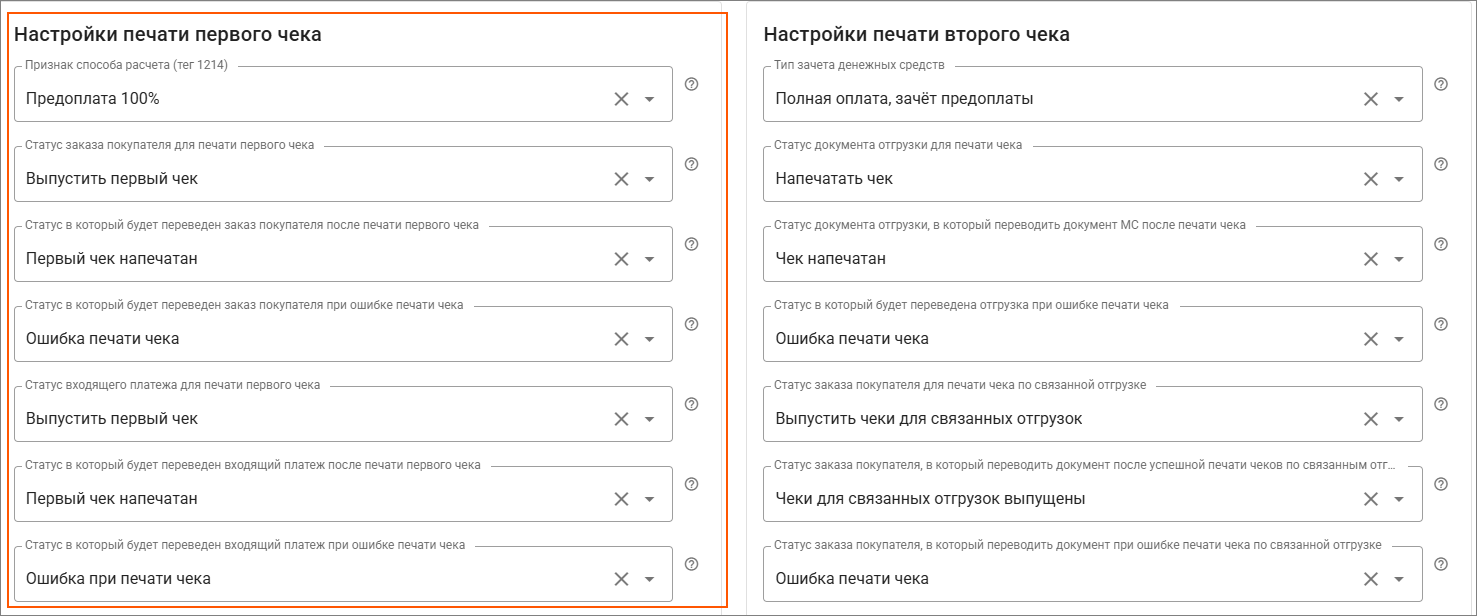
- "Признак способа расчета (тег 1214)" - выбор признака расчета
\- Предоплата 100% - Состав заказа определён, перечислены конкретные товары, покупатель до отгрузки оплачивает их полную стоимость.
\- Аванс - Известна внесённая сумма, но окончательный состав товаров не определён либо платёж не привязан к конкретной номенклатуре.
- "Статус заказа покупателя для печати первого чека" - Используется для активации выпуска чека через документ заказа покупателя. Необходимо создать статус документа заказа покупателя и выбрать его в этой настройке.
- "Статус в который будет переведен заказ покупателя после печати первого чека" - Необходимо создать статус документа заказа покупателя и выбрать его в этой настройке.
- "Статус в который будет переведен заказ покупателя при ошибке печати чека" - Необходимо создать статус документа заказа покупателя и выбрать его в этой настройке.
- "Статус входящего платежа для печати первого чека" - Используется для активации выпуска чека через документ входящий платеж. Необходимо создать статус документа входящий платеж и выбрать его в этой настройке.
- "Статус в который будет переведен входящий платеж после печати первого чека" - Необходимо создать статус документа входящий платеж и выбрать его в этой настройке.
- "Статус в который будет переведен входящий платеж при ошибке печати чека" -Необходимо создать статус документа входящий платеж и выбрать его в этой настройке.
[](https://support.am4u.ru/uploads/images/gallery/2026-09/scaled-1680-/172.PNG)
ПРИМЕЧАНИЕ: **У покупателя должны быть указаны электронная почта или номер телефона. Если отсутствуют оба реквизита, документ будет переведен в статус ошибки. Его необходимо дополнить e-mail или телефоном до повторного запуска. Для отправки ссылок по SMS может потребоваться отдельная услуга ОФД, уточните это у оператора ФД.**
**БЛОК "НАСТРОЙКА ПЕЧАТИ ВТОРОГО ЧЕКА":**
Второй чек формируется в момент фактической передачи товара. Основанием служит документ «Отгрузка». Перевод одного только заказа в статус выдачи не заменяет отгрузку: без связанного документа «Отгрузка» второй чек не формируется.
Варианты запуска печати чека:
\- Запуск по статусу отгрузки.
\- Запуск по статусу связанного заказа — если сценарий поддерживается и настроен.
\- Запуск по команде в дополнительном поле отгрузки.
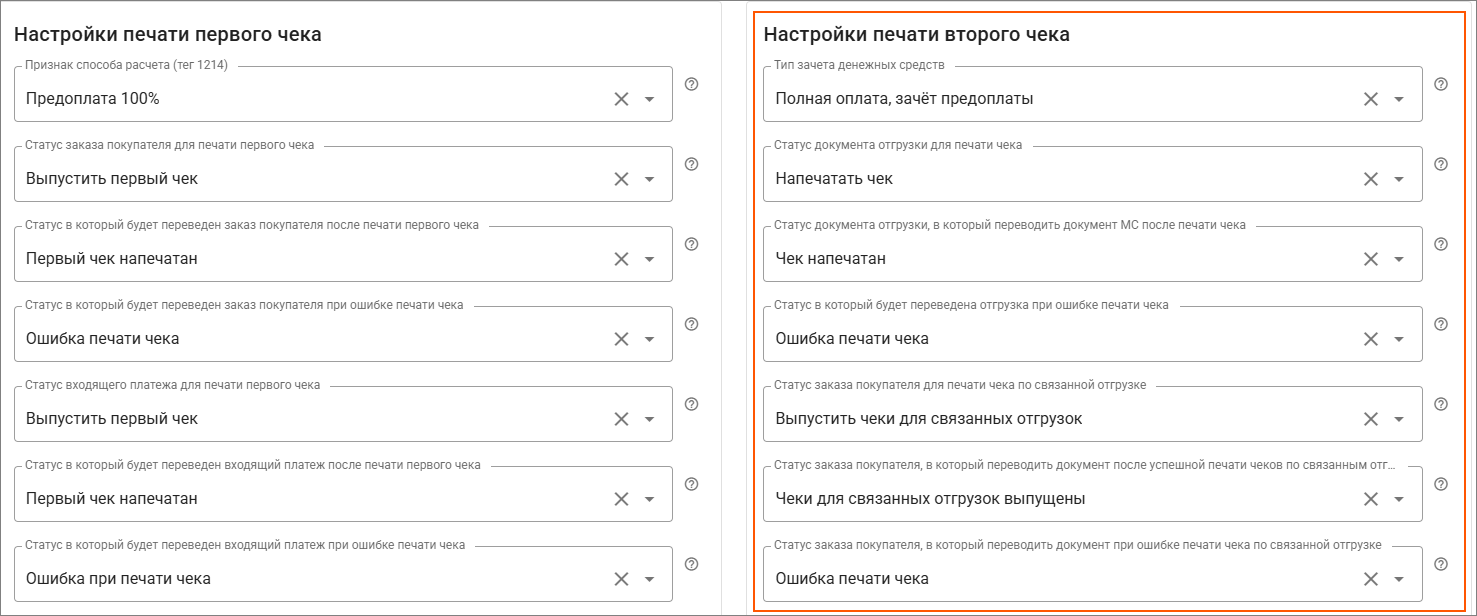
"Тип зачета денежных средств" - Выберите необходимый тип оплаты
"Статус документа отгрузки для печати чека" - Используется для активации выпуска чека через документ отгрузки. Необходимо создать статус документа отгрузки и выбрать его в этой настройке.
"Статус документа отгрузки, в который переводить документ МС после печати чека" - Необходимо создать статус документа отгрузки и выбрать его в этой настройке.
"Статус в который будет переведена отгрузка при ошибке печати чека" - Необходимо создать статус документа отгрузки и выбрать его в этой настройке.
"Статус заказа покупателя для печати чека по связанной отгрузке" - Используется для активации выпуска чека через документ заказа покупателя. Необходимо создать статус документа заказа и выбрать его в этой настройке.
"Статус заказа покупателя, в который переводить документ после успешной печати чеков по связанным отгрузкам" - Необходимо создать статус документа заказа и выбрать его в этой настройке.
"Статус заказа покупателя, в который переводить документ при ошибке печати чека по связанной отгрузке" - Необходимо создать статус документа заказа и выбрать его в этой настройке.
[](https://support.am4u.ru/uploads/images/gallery/2026-09/scaled-1680-/173.PNG)
**БЛОК "НАСТРОЙКА ПЕЧАТИ ЧЕКОВ ВОЗВРАТА":**
Настройка статусов раздела аналогична предыдущим настройкам.
Описание порядка оформления возвратов:
**1) Возврат предварительной оплаты до передачи товара**
- Переведите заказ или входящий платёж в статус возврата либо укажите поддерживаемую команду - YR.
- Убедитесь в наличии исходного чека предварительной оплаты.
- Дождитесь формирования чека возврата.
- Проверьте итоговый статус и поле «Ссылка на чек возврата».
- Отдельно выполните фактический возврат денег способом, соответствующим исходной оплате или инфм регламентированным вашей офертой способом.
ПРИМЕЧАНИЕ: **Если исходного чека нет, сначала выясните, была ли фискализирована исходная операция. Команды YR и CR предназначены для полного возврата.**
**2) Возврат после передачи товара**
- Создайте документ «Возврат покупателя» на основании исходной отгрузки.
- Укажите только фактически принятые назад позиции и их количество.
- Проверьте цены, скидки, НДС и итоговую сумму.
- Для маркированных товаров внесите коды маркировки ЧЗ.
- Переведите документ в статус печати возвратного чека либо укажите поддерживаемую команду.
- Проверьте ссылку и содержимое чека.
- Выполните фактический возврат денег и зафиксируйте его в финансовом учёте через документ «Исходящий платеж» или «Расходный ордер» для наличных денежных средств.
При частичном возврате документ должен содержать только возвращённые позиции. Сумма чека возврата должна соответствовать их фактической стоимости с корректным учётом скидок и НДС, а не полной сумме заказа.
Если покупатель отказывается от части товаров до их передачи и до формирования окончательного чека, включите в расчёт только фактически переданные товары. Так как чек реализации уже сформирован на все товары, отказанные позиции оформите через «Возврат покупателя» и чек возврата.
**БЛОК "СОЗДАВАТЬ ИСХОДЯЩИЙ ПЛАТЕЖ":**
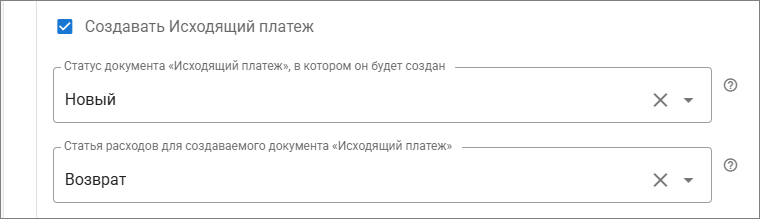
В ЭДОК доступна опция «Создавать исходящий платёж», включите её и задайте требуемый статус.
Исходящий платёж используется для контроля выплаты, но сам по себе не возвращает деньги и не заменяет чек возврата.
Финансовый контролер должен с определенной периодичностью проверять исходящие платежи в статусе, котором формирует их ЭДОК.
[](https://support.am4u.ru/uploads/images/gallery/2026-09/scaled-1680-/174.PNG)
**ВАЖНО - ДОПОЛНИТЕЛЬНАЯ ИНФОРМАЦИЯ ПО РАБОТЕ С КАССАМИ:**
**1) Повседневная работа**
- Создайте заказ и укажите правильную организацию.
- Заполните у контрагента электронную почту или телефон.
- После подтверждения оплаты выпустите первый чек по заказу или входящему платежу.
- Проверьте итоговый статус, ссылку и содержание первого чека.
- Создайте отгрузку на фактически передаваемые товары.
- В момент передачи выпустите второй чек.
- Проверьте ссылку, позиции и зачёт предварительной оплаты.
При работе по статусам можно использовать групповые операции «МойСклад». Сначала отработайте массовый сценарий на небольшом количестве тестовых документов.
Обработка выполняется асинхронно. Обычно результат появляется в течение 30 секунд — 5–7 минут. До истечения 10 минут не запускайте операцию повторно без явного статуса ошибки.
**2) Проверка результата**
- документ получил статус успешной печати;
- в соответствующем поле появилась ссылка;
- ссылка открывает нужный чек;
- организация, тип операции, товары, количество, цены, скидки и сумма указаны верно;
- корректны система налогообложения, НДС, способ и предмет расчёта;
- правильно зачтены предоплата или аванс;
- указан контакт покупателя, а чек направлен по электронной почте или SMS;
- присутствуют фискальный признак и регистрационный номер кассы.
**3) Работа с ошибками**
Документ перешёл в статус ошибки:
- Не создавайте новый документ и не повторяйте запуск немедленно.
- Проверьте обязательные реквизиты документа и покупателя.
- Сверьте организацию с подключённой кассой и системой налогообложения.
- Проверьте телефон или электронную почту.
- Проверьте товары, цены, скидки, НДС и итоговую сумму.
- Проверьте тип чека, способ расчёта и применимость команды.
- Изучите журнал ЭДОК и результат в личном кабинете кассы.
- Исправьте причину и только затем повторите статус или команду.
Ссылка не появилась:
Подождите до 10 минут, затем проверьте тип и сопоставление дополнительного поля, статус документа, доступность кассы, номер очереди, права приложения и наличие чека в личном кабинете кассы. Если чек в кассе есть, а ссылки в документе нет, не запускайте повторную печать: сначала устраните ошибку записи ссылки.
В чеке неправильные данные:
Редактирование документа в «МойСклад» не аннулирует сформированный фискальный чек. Определите тип чека и ошибку, остановите повторную продажу, согласуйте с бухгалтерией способ исправления, оформите необходимый возвратный или корректирующий документ в «КОМТЕТ Кассе», исправьте настройки или исходные данные и только после проверки повторите операцию.
Статусы и прав доступа:
Создайте отдельные статусы запуска, успеха и ошибки для первого, второго и возвратного чеков, а также статусы «Ожидание возврата денег» и «Деньги возвращены». Название должно однозначно показывать назначение статуса. Не используйте один запускающий статус для разных операций.
Разрешите изменение технических статусов и команд только ответственным сотрудникам и проверенным сценариям автоматизации.
**4) Тестирование перед запуском**
- предоплата по заказу покупателя;
- аванс или предоплата по входящему платежу;
- второй чек по отгрузке;
- несколько частичных отгрузок по одному заказу;
- полный возврат предварительной оплаты до отгрузки;
- частичный и полный возврат после отгрузки;
- возврат маркированного товара, если применимо;
- ошибки при отсутствии контакта покупателя и при неправильной организации;
- повторная обработка после устранения ошибки;
- создание исходящего платежа, если функция используется;
- защита от повторного запуска.
Для каждого теста зафиксируйте исходный документ, статус или команду, время запуска, итоговый статус, ссылку, содержимое чека и сведения о фактической оплате или возврате.
**5) Контрольные списки (ЧЕК-ЛИСТ проверки настроек)**
Перед промышленным запуском:
- организация сопоставлена со своей кассой;
- указаны система налогообложения, сайт и место расчётов;
- созданы и сопоставлены поля ссылок и, при необходимости, поле команды;
- настроены раздельные статусы запуска, успеха и ошибки;
- настроены первый чек, отгрузка, зачёт оплаты и возвраты;
- определён порядок обработки исходящего платежа;
- выданы необходимые права;
- выполнены тестовые сценарии.
Перед каждым чеком в период отладки:
- Для первого чека: подтверждены оплата, сумма, организация, покупатель, контактные данные, признак предварительной оплаты, предмет расчёта, НДС и запускающий статус или команда.
- Для второго чека: создана отгрузка, подтверждена передача, проверены позиции, количество, цены, связь с заказом, первый чек и тип зачёта.
- Для возвратного чека: согласованы причина и объём возврата, выбран правильный документ, проверены позиции, сумма, скидки, НДС, связь с исходной операцией и способ фактического возврата денег.
**6) Основные правила эксплуатации**
- Статус является командой для интеграции только тогда, когда он выбран в настройках.
- Не устанавливайте технический статус до наступления соответствующего события.
- Первый чек фиксирует получение денег; второй — передачу товара.
- Второй чек формируется на основании отгрузки.
- Чек возврата и фактический возврат денег выполняются раздельно.
- После операции проверяйте статус, ссылку и содержание чека.
- Не повторяйте запуск до завершения предыдущей обработки и проверки кассы.
- Для частичной отгрузки или возврата указывайте только фактические позиции и количество.
- Ошибочный чек нельзя исправить простым редактированием документа.
- Любое изменение схемы сначала проверяйте в тестовой среде.