# Настройка ЭДО
Пошаговая видеоинструкция по настройки раздела ЭДО для отправки электронных документов УПД:
[](https://rutube.ru/video/9fc26ddb8b1c5414a040e55ec39985b9/)[https://rutube.ru/video/9fc26ddb8b1c5414a040e55ec39985b9/](https://rutube.ru/video/9fc26ddb8b1c5414a040e55ec39985b9/)
**Важно:** На данный момент в Диадок принимаются и отправляются только документы УПД. В СБИС принимаются только документы УПД, отправка поддерживает два вида документов - УПД и Счет покупателю.
В разделе «Настройки ЭДО» необходимо установить необходимые параметры согласно вашим бизнес-процессам. В инструкции описан пример на основе выбора оператора "Диадок". Настройки для других операторов практически идентичны. Если у других операторов какой либо пункт отсутствует - это означает, что данный оператор его не поддерживает.
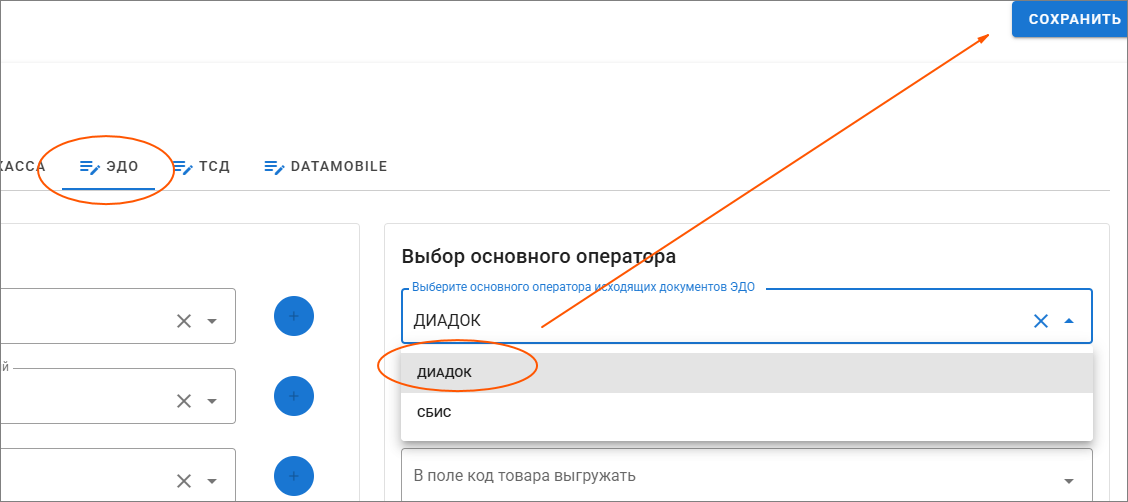
**Первый шаг - Выбрать основного оператора по умолчанию** Диадок или СБИС и сохранить результат (кнопка "Сохранить в правом верхнем углу).
[](https://support.am4u.ru/uploads/images/gallery/2026-03/scaled-1680-/Isx5.PNG)
**Настройка генерации xml для оператора ЭДО**
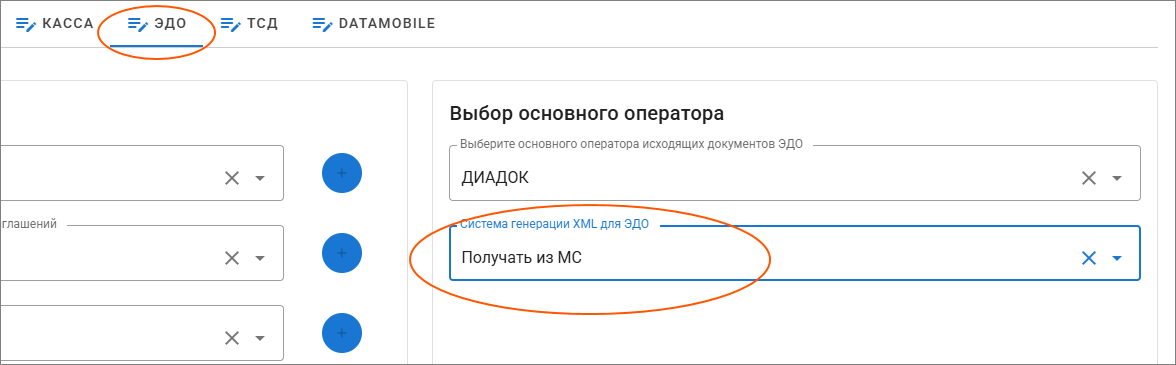
Рекомендуется использовать настройку по умолчанию "Получать из МС". В этом случае в ЭДО будет отправлен формат xml идентичный сформированному xml в документе отгрузки средствами Моего Склада.
[](https://support.am4u.ru/uploads/images/gallery/2026-03/scaled-1680-/11.PNG)
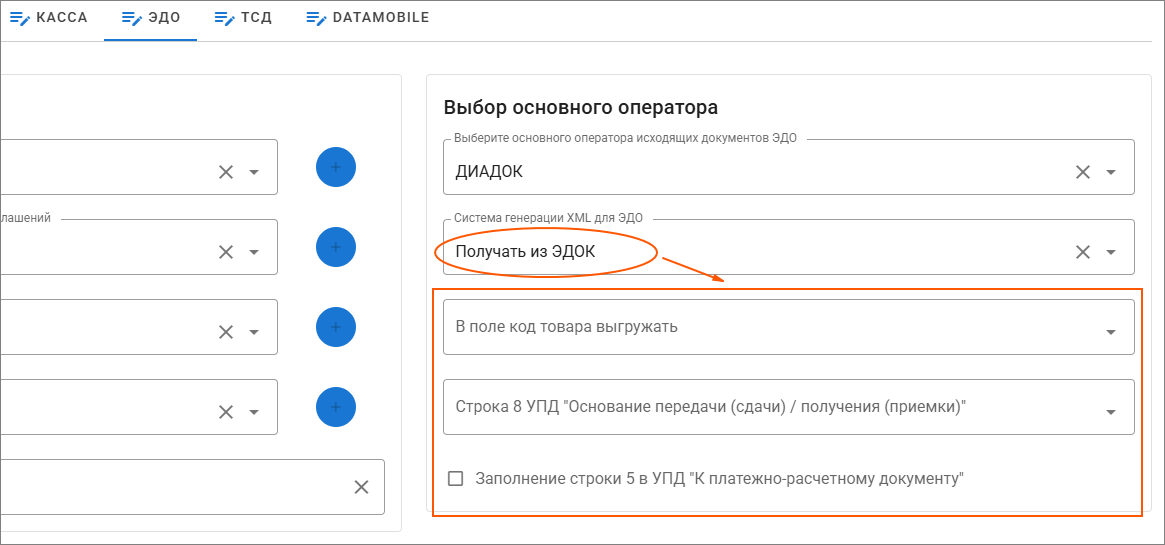
При необходимости коррекции документа, можно выбрать значение "Получать из ЭДОК". В этом случае появится возможность:
- выбор заполнение кода товара значениями из карточки товара в МС "Код", "Артикул" или "Код +Артикул"
- выбор вариантов заполнения строки 8 УПД "основание передачи"
- корректное заполнение строки 5 УПД "К платежно-расчетному документу" (будут перечислены все платежные документы на момент формирования отгрузки)
[](https://support.am4u.ru/uploads/images/gallery/2026-03/scaled-1680-/pf412.PNG)
Важно: Выбор значения "Получать из Диадок" использовать нельзя, т.к. поддерживается только на старых версиях приложения с индивидуальными настройками.
**Второй шаг: Настроить контрагентов** (пример)
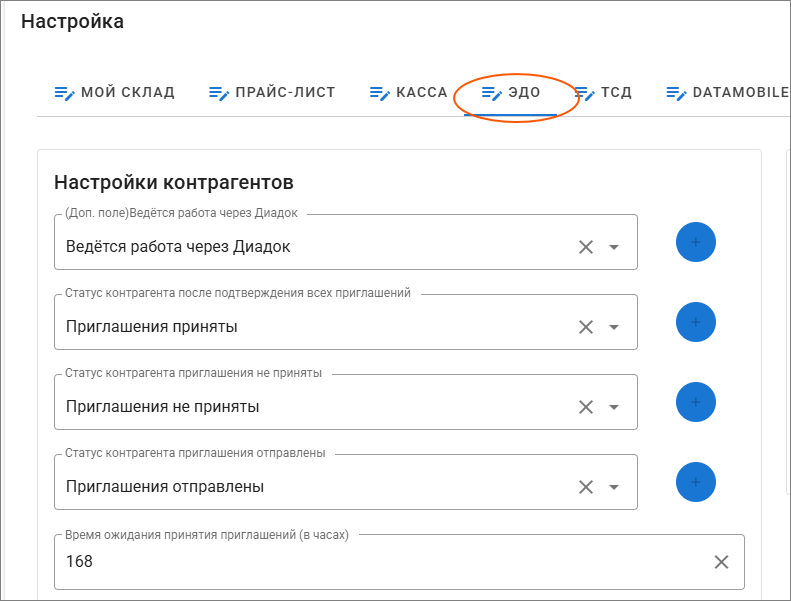
- Создать дополнительное поле типа «флажок» (значок «плюс» справа) или выбрать из уже имеющихся. При заполнении данного поля = Да (чекбокс отмечен), данный контрагент будет участвовать в обмене данными через «Диадок». В противном случае этому контрагенту документы через ЭДО направляться не будут.
- Выбрать или создать статус для контрагента после подтверждения всех приглашений. Обмен документами в ЭДО «Диадок» возможен только в том случае, если ваш контрагент принял от вас приглашение на обмен. Если он его отклонил, то направлять документы в его адрес невозможно.
- Выбрать или создать статус для контрагента, если приглашения отклонены.
- Выбрать или создать статус для контрагента после отправки приглашений.
- Время ожидания приглашений (при превышении изменится статус на отклоненный) – усредненное значение, рекомендуем оставить без изменения. По истечении данного времени приглашение будет считаться непринятым.
[](https://support.am4u.ru/uploads/images/gallery/2026-03/scaled-1680-/6.PNG)
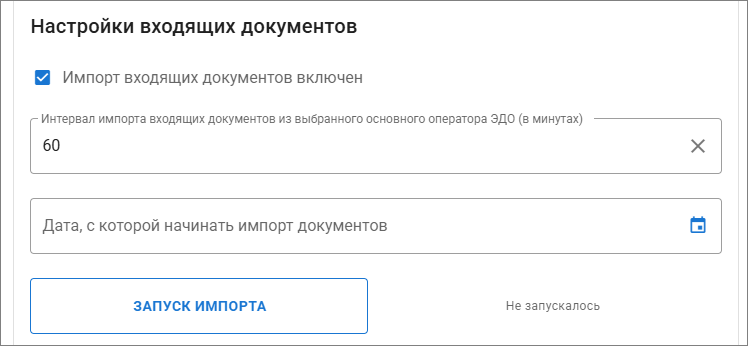
**Третий шаг: Настройка для приема входящих документов**
- Для автоматического импорта документов из Диадока и СБИС необходимо активировать флажок. Если отключить, то документы из «Диадок» поступать не будут.
- Интервал импорта документов основного оператора. Минимальное значение 15 минут. Рекомендуем оставить значение по умолчанию.
- Дата, с которой начинать импорт документов. Укажите дату, с которой необходимо загружать документы в МойСклад из «Диадока». Ограничение по дате составляет 90 дней с даты установки приложения. Если вам необходимо загрузить документы за период более 90 дней до даты установки приложения, напишите об этом в поддержку на support@am4u.ru
[](https://support.am4u.ru/uploads/images/gallery/2026-03/scaled-1680-/7.PNG)
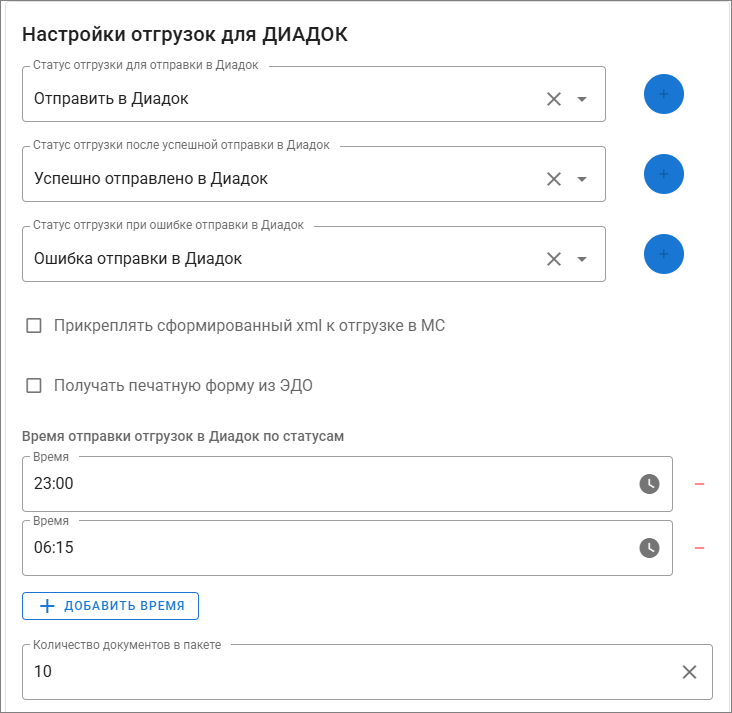
**Четвертый шаг: Настройка отгрузок** для Диадок (пример)
Важно: Формирование УПД зависит от того, был ли создан на основании документа «Отгрузка» документ Счет- фактура выданный. Если был создан, то в «Диадок» будет выгружен документ УПД со статусом "1", в противном случае УПД со статусом "2".
Примечание: быстрая отправка документа в реальном времени доступна через виджет приложения в документе отгрузки.
- Статус отгрузки для отправки в «Диадок». При выставлении данного статуса у документа «Отгрузка» (равного тому, который указан в этой настройке), будет производится выгрузка в «Диадок» по расписанию. Статус можно выбрать из уже имеющихся в документах отгрузки, либо создать новый.
- Статус отгрузки при успешной отправке документа в Диадок.
- Статус отгрузки при ошибке в отправке документа в Диадок.
- Отметить «Прикреплять сформированный xml» при необходимости – если вам необходимо сохранять отправляемый в Диадок документ в оригинальном формате xml, можно отметить данную опцию, и он будет прикреплен к документу отгрузки в МС.
- Отметить «Получать печатную форму из ЭДО» при необходимости (опция в стадии доработки).
- Настроить расписание по времени плановой отправки отгрузок в Диадок по статусу.
Если в адрес одного контрагента подготовлено несколько отгрузок, то они все будут объединены в один документ «черновик» для отправки.
- «Количество документов в пакете» усредненное значение, рекомендуем оставить по умолчанию, некорректное значение может привести к блокировке отправок.
- Настройка расписания отправки отгрузок по статусу оператору ЭДО
- Остальные настройки рекомендуем оставить по умолчанию.
[](https://support.am4u.ru/uploads/images/gallery/2026-03/scaled-1680-/8.PNG)
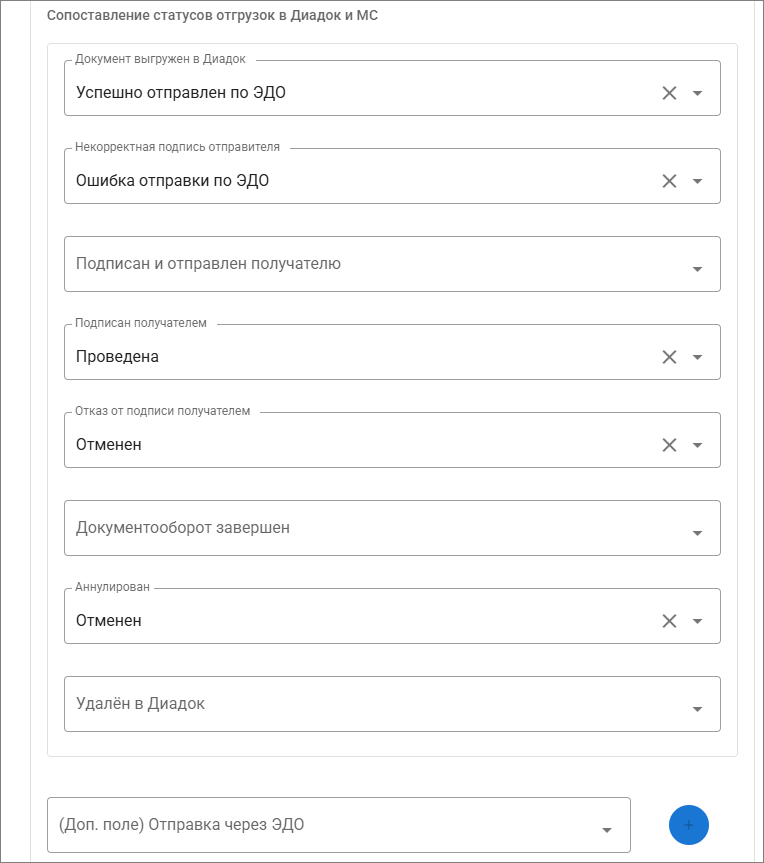
**Пятый шаг: Сопоставление статусов «Диадок» со статусами в МоемСкладе** (пример).
Вы можете сопоставить статусы, которые должны присваиваться документу «Отгрузка» в случае достижения соответствующего статуса в «Диадок». Это поможет вам отслеживать по статусам документа «Отгрузка» без посещения личного кабинета «Диадок». Статусы заранее должны быть созданы в разделе «Отгрузки"
Важно! После выгрузки документов в «Диадок» и до завершения документооборота, менять статус документу «Отгрузка» в ручном режиме или иными сценариями не рекомендуется.
Дополнительное поле типа "флажок" (чекбокс) «Отправка через ЭДО» - информационное поле. Проставляется приложением при отправке или изменении документа отгрузки, при условии что установлена связь между организациями и документ можно отправлять в Диадок. По данному полю можно фильтровать список отгрузок.
[](https://support.am4u.ru/uploads/images/gallery/2026-03/scaled-1680-/9.PNG)
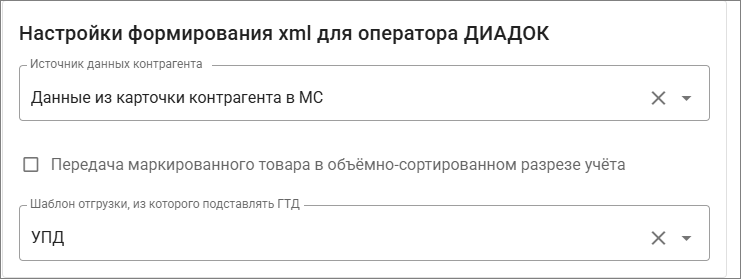
**Шестой шаг: Настройка формирования xml для оператора Диадок**
- Определить, какой идентификатор товара выгружать из МС (код или артикул товара).
- Определить, откуда брать значения реквизитов контрагентов - из карточки контрагента или из базы ЕГРЮЛ. В первом случае все реквизиты контрагента в МС (включая поле «Регион») должны быть корректно заполнены, иначе Диадок отклонит документ.
- Выбрать опцию «Передача маркированной продукции в обьемно-сортовом разрезе учета», только если вы используете ОСУ.
- Выбрать печатный шаблон отгрузки, из которого подставлять ГТД. Рекомендуем использовать встроенный шаблон УПД с прослеживаемостью в МС. Использование некорректно сверстанного кастомизированного шаблона может привести к ошибкам.
[](https://support.am4u.ru/uploads/images/gallery/2026-03/scaled-1680-/10.PNG)