# Описание интерфейса приложения
Приложение ЭДОК является многофункциональным и предназначено **для автоматизации обработки данных.**
В зависимости от тарифа вы можете работать как с полным функционалом, так и выбрать только нужное:
- Настойка загрузки прайс-листов в документы заказа поставщику и покупателя
- Автоматическая отправка документов в Диадок и Сбис по расписанию (включая ЭТРН)
- Автоматический прием документов из Диадок, Сбис и Энтеры. Наличие инструмента сопоставления вашей номенклатуры с номенклатурой поставщика, что позволяет автосоздание приемок без ручного сопоставления в документах. Сверка роботом фактических приемок в МС с приемками из ЭДО и выводом протокола расхождений
- Интеграция с облачными кассами КОМТЕТ и ФЕРМА, автосоздание первого и финального чеков, чека возврата
- Работа с ТСД при наличии устойчивого интернета через собственный веб-интерфейс (без дополнительных лицензий) с документами заказа, приемки, отгрузки, перемещения, инвентаризации
- Работа с ТСД в режиме автономности при установке на ТСД приложения DataMobile
- **Приложение поддерживает индивидуальную доработку под бизнес-процессы пользователя**
# Входящие документы
В данный раздел поступают входящие документы их «Энтера», «Диадок» и «Сбис» в соответствии с вашими настройками. Дополнительно вы можете выполнить ручную загрузку УПД или Заказа из 1С в xml формате (кнопка «Загрузить файл». При ручной обработке документов в зависимости от его типа, вы сможете сформировать приемку, заказ поставщику или счет. Пример работы с документом УПД:
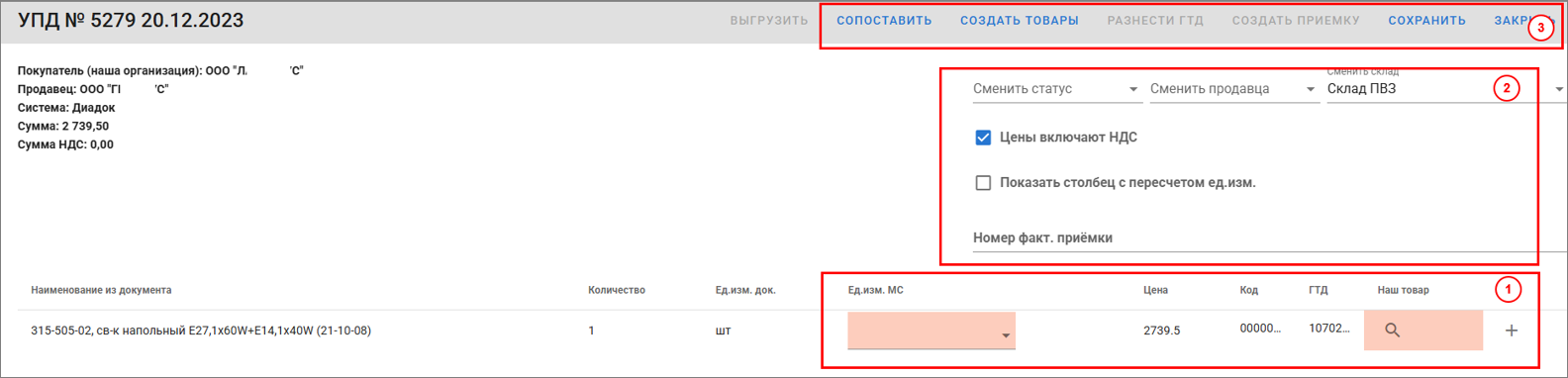
1. Если ранее номенклатура поставщика не сопоставлялась с вашей номенклатурой МС, робот может сопоставить не все товары. Они будут подсвечены. Необходимо найти и сопоставить товар, выбрать единицу измерения в МС или значком «+» создать новый товар в МС
2. Проверить и, при необходимости, изменить реквизиты документа «Статус», Продавец», «Склад», настройка НДС, если в МС уже есть ранее созданная приемка по данному документу – указать ее номер
3. Операции по документу:
a. «Сопоставить» - запуск робота, который сделает поиск по номенклатуре для сопоставления
b. «Создать товары» - по всем товарам, которые будут несопоставлены с вашей номенклатурой будут созданы новые товары в МС
c. «Разнести ГТД» -при указании номера ранее созданной приемки МС в поле "Номер фактической приемки" в нее разнесутся данные по ГТД, стране и КИЗам из входящего документа
d. «Создать приемку» - создание документа приемки в МС
e. «Сохранить» - сохранение промежуточного этапа работы с документом и запоминание связей сопоставленных товаров
f. «Закрыть» - закрытие документа
[](https://support.am4u.ru/uploads/images/gallery/2026-02/01-1.png)
# Фактическое поступление товаров на склад
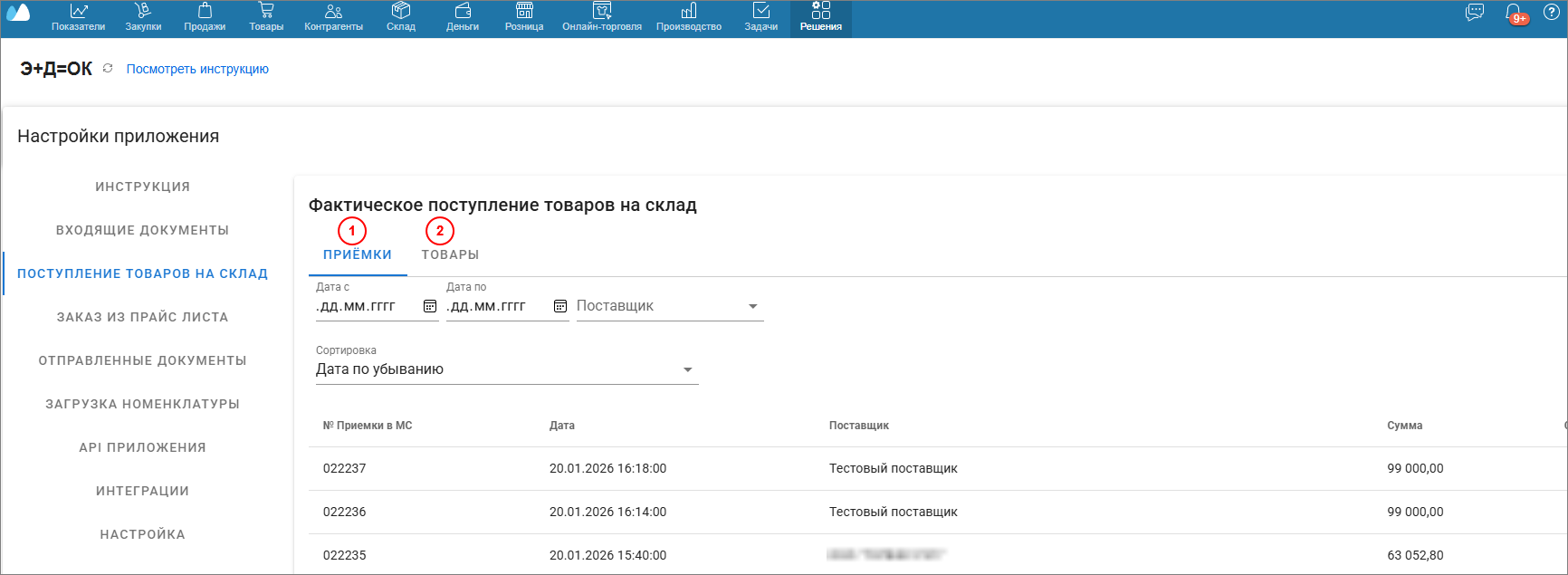
Раздел отображает фактическое поступление товаров на склад и делится на 2 вкладки "Приемки" и "Товары":
1\. На вкладке "Приемки" отображается список приемок из МС. Здесь можно открыть приемку, увидеть список позиций, а также выбрать один или несколько УПД из списка (входящие документы) и сопоставить приемку с УПД. По итогу сопоставления выдается отчет.
2\. На вкладке "Товары" отображается список товаров из приёмок МС, доступен только для просмотра, можно отфильтровать по дате документа и поставщику.
[](https://support.am4u.ru/uploads/images/gallery/2026-02/scaled-1680-/2-1.PNG)
# Заказ из прайс-листа
Описание загрузки прайс-листов в документы Заказ поставщику и Заказ покупателя
**1) Загрузка прайс-листа в виджете документа «Заказ поставщику» или «Заказ покупателя»:**
Предварительно документ заказа должен быть создан и сохранен.
Прайс-лист обрабатывается роботом для сопоставления товаров в прайсе с номенклатурой в МС. При успешном сопоставлении прайс загружается и заказу присваивается статус, выбранный вами в настройках.
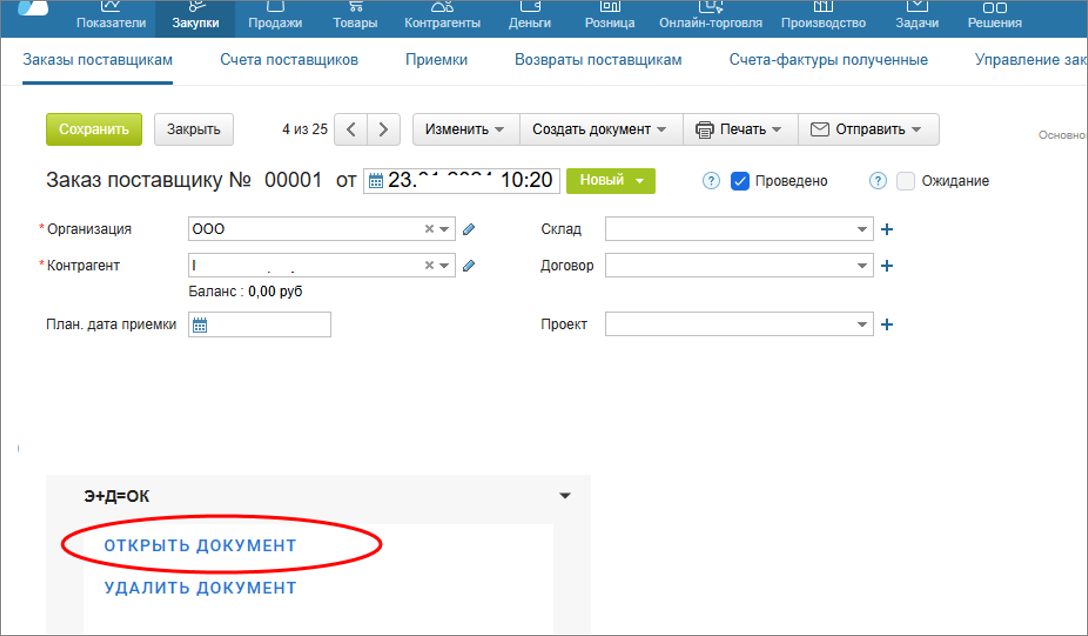
При наличии ошибок в сопоставлении вам будет необходимо в виджете перейти по ссылке «Открыть документ», завершить сопоставление товаров, нажать кнопку «Сохранить» для подтверждения сопоставлений и нажать кнопку «Создать заказ». Сопоставленные товары из прайса перенесутся в заказ.
По ссылке «Удалить документ» вы можете удалить связанный прайс-лист и, затем, загрузить актуальный.
[](https://support.am4u.ru/uploads/images/gallery/2026-02/scaled-1680-/03-2.PNG)
**2) Загрузка прайс-листа в приложении:**
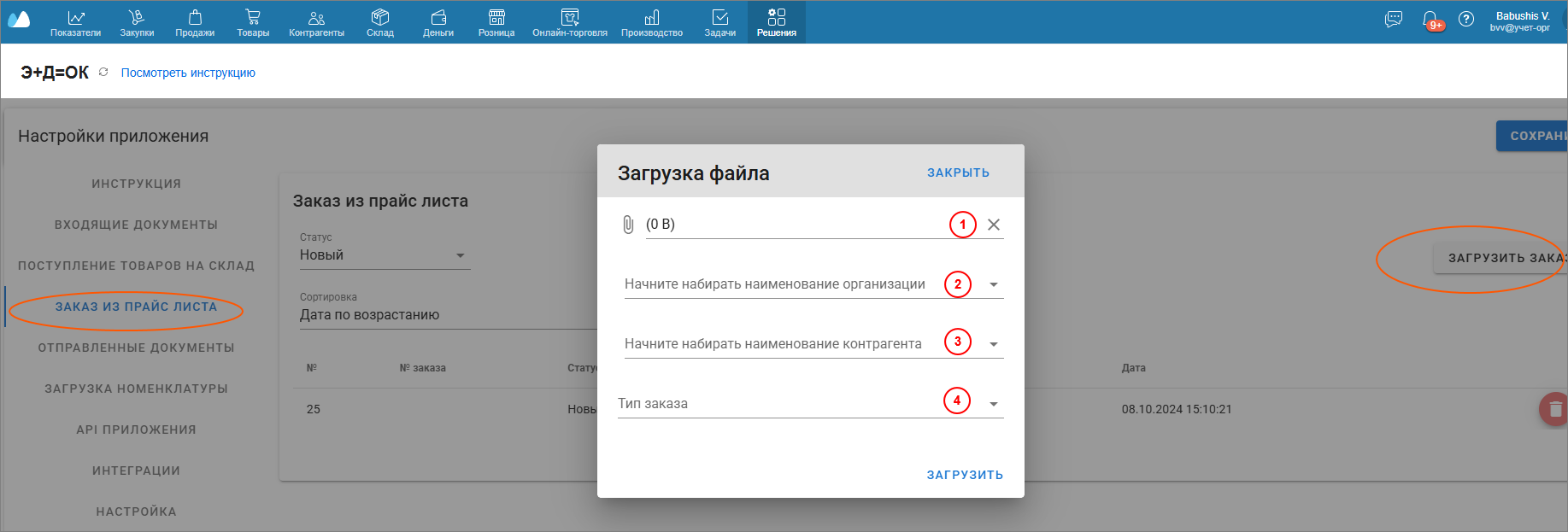
В разделе «Заказ из прайс-листа» необходимо нажать на кнопку «Загрузить заказ». В появившемся диалоговом окне заполнить все поля
[](https://support.am4u.ru/uploads/images/gallery/2026-02/scaled-1680-/3-3.PNG)
После сохранения находите эту загрузку в списке, открываете его и проверяете сопоставление товаров. При необходимости сопоставить пропущенные роботом товары, нажать кнопку «Сохранить» для подтверждения сопоставлений и нажать кнопку «Создать заказ»
Рекомендуем предварительно сделать операцию сопоставления всей номенклатуры товаров по каждому поставщику (разовая операция).
# Отправленные документы
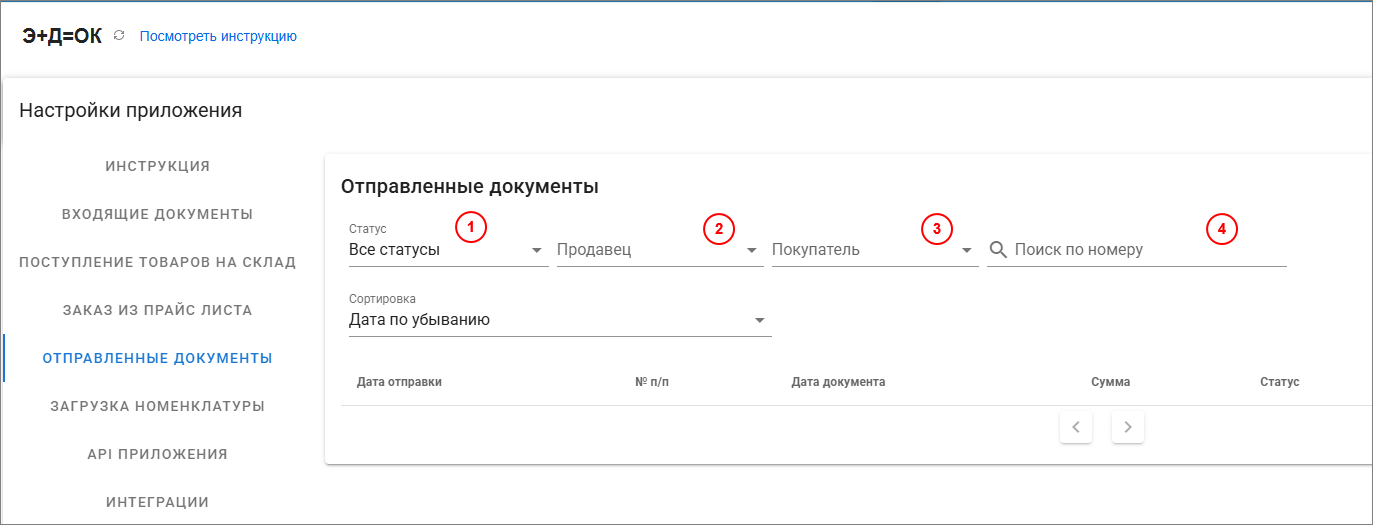
В данном разделе отображаются отправленные в Диадок или СБИС документы и их статус
1\) Доступен фильтр для отбора и поиска документов по статусу, продавцу, покупателю и номеру документа
2\) Доступна сортировка по дате отправки
[](https://support.am4u.ru/uploads/images/gallery/2026-02/scaled-1680-/5-1.PNG)
# Загрузка номенклатуры
В данном разделе сопоставляется номенклатура поставщиков с вашей номенклатурой в МС.
Данная операция (разовая) проводится отдельно по каждому поставщику.
При обработке входящих из ЭДО или Энтеры документов робот сопоставляет входящие товары с вашей номенклатурой в МС. Но робот не может обеспечит 100% эффективность сопоставления и есть необходимость пропущенные или ошибочно сопоставленные товары сопоставлять вручную. Это замедляет повседневную работу и препятствует автоматическому созданию приемок. Для устранения этих проблем рекомендуется разово сопоставить номенклатуру поставщика с вашей в МС.
Подробная пошаговая инструкция в видеоформате доступна по ссылке [https://rutube.ru/video/73ab6749fcad6aed98daa8873adaebe3/](https://rutube.ru/video/73ab6749fcad6aed98daa8873adaebe3/)
Краткое описание:
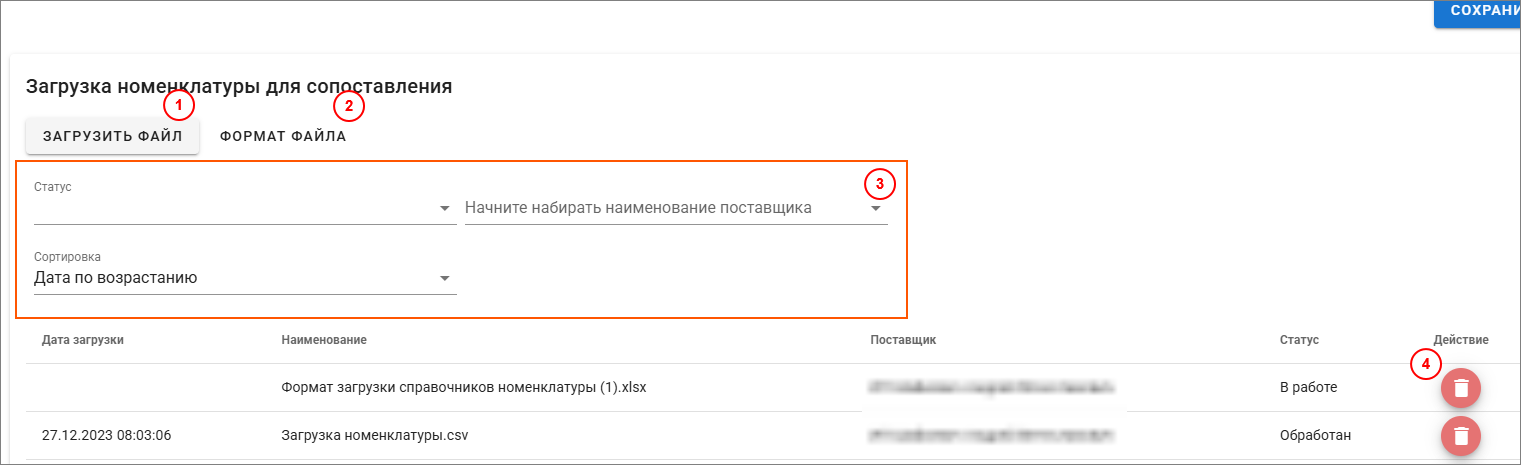
1\) По кнопке «Загрузить» вы загружаете файл с номенклатурой поставщика. Количество строк в файле неограничено. Робот сам разобьет большой файл на несколько частей по 500 строк.
2\) По кнопке «Формат файла» вы можете скачать образец файла для загрузки с подробной инструкцией по его заполнению
3\) Блок фильтров предназначен для отбора нужных записей по статусу, поставщику и сортировки по дате
4\) При необходимости вы можете удалить устаревший сопоставленный файл и загрузить актуальную версию
[](https://support.am4u.ru/uploads/images/gallery/2026-02/scaled-1680-/6-1.PNG)
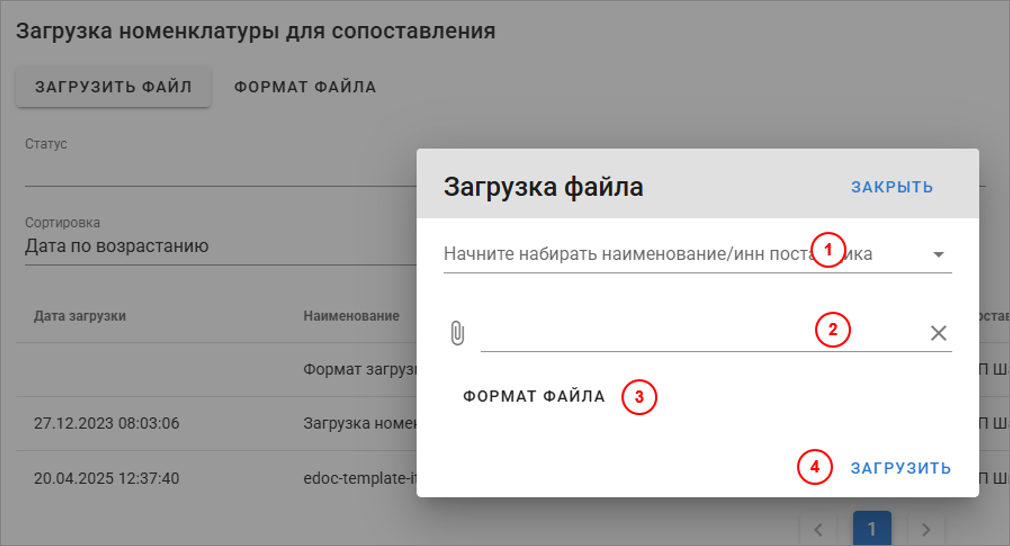
1\) При загрузке файла необходимо выбрать поставщика по наименованию или ИНН
2\) Выбрать и прикрепить файл с номенклатурой поставщика
3\) По ссылке «Формат файла» продублирован образец файла для загрузки
4\) Загрузить
[](https://support.am4u.ru/uploads/images/gallery/2026-02/scaled-1680-/06-2.PNG)
После загрузки файла найдите его a списке и кликом по строке откройте его. Вы увидите цветовую подсказку по статусам сопоставления товаров и будут доступны следующие операции:
1\) Определить статус сопоставления товара
2\) При некорректном сопоставлении доступен ручной выбор товара из вашей номенклатуры в МС
3\) После операции сопоставления кнопкой «Обновить сопоставление» фиксируете связь товаров
4\) Кнопка «Обновить ШК в МС» позволяет обновить ШК товаров в МС из прайса поставщика
5\) Если вы сопоставили товары и сохранили документ, а затем обнаружили ошибку, вам необходимо установить новое сопоставление товаров взамен ошибочного и сохранить результат по кнопке «Обновить справочник»
6\) Кнопка «Сохранить» фиксирует состояние работы с документом, в том числе и промежуточное (отменено)
7\) Кнопка «Закрыть» закрывает документ
[](https://support.am4u.ru/uploads/images/gallery/2026-02/scaled-1680-/06-3.PNG)
# API приложения
API «Э+Д=ОК» дает возможность организации выгрузки обработанных документов из «Э+Д=ОК» в любые учетные системы.
Требуется разработка на стороне вашей учетной системы интеграции. Данные отдаются методами API в формате JSON.
Для более подробной информации необходимо обратиться в службу технической поддержки support@am4u.ru
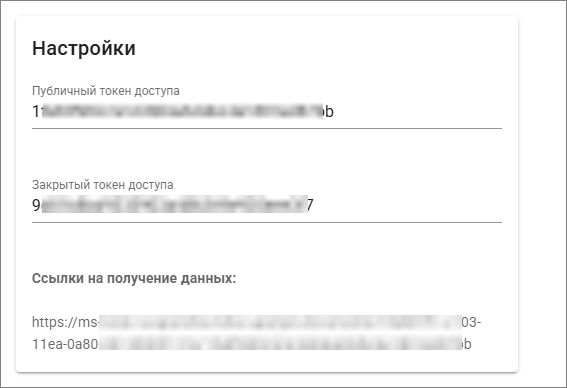
Данный раздел имеет ссылку на получение токенов доступа. Токены необходимо внести в соответствующие поля и сохранить результат.
[](https://support.am4u.ru/uploads/images/gallery/2026-03/scaled-1680-/4.PNG)
# Интеграции
# Интеграция с ЭНТЕРА
**На стороне ЭНТЕРА:**
Если у вас нет ключа интеграции к API в «Диадок» и Вы не планируете настраивать прямую интеграцию со СБИС, Вы можете работать с приложением «Э+Д=ОК» через сервис «Энтера» и получать документы как распознанные из печатных форм документов, так и полученные через операторов ЭДО Диадок и СБИС.
**Важно: Доступно только получение документов через ЭДО без маркированной продукции (вы не будете своим контрагентам автоматически формировать и отправлять документы. Подходит для розничных и интернет магазинов),**
Вам будут доступны: автоматизированное сопоставление номенклатуры поставщиков с Вашим справочником номенклатуры в МойСклад, работа с документами распознанными из сканированных копий через сервис «Энтера», получение электронных документов из «Диадок» и «СБИС», создание заказов покупателей и заказов поставщикам из файлов XLSX.
Для этого необходимо:
1\. Зарегистрироваться в сервисе «Энтера» по ссылке:
[https://app.entera.pro/registration?utm\_source=reg&utm\_medium=969989&utm\_campaign=partner](https://app.entera.pro/registration?utm_source=reg&utm_medium=969989&utm_campaign=partner)
2\. Войти в личный кабинет «Энтера» и создать там папку, например «МойСклад».
Настройки подключения «Диадок» и «СБИС» в сервисе «Энтера» описаны в этих статьях соответственно: [https://entera.omnidesk.ru/l\_rus/knowledge\_base/item/187948?sid=44997](https://entera.omnidesk.ru/l_rus/knowledge_base/item/187948?sid=44997) и [https://entera.omnidesk.ru/l\_rus/knowledge\_base/item/265945?sid=44997](https://entera.omnidesk.ru/l_rus/knowledge_base/item/265945?sid=44997)
**На стороне ЭДОК:**
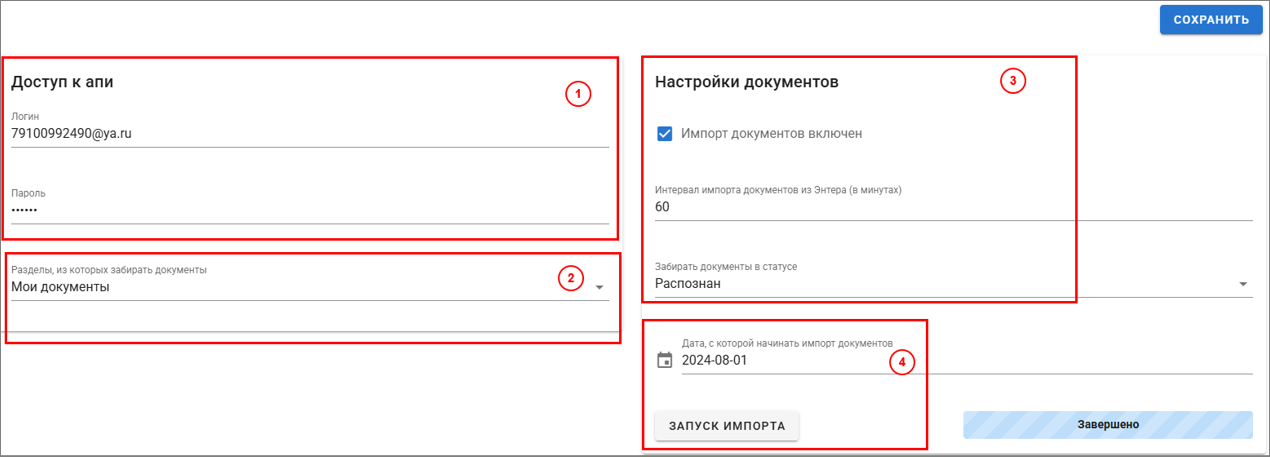
1\) В разделе «Доступ к API» ввести логин и пароль полученные в Энтера
2\) Выбрать разделы в Энтера, из которых нужно настроить импорт документов
3\) Включить импорт документов и установить необходимый интервал загрузки (рекомендуем оставить по умолчанию) и определить статус документов, в котором они будут импортированы, сохранить результат.
**Существует 2 статуса – «Распознан» и «Верифицирован». Если выбрать статус «Распознан», то будут загружаться все документы без предварительной проверки вашим сотрудником в личном кабинете Энтера.**
**Если в процессе эксплуатации, вы заметите, что приходят ошибки в распознавании, то лучше перейти на режим верификации документа и выставить статус «Верифицирован».**
**В этом случае, вам нужно обучить вашего сотрудника работать в личном кабинете Энтера и проверять соответствие сканированной копии документа с тем, что предложила Энтера после распознавания.**
**Если все совпадает, то кликаем на кнопку «Верифицировано», а если нет, то вносим правки и после этого верифицируем документ.**
4\) Для импорта документов за предыдущий период выберите дату начала импорта и нажмите на «Запуск импорта»
**Кнопка «Запуск импорта» инициирует принудительный запрос в сервис Энтера, с целью получить новые документы вне расписания, а также удаленные документы в модуле «Э+Д=ОК». Важно! Если Вы удалили документ в модуле «Э+Д=ОК» по любой причине и хотите его вновь загрузить, то повторно загрузить документ можно только через кнопку «Запуск импорта». Автоматически по расписанию удаленный ранее документ повторно не загрузится.**
[](https://support.am4u.ru/uploads/images/gallery/2026-02/scaled-1680-/07-1.PNG)
При условии корректного внесения данных интеграция подключена, для ее настройки необходимо перейти в раздел "Настройка" - "Мойсклад"
При работе с входящими документами мы рекомендуем провести сопоставление номенклатуры ваших поставщиков с вашей номенклатурой в МоемСкладе в разделе "Загрузка номенклатуры". Это разовая операция.
На этом интеграция завершена и далее вам необходимо последовательно перейти в разделы настроек приложения ["Настойка" - "МойСклад"](https://support.am4u.ru/books/opisanie-interfeisa-prilozeniia/page/nastroika-moisklad) и ["Настройка" - "ЭДО"](https://support.am4u.ru/books/opisanie-interfeisa-prilozeniia/page/nastroika-edo)
# Интеграция с ДИАДОК
**На стороне Диадок:**
Для отправки и прямого получения документов через «Диадок», Вам необходимо в компании «СКБ Контур» приобрести лицензию на интеграцию API на каждую вашу организацию, от имени которой будут приниматься / отправляться документы и приглашения Контрагентам.
Порядок приобретение лицензии API: Обратитесь к вашему менеджеру или в техподдержку Контура для подключения доступа к API
Примерная стоимость лицензии API на момент написания инструкции составляет 28 000 рублей в год на организацию. Для каждой организации необходимо приобрести отдельный ключ. Более подробная информация на сайте «Диадок» [https://www.diadoc.ru/integrations/api](https://www.diadoc.ru/integrations/api)
**Важно:** На данный момент «Диадок» предоставляет бесплатный акционный доступ к API на 21 день (действительно на момент написания инструкции, текущую информацию необходимо уточнять в Диадок).
*`Важно: Если Вам необходимо только получать документы через ЭДО без маркированной продукции (вы не будете своим контрагентам автоматически формировать и отправлять документы. Подходит для розничных и интернет магазинов), достаточно оформить подписку в сервисе «Энтера» по ссылке: `*[https://app.entera.pro/registration?utm\_source=reg&utm\_medium=969989&utm\_camp aign=partner](https://app.entera.pro/registration?utm_source=reg&utm_medium=969989&utm_camp%20aign=partner)*` и настроить ее на прием документов через Диадок, воспользовавшись инструкцией:`*
[https://entera.omnidesk.ru/l\_rus/knowledge\_base/item/187948?sid=44997](https://entera.omnidesk.ru/l_rus/knowledge_base/item/187948?sid=44997)
*`Сервис распознавания документов «Энтера» позволяет помимо получения документов из Диадок и СБИС, загружать печатные (сканированные копии, файлы в формате PDF) документ УПД, ТОРГ-12, Счет-фактура и другие, распознавая их. После распознавания данные обрабатываются модулем «Э+Д=ОК» и загружаются в МойСклад для дальнейшей работы с документом. Подробнее о распознавании документов можно узнать здесь: `*[https://entera.omnidesk.ru/l\_rus/knowledge\_base/category/55985](https://entera.omnidesk.ru/l_rus/knowledge_base/category/55985)
**На стороне ЭДОК:**
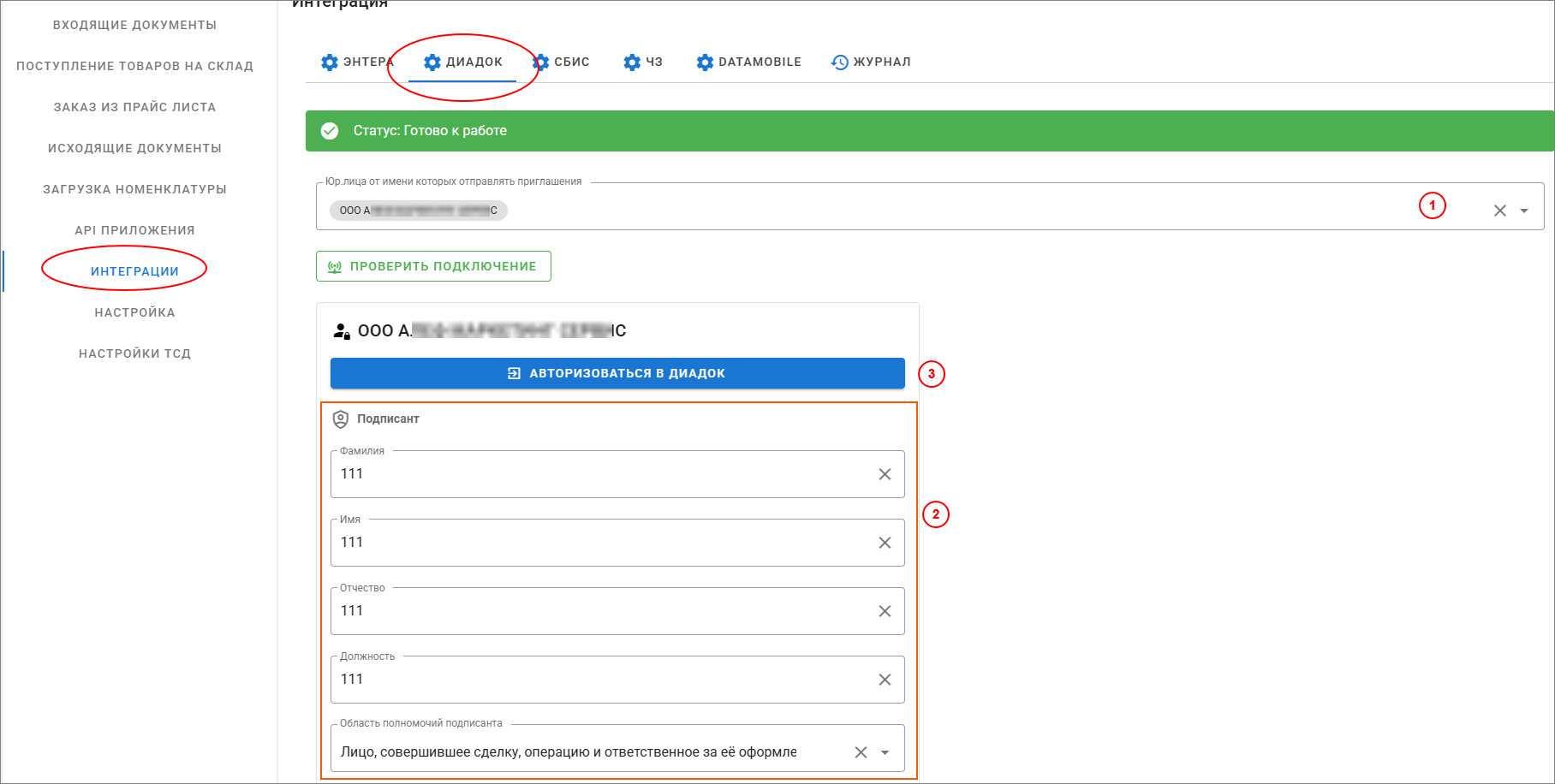
1\) В разделе "Интеграция" - "Диадок" из списка выбираете, от имени каких юрлиц отправлять приглашение вашим контрагентам
2) Полностью заполняете реквизиты на ваше юрлицо для его работы с Диадок. На каждое юрлицо необходимо получить отдельную лицензию API.
ВАЖНО: Область полномочий подписанта в форме должна точно соответствовать его полномочиям и правам в Диадок, иначе Диадок отклонит аутентификацию.
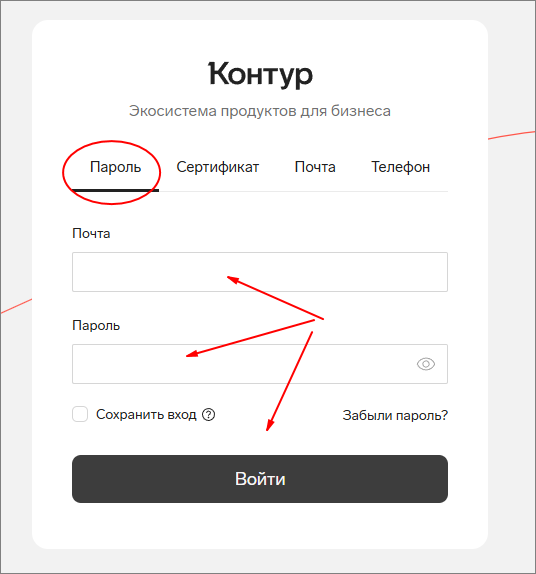
3\) Авторизуетесь в Диадок под вашим логином и паролем (скрин ниже) и подтвердите доступ к работе приложения "ЭДОК"
4\) По окончанию попадете на основную страницу приложения. Вернитесь в раздел "Интеграция" - "Диадок"
5\) Кнопка "Проверить подключение". Если видите всплывающее сообщение, что ваша организация готова к работе - настройка интеграции закончена. Если видите ошибку - обратитесь в техподдержку для проверки.
[](https://support.am4u.ru/uploads/images/gallery/2026-09/scaled-1680-/180.PNG)
[](https://support.am4u.ru/uploads/images/gallery/2026-09/scaled-1680-/181.PNG)
На этом интеграция завершена и далее вам необходимо последовательно перейти в разделы настроек приложения ["Настойка" - "МойСклад"](https://support.am4u.ru/books/opisanie-interfeisa-prilozeniia/page/nastroika-moisklad) , ["Настройка" - "ЭДО"](https://support.am4u.ru/books/opisanie-interfeisa-prilozeniia/page/nastroika-edo) и ["Настройка" - "ЭТРН"](https://support.am4u.ru/books/opisanie-interfeisa-prilozeniia/chapter/rabota-s-etrn)
# Интеграция со СБИС
**На стороне СБИС:**
Для отправки и прямого получения документов через «СБИС», Вам необходимо по инструкции добавить внешнее приложение в СБИС.
Без добавления приложения и настройки доступа к этому приложению интеграция работать не будет!
Подробная инструкция в СБИС [https://sbis.ru/help/integration/api/auth/add\_app](https://sbis.ru/help/integration/api/auth/add_app)
Пошаговая видеоинструкция [https://rutube.ru/video/811a08ac37891a786c88858e22dac450/](https://rutube.ru/video/811a08ac37891a786c88858e22dac450/)
При создании приложения необходимо на 3 шаге инструкции написать «ЭДОК МойСклад».
На 4-ом шаге выбрать «Закрытое» если Вы будете использовать интеграцию только внутри вашей компании.
На 5 шаге не нужно указывать ни какой информации.
На 6 шаге выберите «С ограничением по правам» и разрешите в правах доступ к ЭДО (Документам).
Более подробно о правах в СБИС можно получить справку через техническую поддержку СБИС.
На 7 шаге необходимо выбрать метод авторизации «по сервисному ключу». После создания данного ключа он понадобиться Вам в настройках интеграции «Э+Д=ОК». Сохраните этот ключ.
На 8 шаге сохраните настройки.
Примечание: техническую поддержку (при необходимости) получения ключей и идентификатора необходимо запрашивать в службе технической поддержки «СБИС».
*`Важно: Если Вам необходимо только получать документы через ЭДО без маркированной продукции (вы не будете своим контрагентам автоматически формировать и отправлять документы. Подходит для розничных и интернет магазинов), достаточно оформить подписку в сервисе «Энтера» по ссылке: https://app.entera.pro/registration?utm_source=reg&utm_medium=969989&utm_camp aign=partner и настроить ее на прием документов через Диадок или СБИС, воспользовавшись инструкцией:`*
[https://entera.omnidesk.ru/l\_rus/knowledge\_base/item/265945?sid=44997](https://entera.omnidesk.ru/l_rus/knowledge_base/item/265945?sid=44997)
*`Сервис распознавания документов «Энтера» позволяет помимо получения документов из СБИС, загружать печатные (сканированные копии, файлы в формате PDF) документ УПД, ТОРГ-12, Счет-фактура и другие, распознавая их. После распознавания данные обрабатываются модулем «Э+Д=ОК» и загружаются в МойСклад для дальнейшей работы с документом. Подробнее о распознавании документов можно узнать здесь: `*[https://entera.omnidesk.ru/l\_rus/knowledge\_base/category/55985](https://entera.omnidesk.ru/l_rus/knowledge_base/category/55985)
**На стороне ЭДОК:**
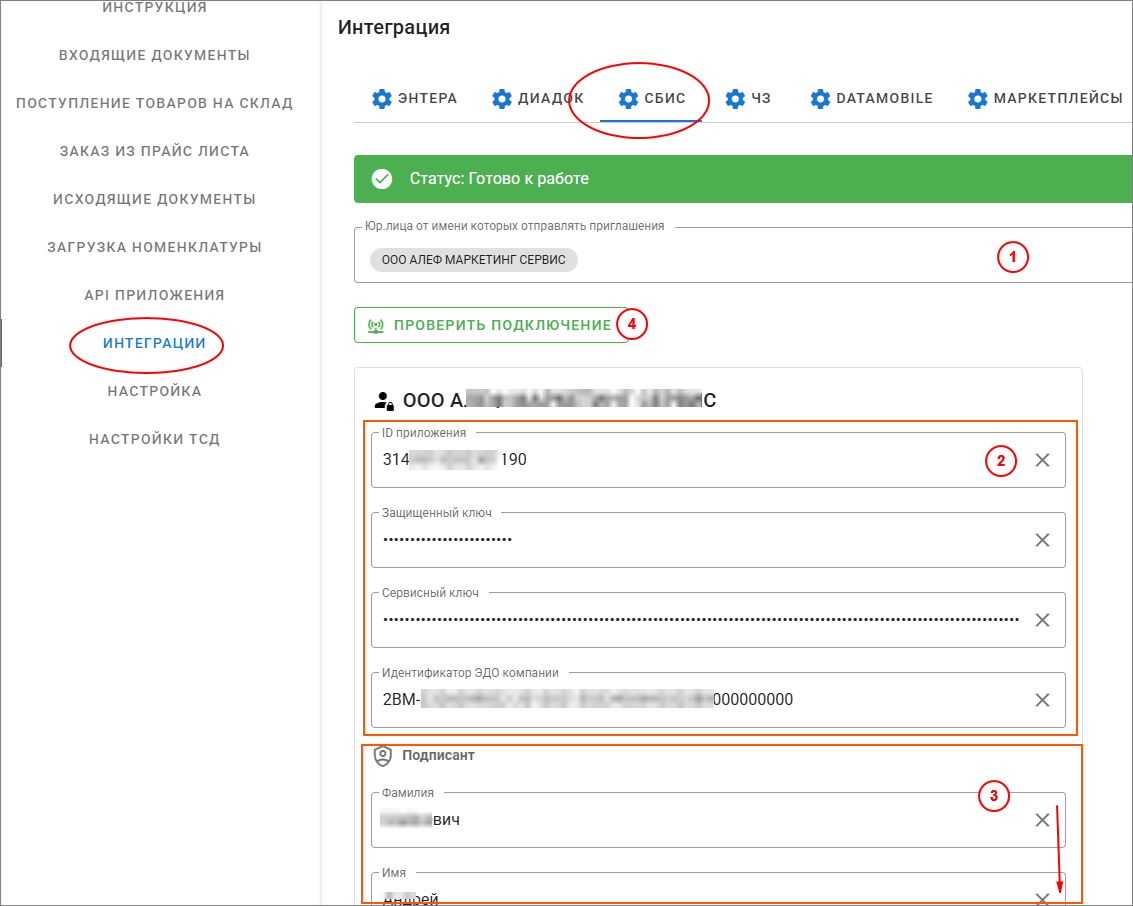
1\) Из списка выбираете, от имени каких юрлиц отправлять приглашение вашим контрагентам
2\) Полностью заполняете реквизиты на ваше юрлицо для его работы со СБИС. Область полномочий подписанта должен соответствовать его полномочиям в СБИС
3\) Сохраняете настройки
4\) Проверяете авторизацию
[](https://support.am4u.ru/uploads/images/gallery/2026-10/scaled-1680-/Cek182.PNG)
При условии корректного внесения данных интеграция подключена, для ее настройки необходимо последовательно перейти в разделы "Настройка" - "Мой Склад" и "Настройка" - "ЭДО"
При работе с входящими документами мы рекомендуем провести сопоставление номенклатуры ваших поставщиков с вашей номенклатурой в МоемСкладе в разделе "Загрузка номенклатуры". Это разовая операция.
На этом интеграция завершена и далее вам необходимо последовательно перейти в разделы настроек приложения ["Настойка" - "МойСклад"](https://support.am4u.ru/books/opisanie-interfeisa-prilozeniia/page/nastroika-moisklad) и ["Настройка" - "ЭДО"](https://support.am4u.ru/books/opisanie-interfeisa-prilozeniia/page/nastroika-edo)
# Интеграция с ЧЗ
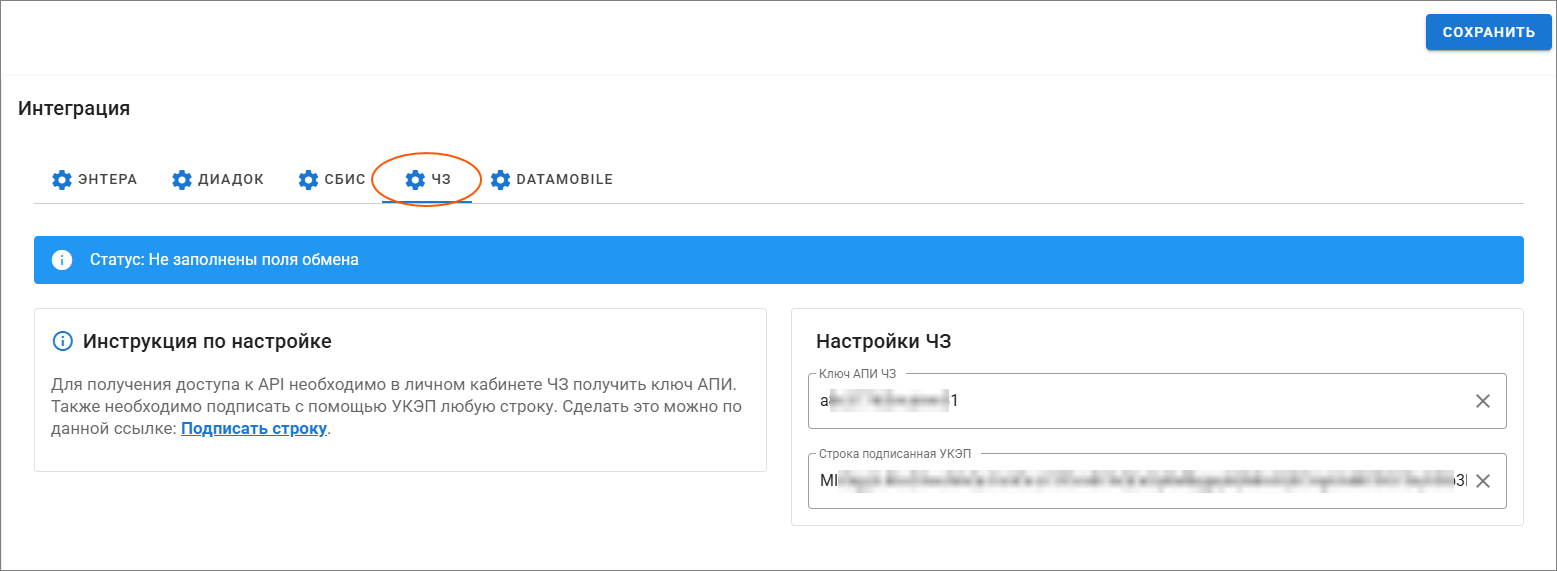
Раздел «Настройка интеграции с ЧЗ» (опционально).
Для получения доступа к API необходимо в личном кабинете ЧЗ получить ключ API. Также необходимо подписать с помощью УКЭП любую строку.
Подробнее по [ссылке](https://www.cryptopro.ru/sites/default/files/products/cades/demopage/cades_bes_sample.html)
Примечание: техническую поддержку (при необходимости) получения ключа API и строки подписания УКЭП необходимо запрашивать в соответствующих службах технической поддержки.
Внести полученные значения в соответствующие поля и сохранить результат.
Предназначено для предварительного использования проверки КИЗов в виджете документа отгрузке перед отправкой УПД в ЭДО.
**Важно:** Данный функционал временно приостановлен в связи с частыми изменениями алгоритма работы на стороне ЧЗ и настраивается и поддерживается в режиме индивидуальных заявок.
[](https://support.am4u.ru/uploads/images/gallery/2026-03/scaled-1680-/5.PNG)
# Интеграция с DATAMOBILE
Введение : Для работы с терминалом сбора данных через DataMobile нам потребуется
- программа МойСклад с установленным модулем ЭДОК
- терминал сбора данных (ТСД), на который будет установлена операционная система Android.
- программа DataMobile, которая устанавливается на терминал сбора данных и через который будет происходить непосредственное выполнение всех задач по работе с документами на складе, по работе с первичкой
- регистрация ТСД и лицензии DataMobile в облачном сервисе DemCloud, для управления ими централизованно и удаленно
- установка и настройка FTP сервера
**Установка DMCloud**
Инструкция [https://docs.data-mobile.ru/dmcloud/instruktsiya/](https://docs.data-mobile.ru/dmcloud/instruktsiya/)
Видеоинструкция на Rutube [https://rutube.ru/video/68d7e8d2c1295eb304b329008afabe30/](https://rutube.ru/video/68d7e8d2c1295eb304b329008afabe30/) тайминг 02:15-02:30
Начните с первого шага, установите dmcloud, для этого нужно зарегистрироваться на сайте DataMobile и, после регистрации, авторизоваться в личном кабинете. После того как вы зарегистрировались в dmcloud, вам необходимо установить на терминал сбора данных программное обеспечение DataMobile. Программное обеспечение DataMobile работает 14 дней в демонстрационном режиме. Это полный функционал, вы можете его попробовать, посмотреть подходит ли вам эта программа и, если подходит, продолжить работать с ней.
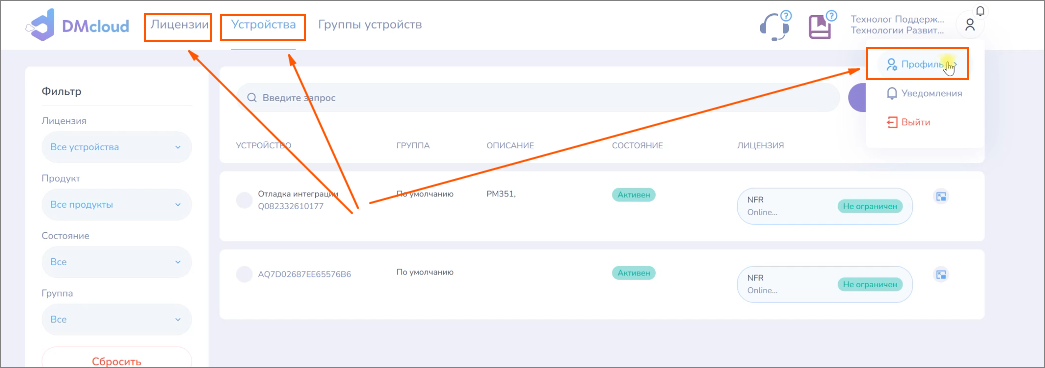
Так выглядит личный кабинет dmcloud, здесь вы можете увидеть свои устройства, либо добавить устройства, а также увидеть свои лицензии, которые используете в вашей организации. Для добавления устройства нужно нажать на профиль и здесь получить пин-код подтверждения для добавления устройства. Более подробную инструкцию смотрите в dmcloud и в видео на эту тему.
[](https://support.am4u.ru/uploads/images/gallery/2026-03/scaled-1680-/21.PNG)
**Установка Datamobile на ТСД**
Подробная инструкция на сайте разработчика: [https://docs.data-mobile.ru/datamobile/instruktsiya/mobilnoe-po/ustanovka/](https://docs.data-mobile.ru/datamobile/instruktsiya/mobilnoe-po/ustanovka/)
На странице инструкции доступен чат для связи с технической поддержкой разработчика.
Видеоинструкция на Rutube [https://rutube.ru/video/68d7e8d2c1295eb304b329008afabe30/](https://rutube.ru/video/68d7e8d2c1295eb304b329008afabe30/) тайминг 02:30-02:53
**Настройка ФТП обмена**
Пошаговая видеоинструкция на Rutube [https://rutube.ru/video/f5ee00be64e04c9fe3452304e25348e6/](https://rutube.ru/video/f5ee00be64e04c9fe3452304e25348e6/)
После установrb DataMobile на ТСД, необходимо произвести настройку подключения FTP для возможности работы с Моим Складом согласно приведенной видеоинструкции. После подключения ТСД к FTP серверу, необходимо перейти в решение ЭДОК для дальнейшей настройки.
**Настройка приложения ЭДОК в МойСклад**
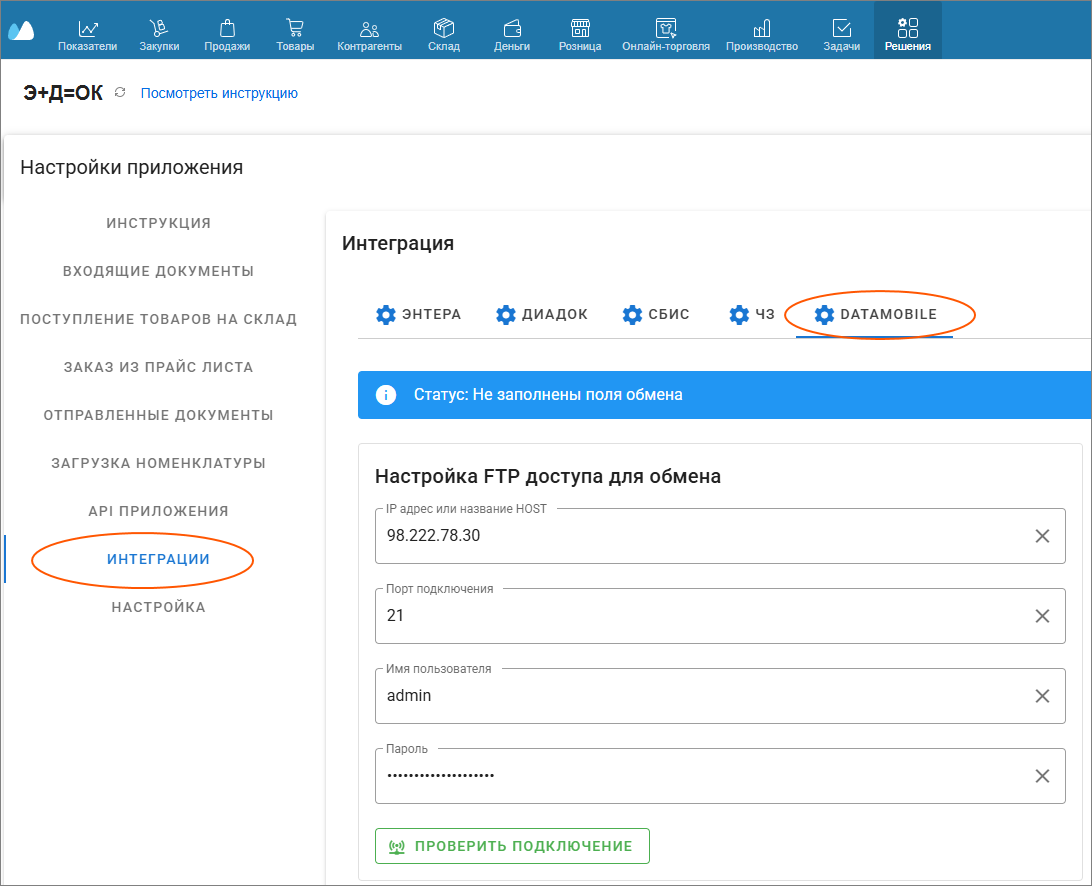
На странице приложения "Интеграции" - "DataMobile" внести данные в блок "Настройка FTP доступа для обмена", сохранить результат (кнопка "Сохранить" в правом верхнем углу страницы) и проверить соединение с FTP по кнопке "Проверить подключение".
[](https://support.am4u.ru/uploads/images/gallery/2026-03/scaled-1680-/27.PNG)
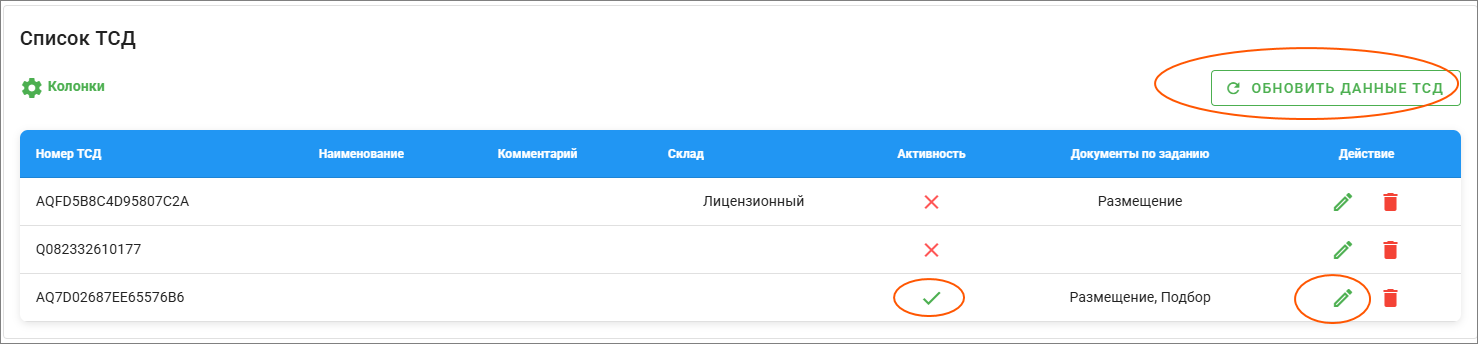
В блоке "Список ТСД" нажмите кнопку "Обновить данные ТСД". Программа проверит все подключенные терминалы сбора данных и они появятся у вас в списке.
Для настройки терминала вам необходимо нажать кнопку редактирования и указать необходимые данные.
Пошаговая видеоинструкция [https://rutube.ru/video/68d7e8d2c1295eb304b329008afabe30/](https://rutube.ru/video/68d7e8d2c1295eb304b329008afabe30/) тайминг 05:17-07:25
Терминал активен, если он активно используется для получения заданий, то галочка должна стоять обязательно. Если этот терминал используется в режиме автономном, то есть когда на нем создаются документы и отправляются в мой склад, а задания из моего склада не получаются, то эту галочку нужно снять. В этом случае терминал будет работать в режиме отправки документов из ТСД в мой склад и не получать задания. Также вы можете привязать терминал к какому-либо из складов, либо не привязывать и соответственно он будет доступен на всех складах.
Типы направлений, по которым нужно будет присылать задания на данный терминал - модуль ЭДОК позволяет отправлять задания из моего склада на подбор или размещение товара.
- Подбор товара это когда у нас выполняются любые действия связанные с получением товара на нашем складе и передачей этого товара контрагентам.
- Размещение соответственно это когда мы принимаем товар от наших контрагентов и размещаем на нашем складе.
[](https://support.am4u.ru/uploads/images/gallery/2026-03/scaled-1680-/24.PNG)
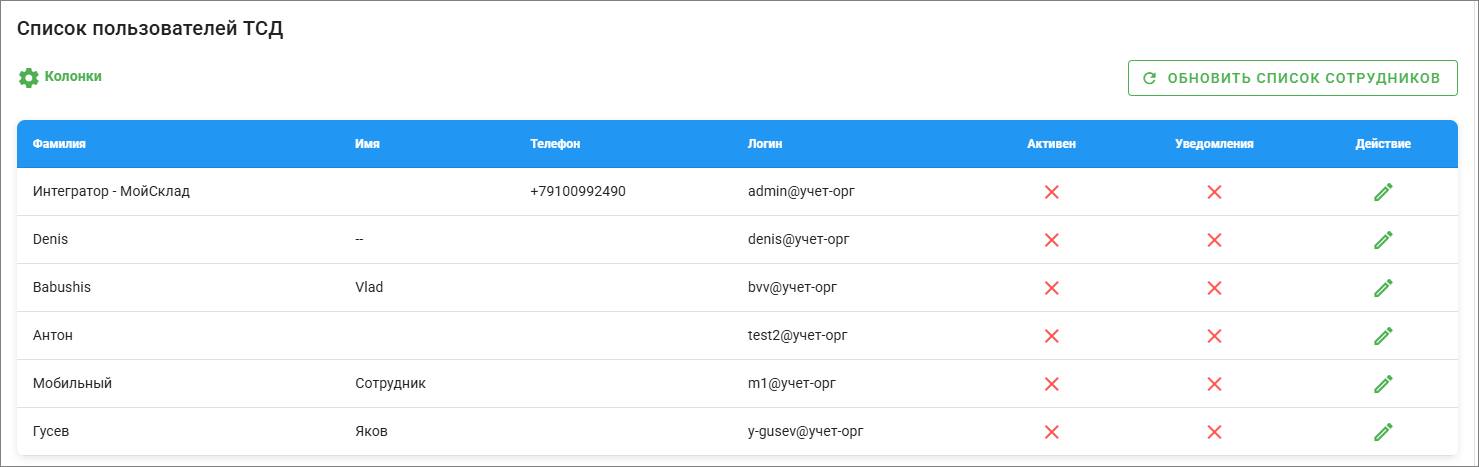
В блоке "Список пользователей ТСД" нажмите кнопку "Обновить список сотрудников" на экране появятся все пользователи Моего Склада.
По умолчанию все сотрудники будут неактивными, то есть они не будут выгружаться в терминал сбора данных для работы на нем. Для того чтобы выгрузить и задать определенных сотрудников, чтобы они могли работать с терминалом сбора данных, нужно произвести настройки.
Выберите сотрудника и настройте его для работы с терминалом сбора данных.
Задать пароль, который будет вводить сотрудник на терминале сбора данных. Рекомендуем всегда задавать пароли, потому что сотрудники при авторизации на терминале сбора данных будут работать с документами и передавать эти данные в мой склад. Соответственно, если кто-то за кого-то будет авторизовываться в системе, вы никогда не узнаете, кто из сотрудников неправильно собрал тот или иной документ, выполнил то или иное действие на складе.
В настройках вы можете включить режим администратора ТСД. Это значит, что у сотрудника будет полный права и он сможет настраивать в терминале сбора данных программу DataMobile.
Режим правки на ТСД включает возможность изменять шаблоны документов и документы на ТСД.
Пользователь активен говорит о том, что этот пользователь может работать с ТСД и его данные будут выгружены для авторизации на ТСД.
Отправлять уведомления. Данный параметр говорит о том, что данному сотруднику можно отправлять уведомления в мой склад в виде постановки задачи в случае, когда что-то не выполнено в терминале сбора данных или произошла какая-то ошибка. Данному сотруднику будет отправлено уведомление в виде поставленной задачи. Например, если у вас по каким-то причинам перестал работать FTP сервер. Система определит это и отправит уведомления сотруднику, у которого стоит галочка отправлять уведомления. В моем складе появится задача о том, что есть проблемы с FTP сервером. Соответственно, сотрудник может отреагировать и решить этот вопрос.
[](https://support.am4u.ru/uploads/images/gallery/2026-03/scaled-1680-/25.PNG)
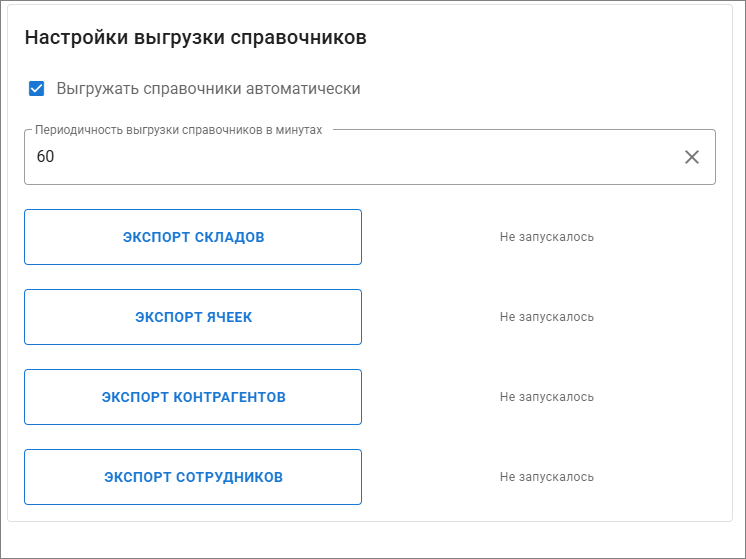
После того, как вы провели все действия, которые показаны в пошаговой видеоинструкции, необходимо нажать на кнопку экспорт складов, экспорт ячеек, экспорт контрагентов и экспорт сотрудников в блоке "Настройки выгрузки справочников". После этого ЭДОК сформирует все необходимые данные и отправит их на все терминалы сбора данных. При установке чекбокса "Выгружать справочники автоматически" импорт справочников будет обновляться с указанной периодичностью. Если содержимое данных справочников в МС обновляется редко - можно обновлять их кнопкой по необходимости.
Терминалы сбора данных, подключившись к FTP, получат эти данные, обработают их и все справочники появятся для работы в терминале сбора данных.
[](https://support.am4u.ru/uploads/images/gallery/2026-03/scaled-1680-/26.PNG)
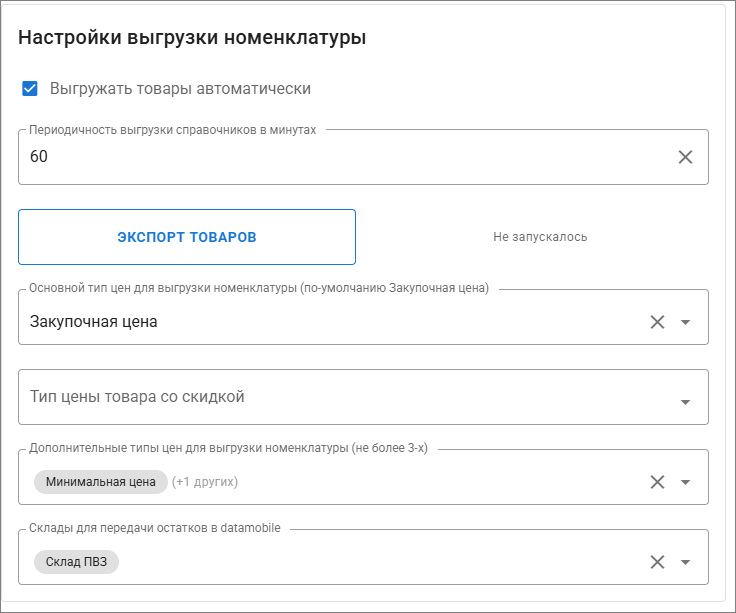
В блоке "Настройки выгрузки номенклатуры", по аналогии с предыдущим пунктом, произвести экспорт номенклатуры и настроить автообновление. Указать нужные для работы с ТСД типы цен и склад по умолчанию для передачи остатков номенклатуры из Моего Склада в ТСД с DataMobile.
Выгрузка товаров из справочника номенклатуры МС в ТСД может производится как автоматически, так и в ручном режиме при нажатии на кнопку "Экспорт товаров". Экспортируются все товары, включая модификации.
[](https://support.am4u.ru/uploads/images/gallery/2026-03/scaled-1680-/23.PNG)
После того, как вы выполнили все действия в программе ЭДОК, вам необходимо включить терминал сбора данных и войти в программу DataMobile. Во время входа вам будет предложено выбрать имя пользователя.
Если таких сотрудников у вас несколько, то вы выбираете свое имя в списке и нажимаете кнопку "Войти". Программа запросит пароль. После успешного ввода пароля, программа авторизует пользователя и откроет ему главный экран программы DataMobile.
На этом интеграция завершена и далее вам необходимо перейти в раздел настроек приложения ["Настройка" - "DATAMOBILE"](https://support.am4u.ru/books/opisanie-interfeisa-prilozeniia/page/nastroika-datamobile-z20)
# Настройка
# Настройка МойСклад
Данная настройка является основной и используется для всех типов интеграций.
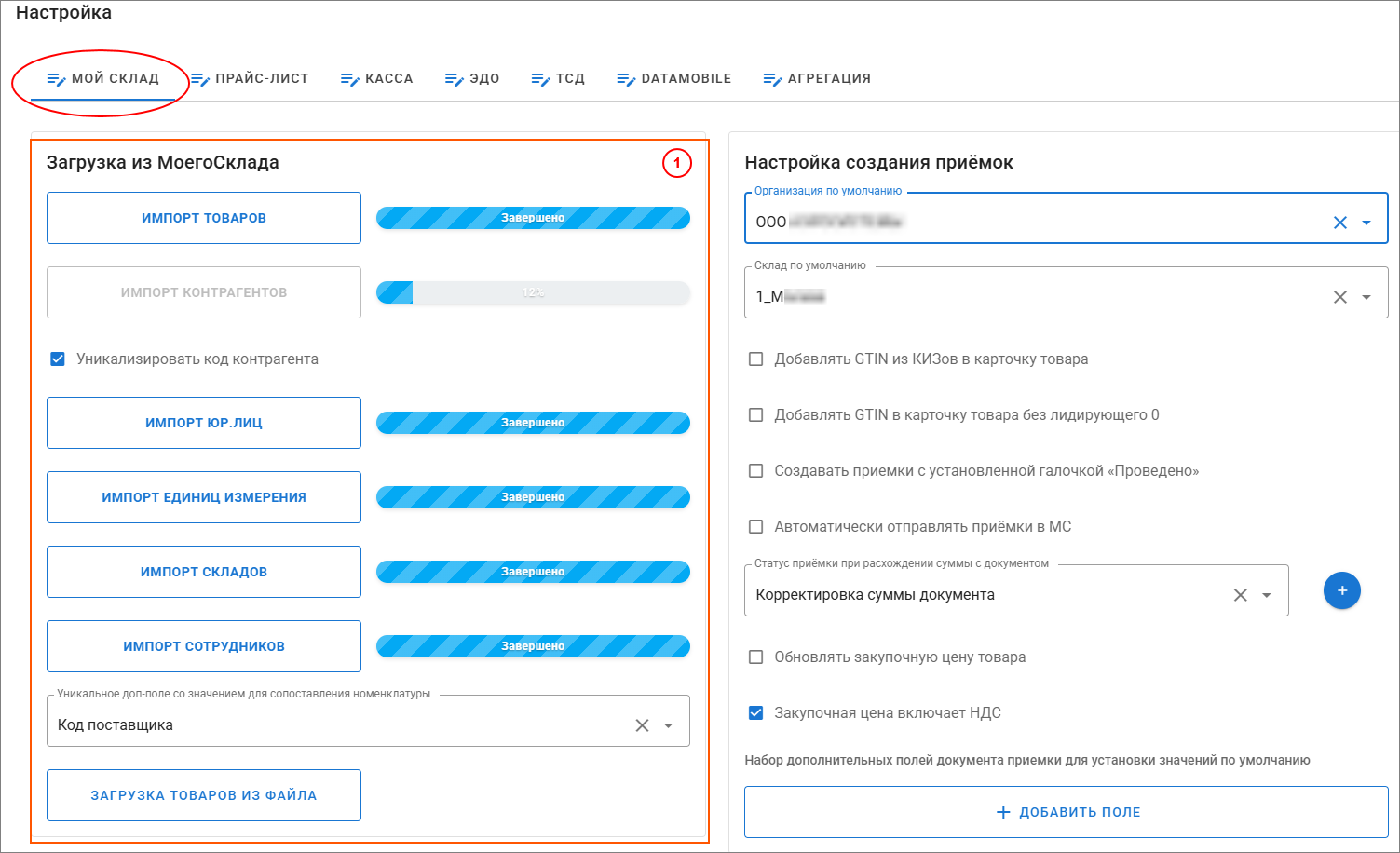
Блок 1 - Загрузка справочников в приложение из МС. Операция является разовой при первоначальной настройке. Дальнейшие изменения в справочниках обрабатываются автоматически. При большом количестве данных займет определенное время.
После загрузки справочников необходимо сохранить данные (кнопка "Сохранить в правом верхнем углу страницы) и обновить страницу приложения.
Если из-за большого обьема номенклатуры импорт справочников прервется по таймауту, необходимо повторно запустить данную операцию.
В некоторых организациях не используется поле "Код" в карточке контрагента, что может вызывать некорректные операции экспорт\\импорт списка контрагентов для их корректировки или переносе на другой аккаунт МС. Для этого предусмотрен флажок "Уникализировать код контрагента". Для активации необходимо включить флажок и повторно запустить импорт контрагентов. Данный функционал предлагается как дополнительный по пожеланию части клиентов - на работу самого приложения он не влияет.
[](https://support.am4u.ru/uploads/images/gallery/2026-08/scaled-1680-/125.PNG)
"Уникальное доп. поле со значением для сопоставления номенклатуры" - Назначить дополнительное поле из карточки товара с уникальным значением для сопоставления. Если в прайсе поставщиков и у ваших товаров в МС отсутствуют уникальные совпадения по названию, коду, артикулу или ШК, но есть другая уникальная связь, прописанная в дополнительном поле карточки товара в МС, вам необходимо указать это поле в данной настройке.
**Важно**: Данный функционал работает только на вкладке "Загрузка номенклатуры" для предварительного сопоставления вашей номенклатуры и вашего поставщика. Необходимо будет добавить в шаблон файла загрузки дополнительный столбец с наименованием дополнительного поля из карточки товара. В этом случае, если не буден найдено сопоставление по наименованию, коду, артикулу или ШК - робот сопоставит товары по этому дополнительному значению. Подробнее о загрузке номенклатуры для сопоставления описано в соответствующем разделе инструкции.
"Загрузка товаров из файла" - Рекомендуем использовать этот функционал только при неадекватно длительном импорте товаров и прерываний данной операции из-за большого обьема товарной базы. Необходимо выгрузить номенклатуру товаров из моегосклада (кнопка "Экспорт" на странице товаров" и загрузить ее по данной кнопке.
Блок 2 - Настройка создания приемок в МС из входящих документов (значения по умолчанию).
[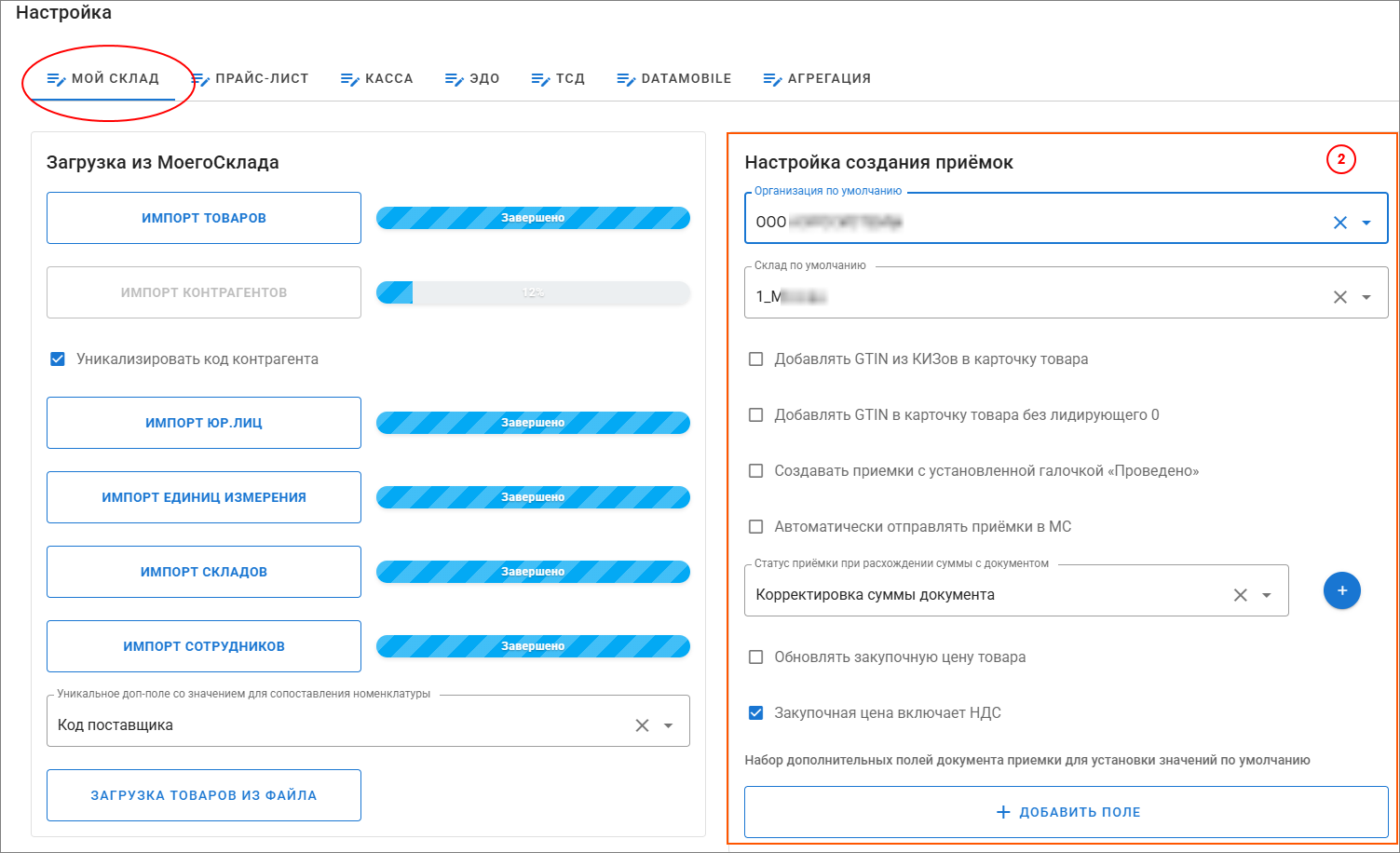](https://support.am4u.ru/uploads/images/gallery/2026-08/scaled-1680-/126.PNG)
- "Организация по умолчанию" - выберите из списка вашу организацию по умолчанию для создания документов «Приёмка». Данное условие применяется только при отсутствии данных во входящем документе
- "Склад по умолчанию" - выберите из списка ваш склад по умолчанию для создания документов «Приёмка»
- «Добавлять GTIN из КИЗов в карточку товара» - при наличии КИЗов маркированной продукции во входящих документов извлекать значение GTIN и добавлять его в карточку товара (подробнее в разделе полной инструкции «Маркированная продукция Честный знак»)
- «Добавлять GTIN в карточку товара без лидирующего «0»» - для сохранения GTIN в формате EAN-13 (подробнее в разделе полной инструкции «Маркированная продукция Честный знак»)
- «Создавать приемки с установленной галочкой «Проведено»» - создание приложением проведенных приемок без дополнительного ручного контроля
- «Автоматически отправлять приемки в МС" - автоматическое создание приемок из входящих документов без дополнительного ручного контроля (требуется предварительное сопоставлении номенклатуры поставщика с вашей номенклатурой МС)
- «Статус приемки при расхождении суммы с документом» - выберите из имеющихся или создайте новый статус, который выставляется при создании приемки, если сумма во входящем УПД и в приемке в МС будет с расхождениями в копейках. Это позволит оперативно выявит ошибки и вручную поправить расхождение в документе приемки. Данная проблема редко, но встречается в МоемСкладе при округлении суммы документа, т.к. МойСклад оперирует только суммами товаров, итоговую же сумму в приемке берет не из входящего документа, а рассчитывает самостоятельно.
- «Обновлять закупочную цену товара» - автоматическое обновление закупочной цены в карточке товара МС из входящего документа.
- «Закупочная цена включает НДС» - значение НДС по умолчанию при автоматической создании приемки.
"Набор дополнительных полей документа приемки в МС для установки значений по умолчанию" - применяется в случае, если на стороне моегосклада в документах приемки присутствуют дополнительные поля обязательные для заполнения. В этом случае нужно открыть данный блок по кнопке, выбрать эти поля и назначить им значения по умолчанию.
Блок 3. Настройка обработки товаров - автоматическое создание новых товаров из документа поставщика при отсутствии его в номенклатуре МС. Необходимо отметить данную опцию, выбрать раздел для размещения новых товаров, сопоставить упаковки при необходимости.
Важно: Для исключения создания дублей товаров рекомендуется подключать этот блок только после проведения сопоставления товаров поставщиков с вашей номенклатурой в МС (раздел инструкции "Загрузка номенклатуры) либо в случае отсутствия номенклатуры в МС (например, новый аккаунт).
[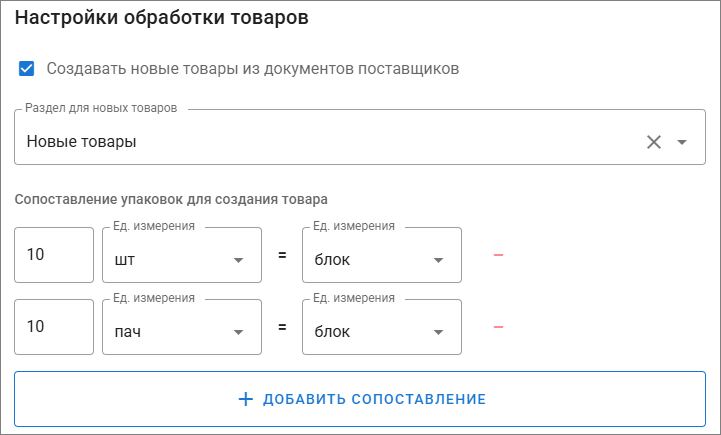](https://support.am4u.ru/uploads/images/gallery/2026-03/scaled-1680-/3.PNG)
# Настройка Прайс-лист
Приложение позволяет загружать прайс-листы в документы «Заказ поставщику» и «Заказ покупателя» через раздел приложения «Заказ из прайс-листа» либо через виджет непосредственно в документах.
Для настройки загрузки прайс-листа необходимо выставить необходимые параметры чтения прайса (в каком столбце находятся какие данные) и статусы заказа после успешной обработки прайса.
[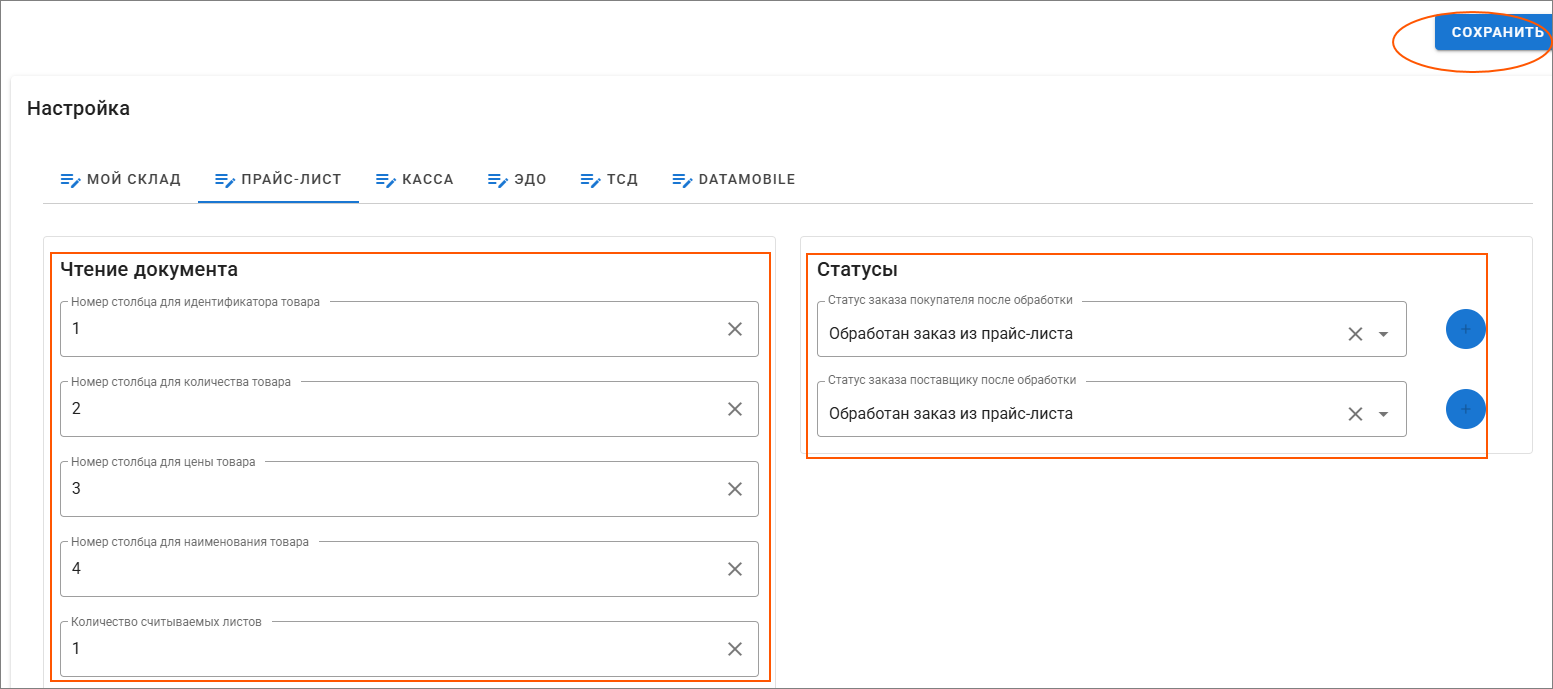](https://support.am4u.ru/uploads/images/gallery/2026-02/scaled-1680-/4-1.PNG)
Параметр «Количество считываемых листов» указывает, сколько листов в файле Excel обрабатывать приложением, если прайс содержит несколько листов
# Настройка Касса
Модуль ЭДОК позволяет настроить выпуск первого и (или) второго чека и чека возврата в интерфейсе МойСклад.
На данный момент к приложению можно подключить онлайн-кассы "Ферма" и "Комтет".
Функционал работы с кассами обеих типов идентичен и, в данной инструкции, описан на примере кассы "Комтет". Различие только в настройке подключения касс.
Полная инструкция в формате pdf - [Инструкция подключения кассы в МС.pdf](https://support.am4u.ru/attachments/4)
**НАСТРОЙКА КАССЫ ФЕРМА:**
Для настройки подключения кассы "ФЕРМА" необходимо получить в личном кабинете кассы логин API и пароль и внести их на странице настроек приложения в блоке "Настройка кассы". Сохранить результат (кнопка "Сохранить" в правом верхнем углу окна).
[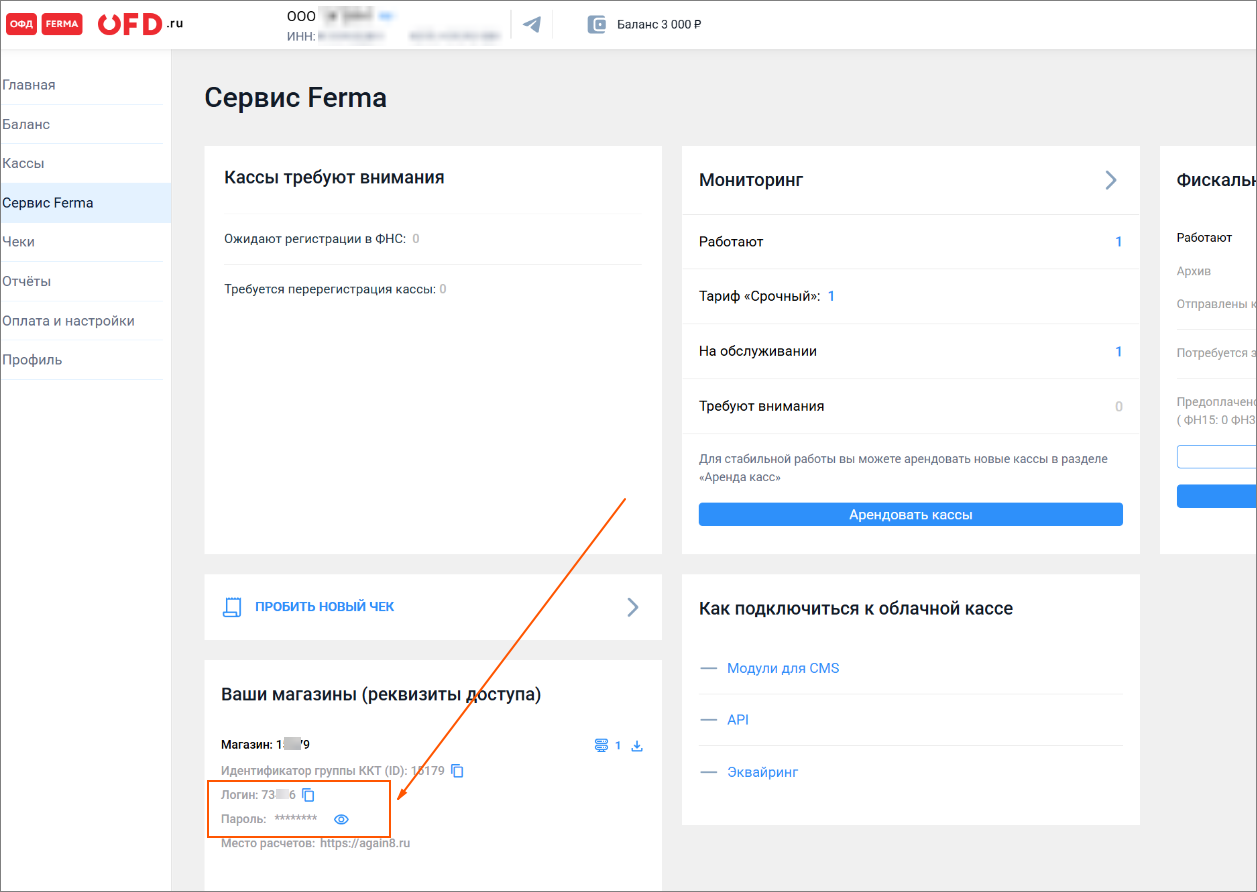](https://support.am4u.ru/uploads/images/gallery/2026-03/scaled-1680-/52.PNG)
**НАСТРОЙКА КАССЫ КОМТЕТ:**
Зарегистрируйте аккаунт по партнёрской ссылке:
[https://id.komtet.ru/registration?redirect\_uri=https://kassa.komtet.ru/api/manage/login?partner\_id=22Wck8Z](https://id.komtet.ru/registration?redirect_uri=https://kassa.komtet.ru/api/manage/login?partner_id=22Wck8Z)
Регистрация по этой ссылке сообщает «КОМТЕТ Кассе», что касса будет интегрирована с «МойСклад».
- Создайте тестовый магазин.
- Создайте тестовую кассу.
- Откройте параметры тестового магазина.
- Скопируйте ID магазина, секретный ключ и номер или параметр очереди.
- Сохраните реквизиты в защищённом месте и ограничьте доступ к ним.
Вариант инструкции по интеграции на сервисе КОМТЕТ кассы - [Интеграция комтет и МС](https://kassa.komtet.ru/help/instruktsia-po-nastroyke-integratsii-mezhdu-servisami-komtet-kassa-i-moy-sklad-cherez-edoc)
Для настройки подключения кассы "КОМТЕТ" скопируйте ID магазина, секретный ключ и номер или параметр очереди, внесите их на странице настроек приложения в блоке "Настройка кассы". Сохранить результат (кнопка "Сохранить" в правом верхнем углу окна).
Укажите адрес сайта дистанционной торговли и место расчётов в соответствии с регистрационными данными кассы. В качестве места расчётов может использоваться предусмотренный настройками юридический или фактический адрес офиса, склада либо подразделения, обрабатывающего заказы.
[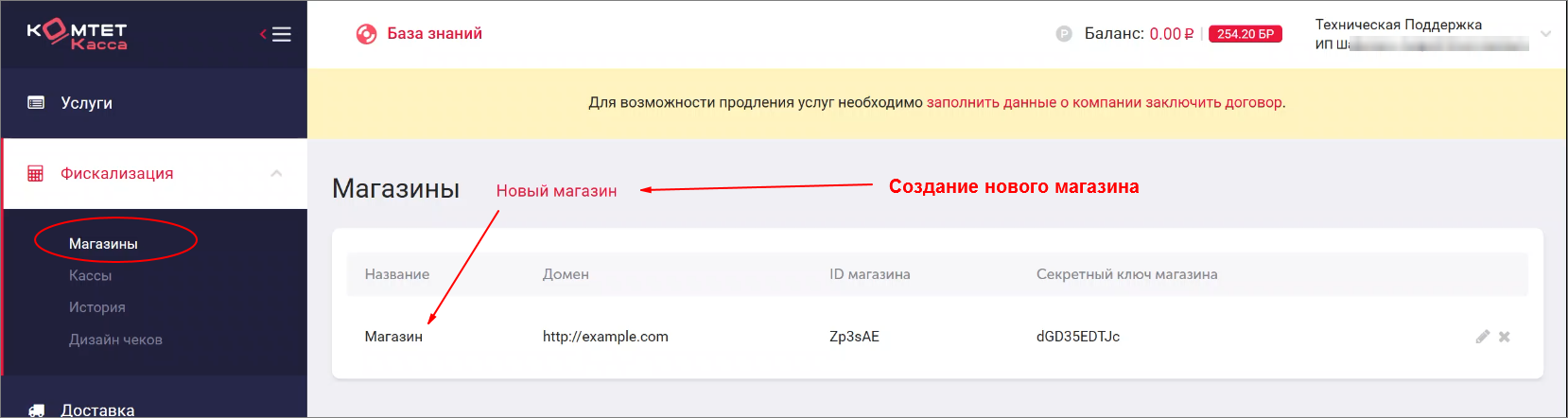](https://support.am4u.ru/uploads/images/gallery/2026-09/scaled-1680-/157.PNG)
[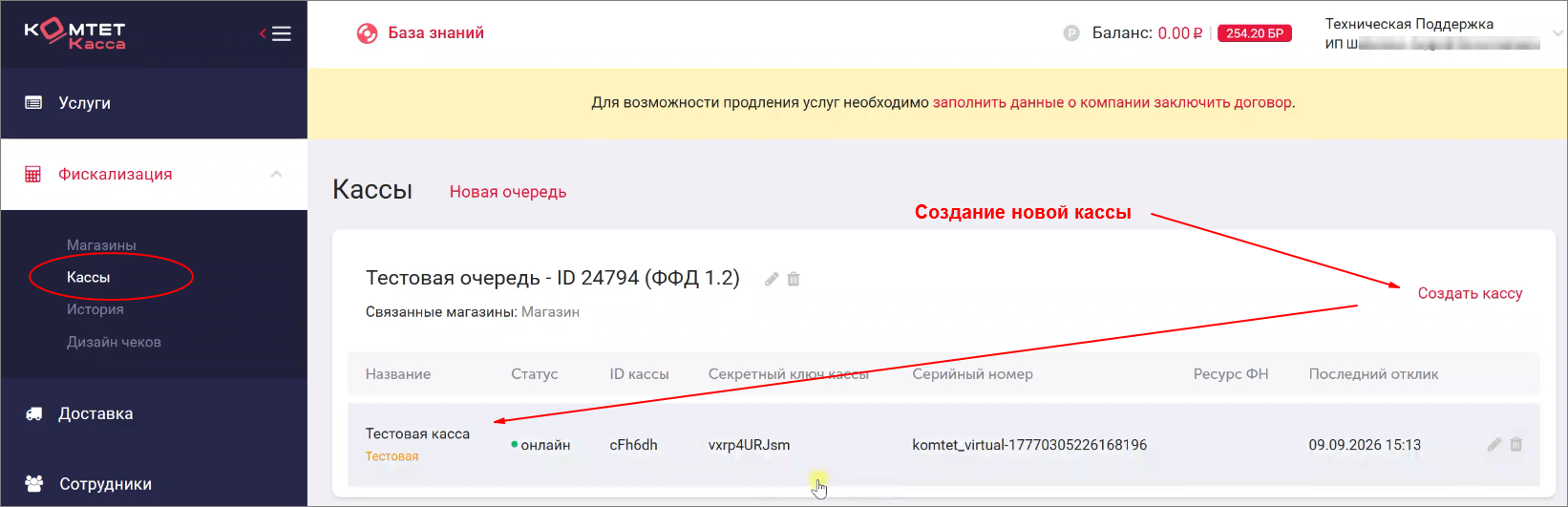](https://support.am4u.ru/uploads/images/gallery/2026-09/scaled-1680-/158.PNG)
[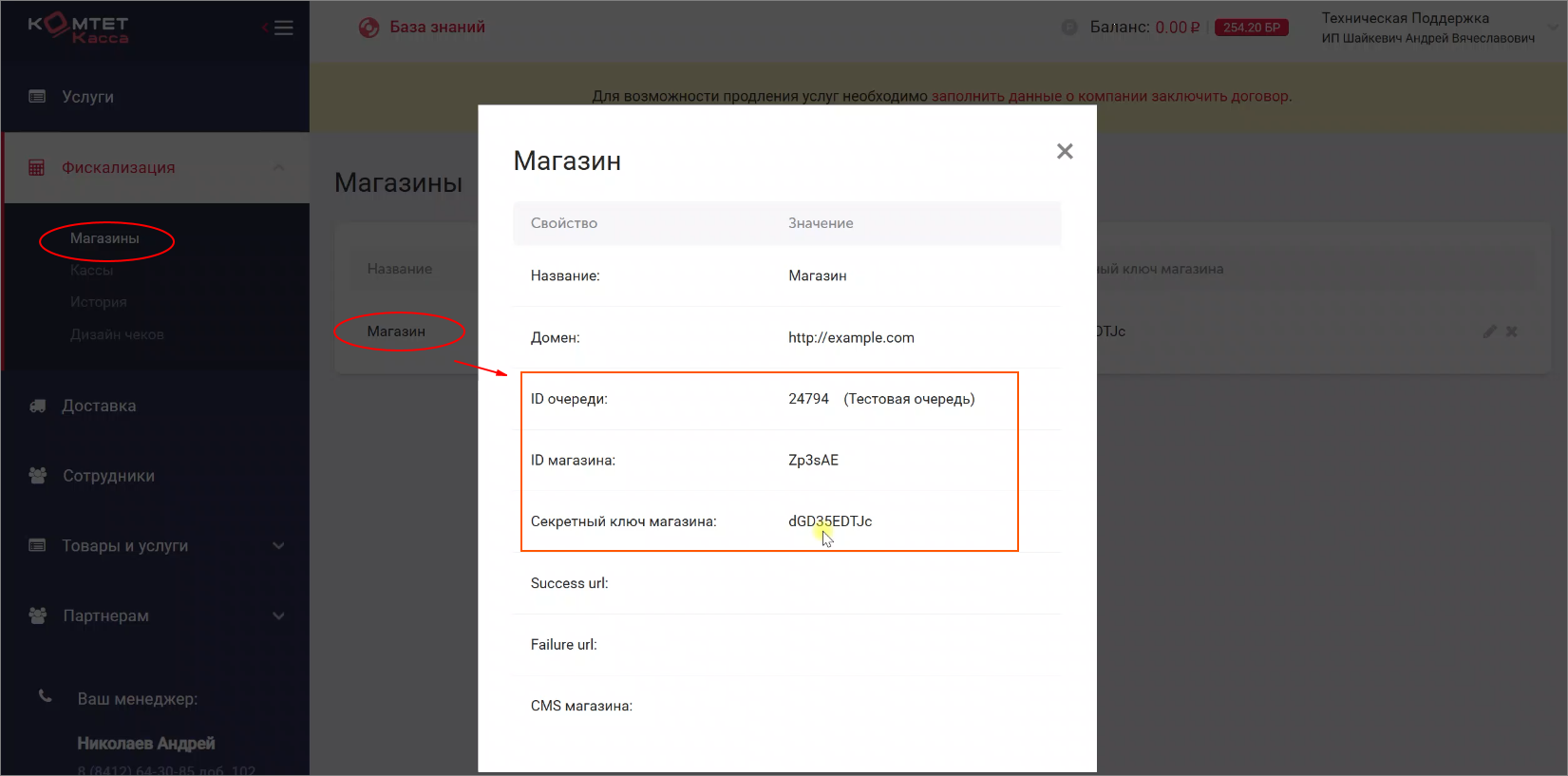](https://support.am4u.ru/uploads/images/gallery/2026-09/scaled-1680-/159.PNG)
**БЛОК "ОБЩИЕ НАСТРОЙКИ КАССЫ":**
Выберите систему налогообложения и организацию продавца в «МойСклад», от имени которой будут формироваться чеки. Организация в настройках интеграции должна совпадать с владельцем кассы и организацией во всех обрабатываемых документах.
ПРИМЕЧАНИЕ: **Одна конфигурация интеграции рассчитана на одну организацию, если иное не подтверждено текущей версией ЭДОК. При работе нескольких юридических лиц заранее уточните возможность отдельных подключений для каждой организации.**
- "Доп. поле "Команда пробития чека" - Кассовую операцию можно запускать переходом документа в заданный статус или записью команды в дополнительное поле (тип "Строка"). Создайте дополнительное поле «Команда печати чека» в тех типах документов, где будут запускаться поддерживаемые операции, и выберите его в этой настройке.
Поддерживаемые команды:
**Y** - Полная безналичная оплата. Результат зависит от типа документа и настроенного вида чека.
**C** - Полная наличная оплата. Для облачной кассы используйте только при расчёте в момент передачи товара **курьером покупателю или выдаче собрранного заранее заказа в ПВЗ**. (**Облачную кассу нельзя использовать в розничной точке — это нарушение 54-ФЗ!)** Наличный расчёт не оформляется как аванс или предоплата; основанием должна быть «Отгрузка».
**YR** - Полный возврат безналичной оплаты по документу, в котором указана команда.
**CR** - Полный возврат наличной оплаты по документу, в котором указана команда.
**ВАЖНО: Вводите команды латиницей, в указанном регистре, без пробелов и дополнительных символов. Перед внедрением сверяйте перечень команд с актуальной документацией ЭДОК. Для частичного возврата используйте документ «Возврат покупателя», если иной сценарий не подтверждён документацией.**
- "Доп. поле "Ссылка на авансовый чек" - Создайте дополнительное поле (тип "Ссылка") в документах "Заказ покупателя" и "Входящий платеж" и выберите его в этой настройке.
- "Доп. поде "Ссылка на чек" - Создайте дополнительное поле (тип "Ссылка") в документах "Заказ покупателя" и "Отгрузка" и выберите его в этой настройке.
- "Доп. поле "Ссылка на чек возврата" - Создайте дополнительное поле (тип "Ссылка") в документах "Заказ покупателя", "Возврат покупателя" и "Исходящий платеж" и выберите его в этой настройке.
[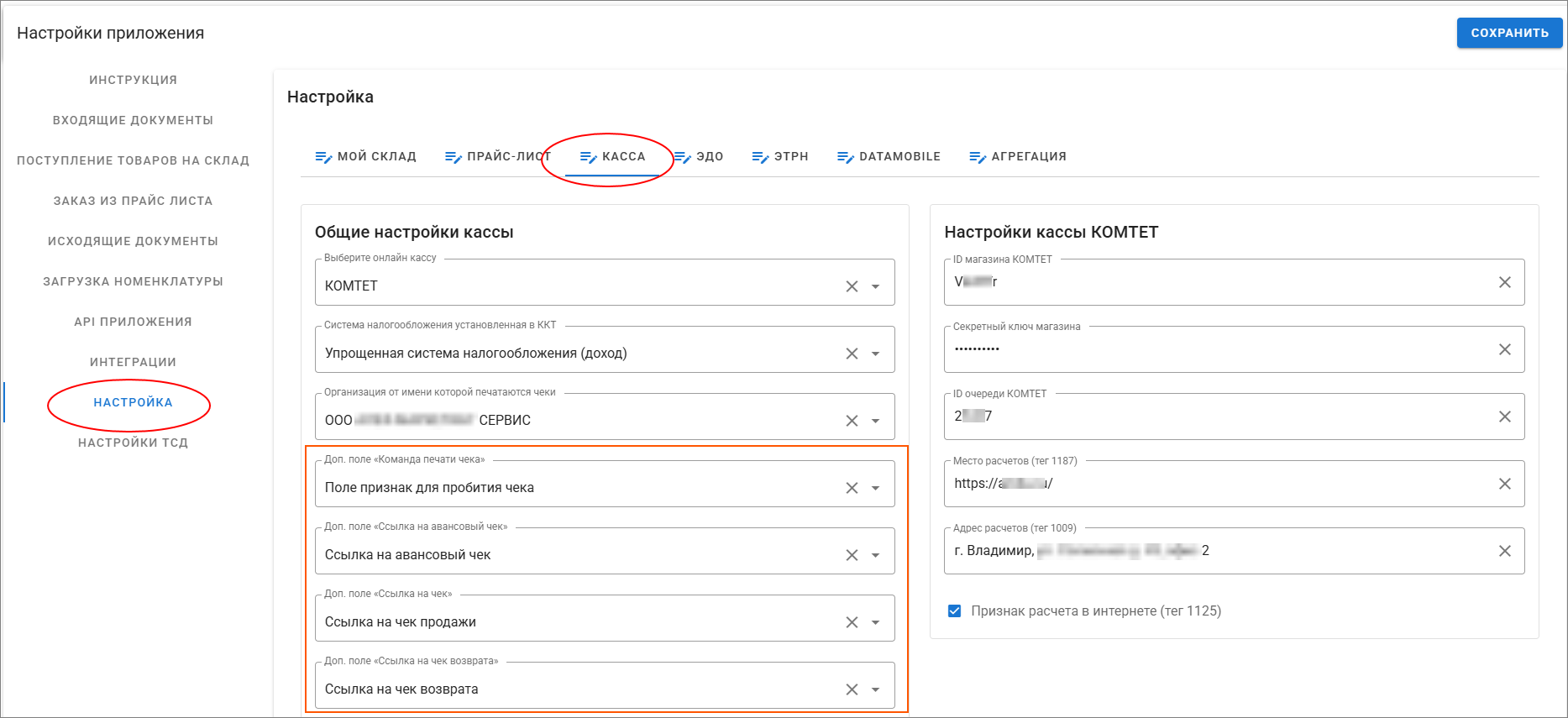](https://support.am4u.ru/uploads/images/gallery/2026-09/scaled-1680-/171.PNG)
**БЛОК "НАСТРОЙКА ПЕЧАТИ ПЕРВОГО ЧЕКА":**
Первый чек формируется при получении денег до передачи товара. Основанием служит заказ покупателя **или** входящий платёж - в зависимости от вашего бизнес-процесса и настроек ЭДОК.
Варианты запуска печати чека:
\- Запуск по статусу заказа.
\- Запуск по статусу связанного входящего платежа — если сценарий поддерживается и настроен.
\- Запуск по команде в дополнительном поле заказа или связанного входящего платежа.
- "Признак способа расчета (тег 1214)" - выбор признака расчета
\- Предоплата 100% - Состав заказа определён, перечислены конкретные товары, покупатель до отгрузки оплачивает их полную стоимость.
\- Аванс - Известна внесённая сумма, но окончательный состав товаров не определён либо платёж не привязан к конкретной номенклатуре.
- "Статус заказа покупателя для печати первого чека" - Используется для активации выпуска чека через документ заказа покупателя. Необходимо создать статус документа заказа покупателя и выбрать его в этой настройке.
- "Статус в который будет переведен заказ покупателя после печати первого чека" - Необходимо создать статус документа заказа покупателя и выбрать его в этой настройке.
- "Статус в который будет переведен заказ покупателя при ошибке печати чека" - Необходимо создать статус документа заказа покупателя и выбрать его в этой настройке.
- "Статус входящего платежа для печати первого чека" - Используется для активации выпуска чека через документ входящий платеж. Необходимо создать статус документа входящий платеж и выбрать его в этой настройке.
- "Статус в который будет переведен входящий платеж после печати первого чека" - Необходимо создать статус документа входящий платеж и выбрать его в этой настройке.
- "Статус в который будет переведен входящий платеж при ошибке печати чека" -Необходимо создать статус документа входящий платеж и выбрать его в этой настройке.
[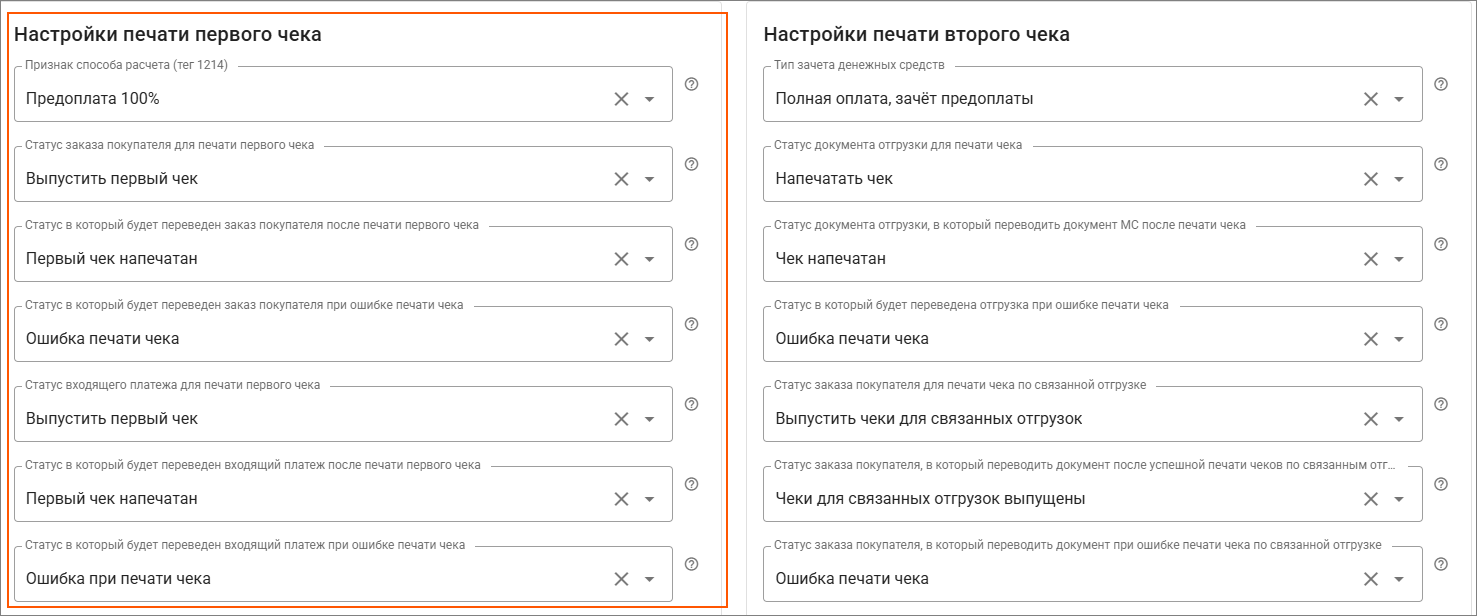](https://support.am4u.ru/uploads/images/gallery/2026-09/scaled-1680-/172.PNG)
ПРИМЕЧАНИЕ: **У покупателя должны быть указаны электронная почта или номер телефона. Если отсутствуют оба реквизита, документ будет переведен в статус ошибки. Его необходимо дополнить e-mail или телефоном до повторного запуска. Для отправки ссылок по SMS может потребоваться отдельная услуга ОФД, уточните это у оператора ФД.**
**БЛОК "НАСТРОЙКА ПЕЧАТИ ВТОРОГО ЧЕКА":**
Второй чек формируется в момент фактической передачи товара. Основанием служит документ «Отгрузка». Перевод одного только заказа в статус выдачи не заменяет отгрузку: без связанного документа «Отгрузка» второй чек не формируется.
Варианты запуска печати чека:
\- Запуск по статусу отгрузки.
\- Запуск по статусу связанного заказа — если сценарий поддерживается и настроен.
\- Запуск по команде в дополнительном поле отгрузки.
"Тип зачета денежных средств" - Выберите необходимый тип оплаты
"Статус документа отгрузки для печати чека" - Используется для активации выпуска чека через документ отгрузки. Необходимо создать статус документа отгрузки и выбрать его в этой настройке.
"Статус документа отгрузки, в который переводить документ МС после печати чека" - Необходимо создать статус документа отгрузки и выбрать его в этой настройке.
"Статус в который будет переведена отгрузка при ошибке печати чека" - Необходимо создать статус документа отгрузки и выбрать его в этой настройке.
"Статус заказа покупателя для печати чека по связанной отгрузке" - Используется для активации выпуска чека через документ заказа покупателя. Необходимо создать статус документа заказа и выбрать его в этой настройке.
"Статус заказа покупателя, в который переводить документ после успешной печати чеков по связанным отгрузкам" - Необходимо создать статус документа заказа и выбрать его в этой настройке.
"Статус заказа покупателя, в который переводить документ при ошибке печати чека по связанной отгрузке" - Необходимо создать статус документа заказа и выбрать его в этой настройке.
[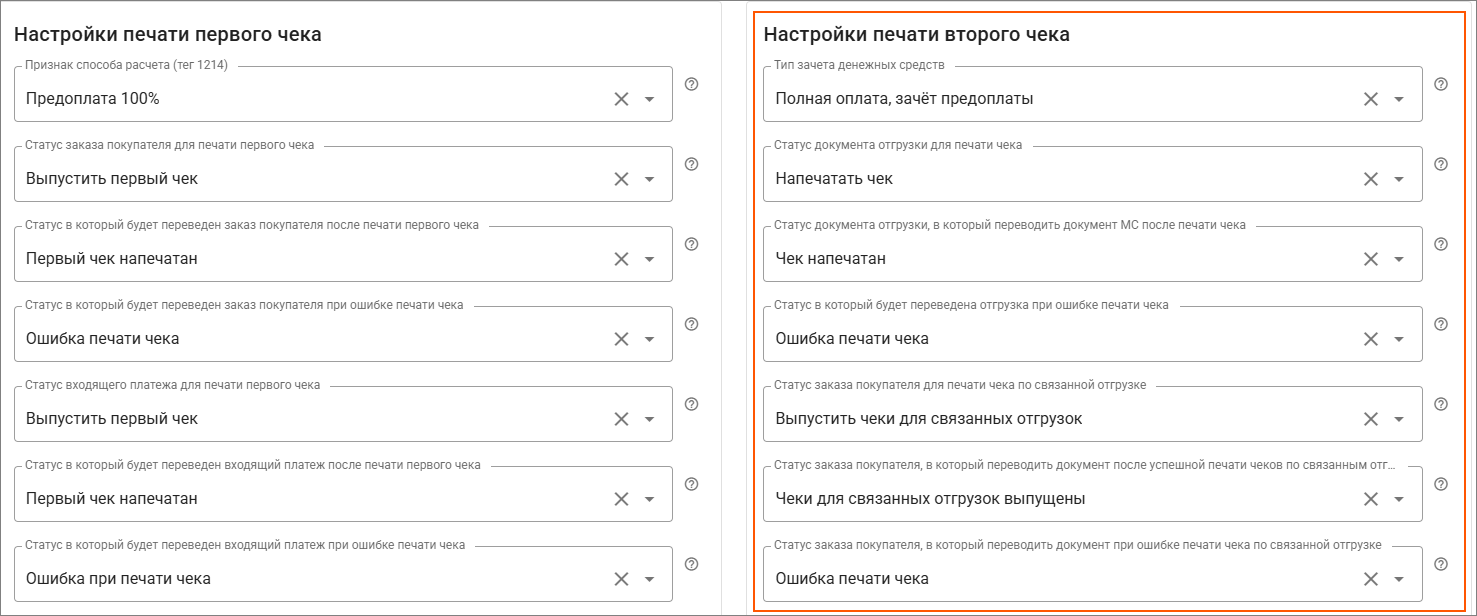](https://support.am4u.ru/uploads/images/gallery/2026-09/scaled-1680-/173.PNG)
**БЛОК "НАСТРОЙКА ПЕЧАТИ ЧЕКОВ ВОЗВРАТА":**
Настройка статусов раздела аналогична предыдущим настройкам.
Описание порядка оформления возвратов:
**1) Возврат предварительной оплаты до передачи товара**
- Переведите заказ или входящий платёж в статус возврата либо укажите поддерживаемую команду - YR.
- Убедитесь в наличии исходного чека предварительной оплаты.
- Дождитесь формирования чека возврата.
- Проверьте итоговый статус и поле «Ссылка на чек возврата».
- Отдельно выполните фактический возврат денег способом, соответствующим исходной оплате или инфм регламентированным вашей офертой способом.
ПРИМЕЧАНИЕ: **Если исходного чека нет, сначала выясните, была ли фискализирована исходная операция. Команды YR и CR предназначены для полного возврата.**
**2) Возврат после передачи товара**
- Создайте документ «Возврат покупателя» на основании исходной отгрузки.
- Укажите только фактически принятые назад позиции и их количество.
- Проверьте цены, скидки, НДС и итоговую сумму.
- Для маркированных товаров внесите коды маркировки ЧЗ.
- Переведите документ в статус печати возвратного чека либо укажите поддерживаемую команду.
- Проверьте ссылку и содержимое чека.
- Выполните фактический возврат денег и зафиксируйте его в финансовом учёте через документ «Исходящий платеж» или «Расходный ордер» для наличных денежных средств.
При частичном возврате документ должен содержать только возвращённые позиции. Сумма чека возврата должна соответствовать их фактической стоимости с корректным учётом скидок и НДС, а не полной сумме заказа.
Если покупатель отказывается от части товаров до их передачи и до формирования окончательного чека, включите в расчёт только фактически переданные товары. Так как чек реализации уже сформирован на все товары, отказанные позиции оформите через «Возврат покупателя» и чек возврата.
**БЛОК "СОЗДАВАТЬ ИСХОДЯЩИЙ ПЛАТЕЖ":**
В ЭДОК доступна опция «Создавать исходящий платёж», включите её и задайте требуемый статус.
Исходящий платёж используется для контроля выплаты, но сам по себе не возвращает деньги и не заменяет чек возврата.
Финансовый контролер должен с определенной периодичностью проверять исходящие платежи в статусе, котором формирует их ЭДОК.
[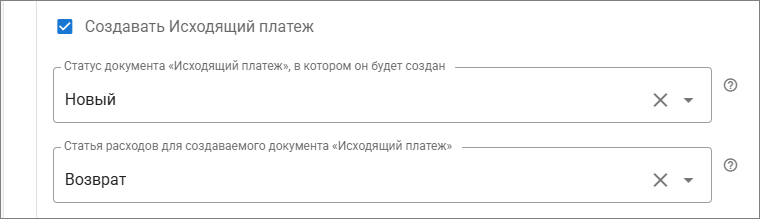](https://support.am4u.ru/uploads/images/gallery/2026-09/scaled-1680-/174.PNG)
**ВАЖНО - ДОПОЛНИТЕЛЬНАЯ ИНФОРМАЦИЯ ПО РАБОТЕ С КАССАМИ:**
**1) Повседневная работа**
- Создайте заказ и укажите правильную организацию.
- Заполните у контрагента электронную почту или телефон.
- После подтверждения оплаты выпустите первый чек по заказу или входящему платежу.
- Проверьте итоговый статус, ссылку и содержание первого чека.
- Создайте отгрузку на фактически передаваемые товары.
- В момент передачи выпустите второй чек.
- Проверьте ссылку, позиции и зачёт предварительной оплаты.
При работе по статусам можно использовать групповые операции «МойСклад». Сначала отработайте массовый сценарий на небольшом количестве тестовых документов.
Обработка выполняется асинхронно. Обычно результат появляется в течение 30 секунд — 5–7 минут. До истечения 10 минут не запускайте операцию повторно без явного статуса ошибки.
**2) Проверка результата**
- документ получил статус успешной печати;
- в соответствующем поле появилась ссылка;
- ссылка открывает нужный чек;
- организация, тип операции, товары, количество, цены, скидки и сумма указаны верно;
- корректны система налогообложения, НДС, способ и предмет расчёта;
- правильно зачтены предоплата или аванс;
- указан контакт покупателя, а чек направлен по электронной почте или SMS;
- присутствуют фискальный признак и регистрационный номер кассы.
**3) Работа с ошибками**
Документ перешёл в статус ошибки:
- Не создавайте новый документ и не повторяйте запуск немедленно.
- Проверьте обязательные реквизиты документа и покупателя.
- Сверьте организацию с подключённой кассой и системой налогообложения.
- Проверьте телефон или электронную почту.
- Проверьте товары, цены, скидки, НДС и итоговую сумму.
- Проверьте тип чека, способ расчёта и применимость команды.
- Изучите журнал ЭДОК и результат в личном кабинете кассы.
- Исправьте причину и только затем повторите статус или команду.
Ссылка не появилась:
Подождите до 10 минут, затем проверьте тип и сопоставление дополнительного поля, статус документа, доступность кассы, номер очереди, права приложения и наличие чека в личном кабинете кассы. Если чек в кассе есть, а ссылки в документе нет, не запускайте повторную печать: сначала устраните ошибку записи ссылки.
В чеке неправильные данные:
Редактирование документа в «МойСклад» не аннулирует сформированный фискальный чек. Определите тип чека и ошибку, остановите повторную продажу, согласуйте с бухгалтерией способ исправления, оформите необходимый возвратный или корректирующий документ в «КОМТЕТ Кассе», исправьте настройки или исходные данные и только после проверки повторите операцию.
Статусы и прав доступа:
Создайте отдельные статусы запуска, успеха и ошибки для первого, второго и возвратного чеков, а также статусы «Ожидание возврата денег» и «Деньги возвращены». Название должно однозначно показывать назначение статуса. Не используйте один запускающий статус для разных операций.
Разрешите изменение технических статусов и команд только ответственным сотрудникам и проверенным сценариям автоматизации.
**4) Тестирование перед запуском**
- предоплата по заказу покупателя;
- аванс или предоплата по входящему платежу;
- второй чек по отгрузке;
- несколько частичных отгрузок по одному заказу;
- полный возврат предварительной оплаты до отгрузки;
- частичный и полный возврат после отгрузки;
- возврат маркированного товара, если применимо;
- ошибки при отсутствии контакта покупателя и при неправильной организации;
- повторная обработка после устранения ошибки;
- создание исходящего платежа, если функция используется;
- защита от повторного запуска.
Для каждого теста зафиксируйте исходный документ, статус или команду, время запуска, итоговый статус, ссылку, содержимое чека и сведения о фактической оплате или возврате.
**5) Контрольные списки (ЧЕК-ЛИСТ проверки настроек)**
Перед промышленным запуском:
- организация сопоставлена со своей кассой;
- указаны система налогообложения, сайт и место расчётов;
- созданы и сопоставлены поля ссылок и, при необходимости, поле команды;
- настроены раздельные статусы запуска, успеха и ошибки;
- настроены первый чек, отгрузка, зачёт оплаты и возвраты;
- определён порядок обработки исходящего платежа;
- выданы необходимые права;
- выполнены тестовые сценарии.
Перед каждым чеком в период отладки:
- Для первого чека: подтверждены оплата, сумма, организация, покупатель, контактные данные, признак предварительной оплаты, предмет расчёта, НДС и запускающий статус или команда.
- Для второго чека: создана отгрузка, подтверждена передача, проверены позиции, количество, цены, связь с заказом, первый чек и тип зачёта.
- Для возвратного чека: согласованы причина и объём возврата, выбран правильный документ, проверены позиции, сумма, скидки, НДС, связь с исходной операцией и способ фактического возврата денег.
**6) Основные правила эксплуатации**
- Статус является командой для интеграции только тогда, когда он выбран в настройках.
- Не устанавливайте технический статус до наступления соответствующего события.
- Первый чек фиксирует получение денег; второй — передачу товара.
- Второй чек формируется на основании отгрузки.
- Чек возврата и фактический возврат денег выполняются раздельно.
- После операции проверяйте статус, ссылку и содержание чека.
- Не повторяйте запуск до завершения предыдущей обработки и проверки кассы.
- Для частичной отгрузки или возврата указывайте только фактические позиции и количество.
- Ошибочный чек нельзя исправить простым редактированием документа.
- Любое изменение схемы сначала проверяйте в тестовой среде.
# Настройка ЭДО
Пошаговая видеоинструкция по настройки раздела ЭДО для отправки электронных документов УПД:
[https://rutube.ru/video/9fc26ddb8b1c5414a040e55ec39985b9/](https://rutube.ru/video/9fc26ddb8b1c5414a040e55ec39985b9/)
**Важно:** На данный момент в Диадок принимаются и отправляются только документы УПД. В СБИС принимаются только документы УПД, отправка поддерживает два вида документов - УПД и Счет покупателю.
В разделе «Настройки ЭДО» необходимо установить необходимые параметры согласно вашим бизнес-процессам. В инструкции описан пример на основе выбора оператора "Диадок". Настройки для других операторов практически идентичны. Если у других операторов какой либо пункт отсутствует - это означает, что данный оператор его не поддерживает.
**Первый шаг - Выбрать основного оператора по умолчанию** Диадок или СБИС и сохранить результат (кнопка "Сохранить в правом верхнем углу).
[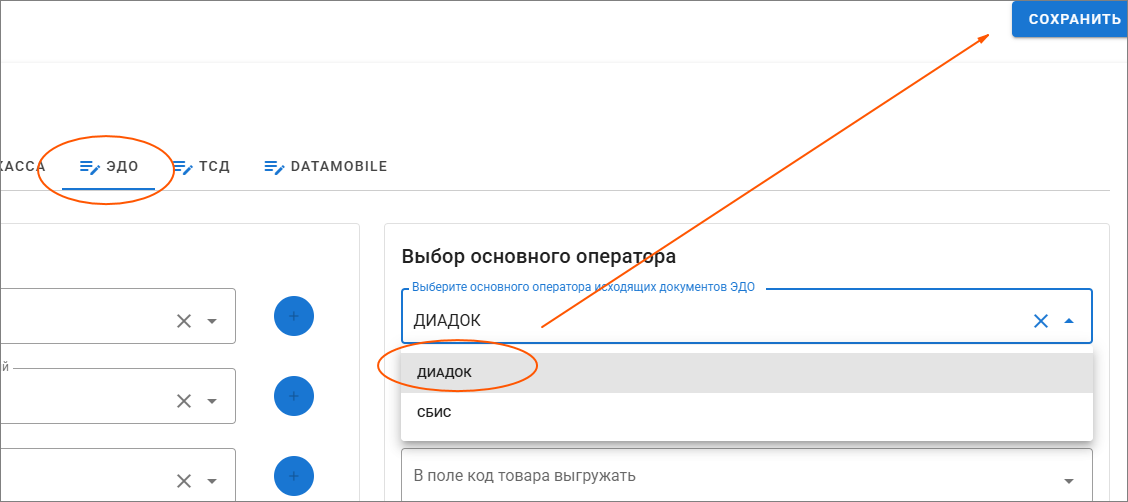](https://support.am4u.ru/uploads/images/gallery/2026-03/scaled-1680-/Isx5.PNG)
**Настройка генерации xml для оператора ЭДО**
Рекомендуется использовать настройку по умолчанию "Получать из МС". В этом случае в ЭДО будет отправлен формат xml идентичный сформированному xml в документе отгрузки средствами Моего Склада.
[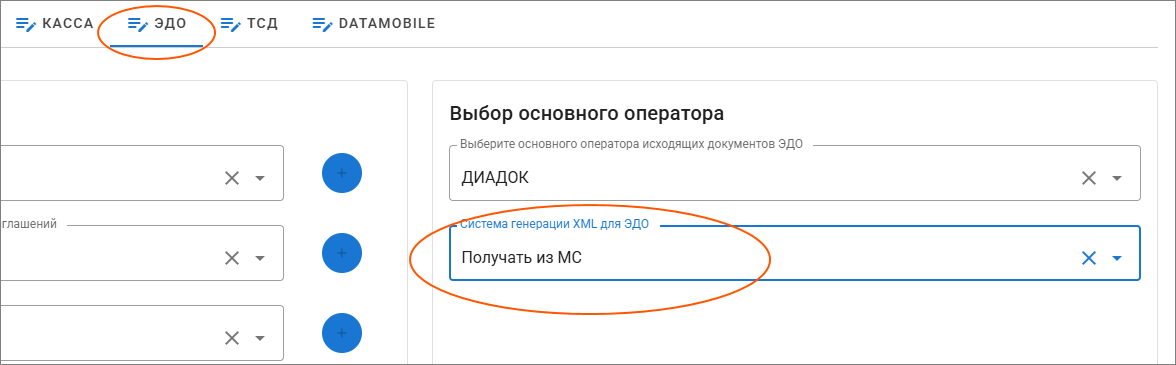](https://support.am4u.ru/uploads/images/gallery/2026-03/scaled-1680-/11.PNG)
При необходимости коррекции документа, можно выбрать значение "Получать из ЭДОК". В этом случае появится возможность:
- выбор заполнение кода товара значениями из карточки товара в МС "Код", "Артикул" или "Код +Артикул"
- выбор вариантов заполнения строки 8 УПД "основание передачи"
- корректное заполнение строки 5 УПД "К платежно-расчетному документу" (будут перечислены все платежные документы на момент формирования отгрузки)
[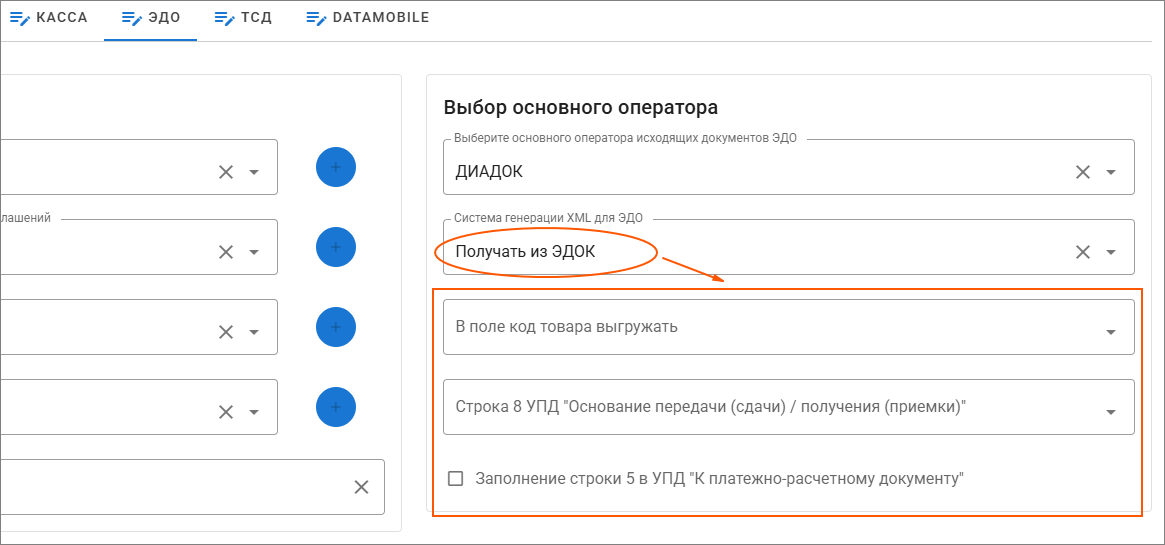](https://support.am4u.ru/uploads/images/gallery/2026-03/scaled-1680-/pf412.PNG)
Важно: Выбор значения "Получать из Диадок" использовать нельзя, т.к. поддерживается только на старых версиях приложения с индивидуальными настройками.
**Второй шаг: Настроить контрагентов** (пример)
- В карточке контрагента создать дополнительное поле типа «флажок» (значок «плюс» справа) или выбрать из уже имеющихся. Его нужно проставлять контрагентам, с которыми ведется работа по ЭДО. Раз в сутки робот по этому чекбоксу проверяет актуальность приглашений этих КА в ЭДО. Также, по этому чекбоксу, вы можете фильтровать список контрагентов, с которыми работаете в ЭДО
- Выбрать или создать статус для контрагента после подтверждения всех приглашений. Обмен документами в ЭДО «Диадок» возможен только в том случае, если ваш контрагент принял от вас приглашение на обмен. Если он его отклонил, то направлять документы в его адрес невозможно.
- Выбрать или создать статус для контрагента, если приглашения отклонены.
- Выбрать или создать статус для контрагента после отправки приглашений.
- Время ожидания приглашений (при превышении изменится статус на отклоненный) – усредненное значение, рекомендуем оставить без изменения. По истечении данного времени приглашение будет считаться непринятым.
[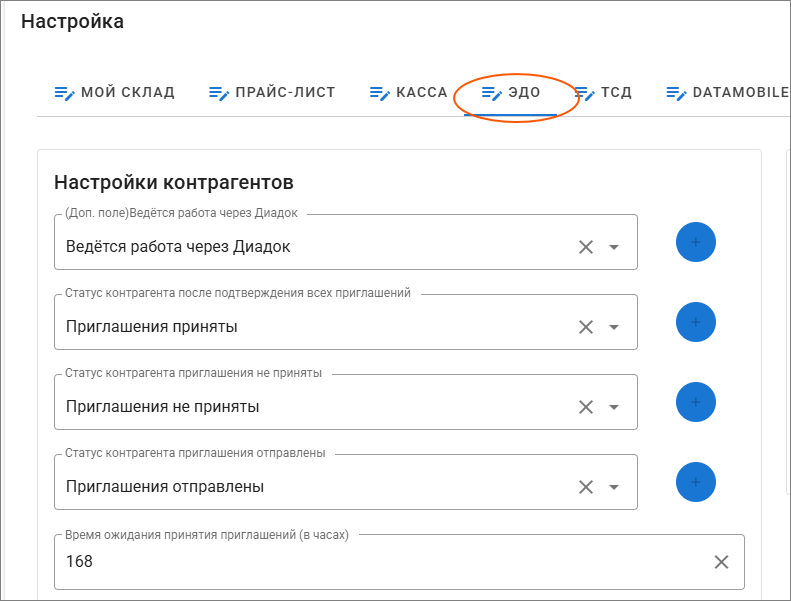](https://support.am4u.ru/uploads/images/gallery/2026-03/scaled-1680-/6.PNG)
**Третий шаг: Настройка для приема входящих документов**
- Для автоматического импорта документов из Диадока и СБИС необходимо активировать флажок. Если отключить, то документы из «Диадок» поступать не будут.
- Интервал импорта документов основного оператора. Минимальное значение 15 минут. Рекомендуем оставить значение по умолчанию.
- Дата, с которой начинать импорт документов. Укажите дату, с которой необходимо загружать документы в МойСклад из «Диадока». Ограничение по дате составляет 90 дней с даты установки приложения. Если вам необходимо загрузить документы за период более 90 дней до даты установки приложения, напишите об этом в поддержку на support@am4u.ru
[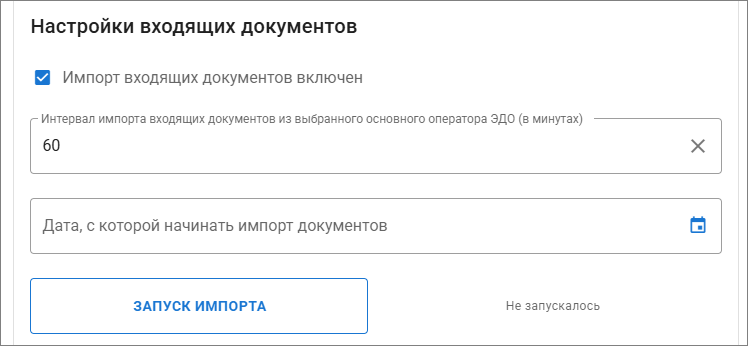](https://support.am4u.ru/uploads/images/gallery/2026-03/scaled-1680-/7.PNG)
**Четвертый шаг: Настройка отгрузок** для Диадок (пример)
Важно: Формирование УПД зависит от того, был ли создан на основании документа «Отгрузка» документ Счет- фактура выданный. Если был создан, то в «Диадок» будет выгружен документ УПД со статусом "1", в противном случае УПД со статусом "2".
Примечание: быстрая отправка документа в реальном времени доступна через виджет приложения в документе отгрузки.
- Статус отгрузки для отправки в «Диадок». При выставлении данного статуса у документа «Отгрузка» (равного тому, который указан в этой настройке), будет производится выгрузка в «Диадок» по расписанию. Статус можно выбрать из уже имеющихся в документах отгрузки, либо создать новый.
- Статус отгрузки при успешной отправке документа в Диадок.
- Статус отгрузки при ошибке в отправке документа в Диадок.
- Отметить «Прикреплять сформированный xml» при необходимости – если вам необходимо сохранять отправляемый в Диадок документ в оригинальном формате xml, можно отметить данную опцию, и он будет прикреплен к документу отгрузки в МС.
- Отметить «Получать печатную форму из ЭДО» при необходимости (опция в стадии доработки).
- Настроить расписание по времени плановой отправки отгрузок в Диадок по статусу.
Если в адрес одного контрагента подготовлено несколько отгрузок, то они все будут объединены в один документ «черновик» для отправки.
- «Количество документов в пакете» усредненное значение, рекомендуем оставить по умолчанию, некорректное значение может привести к блокировке отправок.
- Настройка расписания отправки отгрузок по статусу оператору ЭДО
- Остальные настройки рекомендуем оставить по умолчанию.
[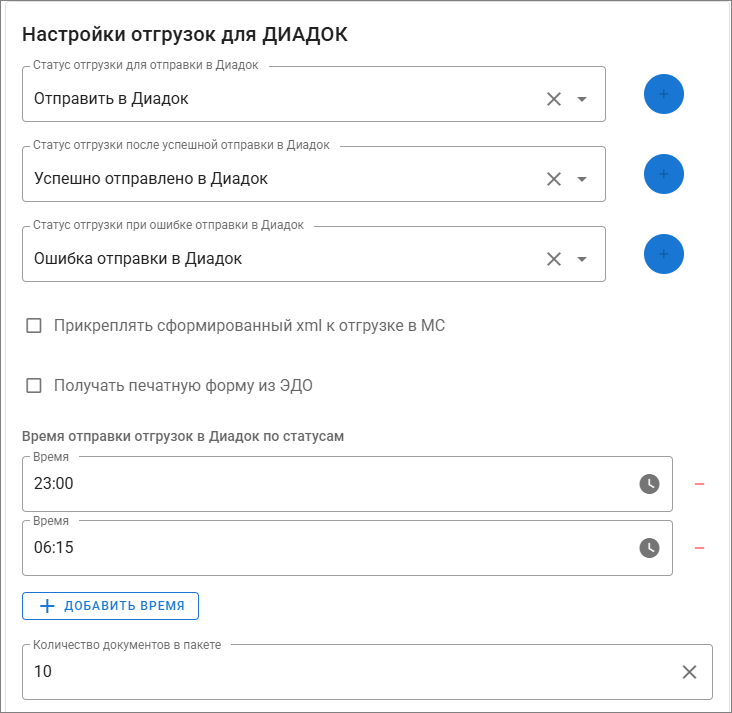](https://support.am4u.ru/uploads/images/gallery/2026-03/scaled-1680-/8.PNG)
**Пятый шаг: Сопоставление статусов «Диадок» со статусами в МоемСкладе** (пример).
Вы можете сопоставить статусы, которые должны присваиваться документу «Отгрузка» в случае достижения соответствующего статуса в «Диадок». Это поможет вам отслеживать по статусам документа «Отгрузка» без посещения личного кабинета «Диадок». Статусы заранее должны быть созданы в разделе «Отгрузки"
Важно! После выгрузки документов в «Диадок» и до завершения документооборота, менять статус документу «Отгрузка» в ручном режиме или иными сценариями не рекомендуется.
Дополнительное поле типа "флажок" (чекбокс) «Отправка через ЭДО» - информационное поле. Проставляется приложением при отправке или изменении документа отгрузки, при условии что установлена связь между организациями и документ можно отправлять в Диадок. По данному полю можно фильтровать список отгрузок.
[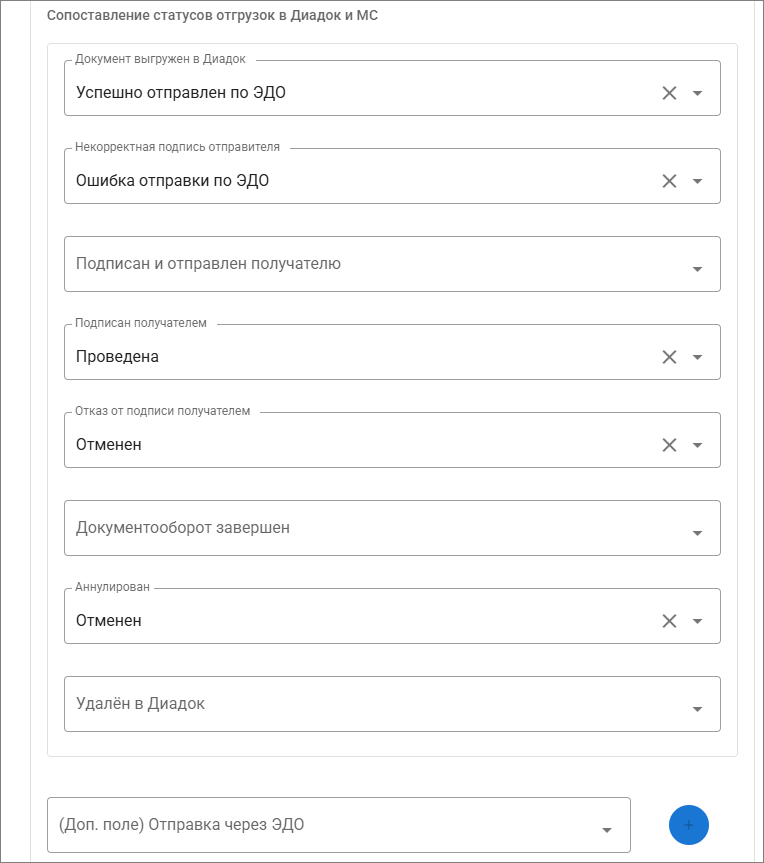](https://support.am4u.ru/uploads/images/gallery/2026-03/scaled-1680-/9.PNG)
**Шестой шаг: Настройка формирования xml для оператора Диадок**
- Определить, какой идентификатор товара выгружать из МС (код или артикул товара).
- Определить, откуда брать значения реквизитов контрагентов - из карточки контрагента или из базы ЕГРЮЛ. В первом случае все реквизиты контрагента в МС (включая поле «Регион») должны быть корректно заполнены, иначе Диадок отклонит документ.
- Выбрать опцию «Передача маркированной продукции в обьемно-сортовом разрезе учета», только если вы используете ОСУ.
- Выбрать печатный шаблон отгрузки, из которого подставлять ГТД. Рекомендуем использовать встроенный шаблон УПД с прослеживаемостью в МС. Использование некорректно сверстанного кастомизированного шаблона может привести к ошибкам.
[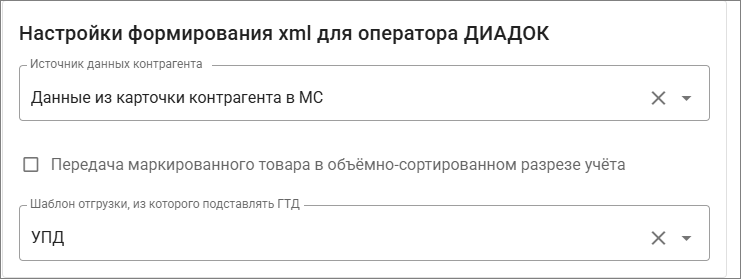](https://support.am4u.ru/uploads/images/gallery/2026-03/scaled-1680-/10.PNG)
# Настройка ЭДО - виджеты
После настройки ЭДО становятся доступны виджеты приложения в карточке контрагента и в документе отгрузки
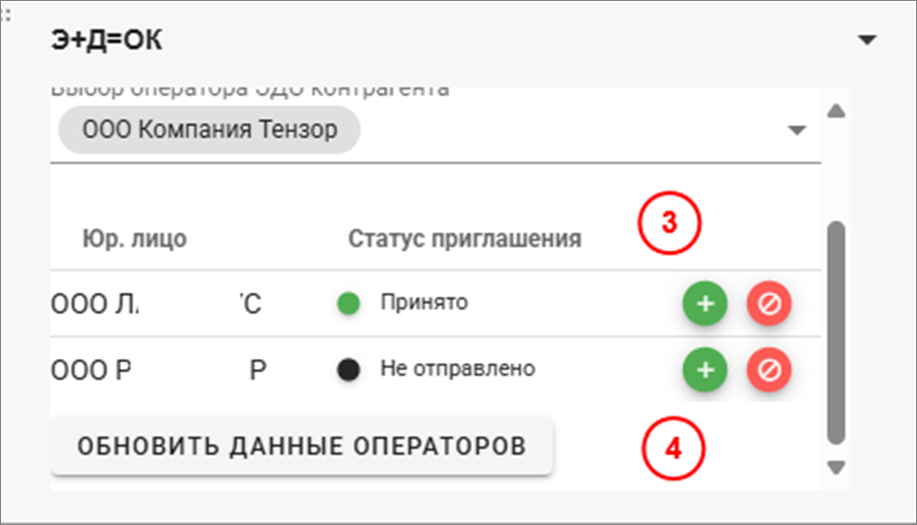
**Работа с виджетом в карточке контрагента МС:**
1. Выбираете способ отправки документов, поштучно или в пакете
2. Выбираете оператора ЭДО контрагента - список появляется автоматически при получении данных по операторам (данные приложение получает при отмеченной у контрагента галки "Ведется работа через Диадок/СБИС"), обновление списка раз в сутки
3. Здесь вы можете увидеть статус приглашения на ваше юрлицо, а также выслать запрос на приглашение (значок «плюс») или отозвать его
4. Обновить данные операторов ЭДО контрагента - если список операторов не обновился автоматически (чтобы не ждать автоматического обновления раз в сутки) или если у контрагента, например, сменили ИНН или КПП и требуется заново получить по нему данные
[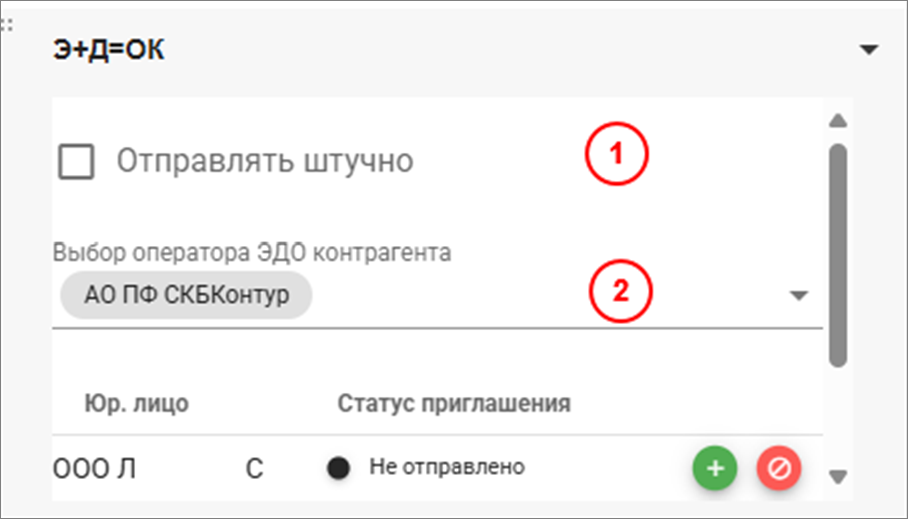](https://support.am4u.ru/uploads/images/gallery/2026-03/scaled-1680-/14-1.PNG)
[](https://support.am4u.ru/uploads/images/gallery/2026-03/scaled-1680-/14-2.PNG)
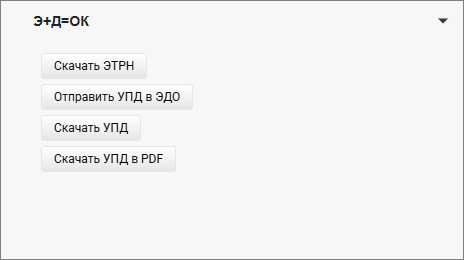
**Работа с виджетом в документе отгрузки МС:**
1. "Скачать ЭТРН" - оформление ЭТРН в одном окне и отправка его в ЭДО, также возможность скачивания в формате XML
2. "Отправить УПД в ЭДО" - отправка УПД из отгрузки в ЭДО в ручном режиме. Если кнопка неактивна или отсутствует - проверьте наличие активного приглашения в виджете контрагента
3. "Скачать УПД" - возможность скачивания УПД в формате XML
4. "Скачать УПД в PDF" - если в вашем аккаунте воспроизводится известный баг МС разнобой в копейках между электронным и печатным формами УПД, эта функция позволяет скачивать УПД в формате PDF непосредственно из Диадок. Скаченная печатная форме идентична версии электронного документа. Особенности формирования печатной формы PDF подробно описаны в инструкции ([ссылка](https://support.am4u.ru/books/instrukcii-po-rabote-s-edok/page/polucenie-faila-upd-v-formate-pdf-dlia-dalneisei-pecati))
[](https://support.am4u.ru/uploads/images/gallery/2026-09/scaled-1680-/177.PNG)
Данный команды также доступны в меню отгрузки "Решения":
[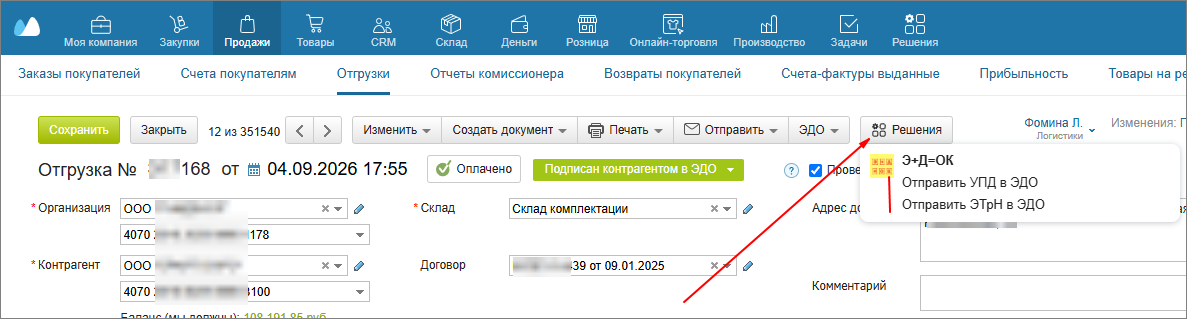](https://support.am4u.ru/uploads/images/gallery/2026-09/scaled-1680-/176.PNG)
# Создание и автонумерация счет-фактуры к отгрузке
Если вы плательщик НДС, вам необходимо формировать и отправлять в ЭДО УПД в статусе "1". За это отвечает обязательное наличие счет-фактуры выданной к документу отгрузки.
Основные трудозатраты отнимают создание связанной фактуры и ее перенумерация на номер отгрузки (УПД)
В приложении ЭДОК за это отвечает дескриптор, который можно использовать в обычном сценарии моего склада.
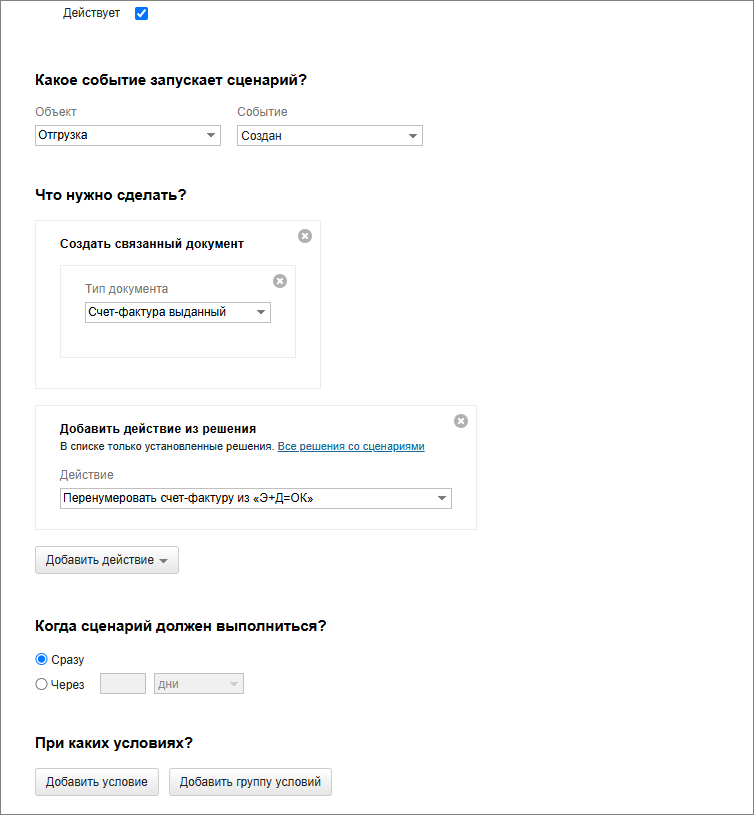
Пример сценария:
1\) Создаете сценарий (Обьект "Отгрузка", Событие "Создан")
2\) Действие 1: "Создать связанный документ" - "Счет-фактура выданный"
3\) Действие 2: "Добавить действие из решения" - "Перенумеровать счет-фактуру из "Э+Д=ОК"
4\) При необходимости устанавливаете время срабатывания и условия срабатывания данного сценария
5\) Сохраняете результат.
[](https://support.am4u.ru/uploads/images/gallery/2026-10/scaled-1680-/NhC183.PNG)
# Настройка ЭТРН
Информация о настройке ЭТРН вынесена в отдельный раздел
[Работа с ЭТрН | БазаЗнаний УЧЕТ.ОРГ](https://support.am4u.ru/books/opisanie-interfeisa-prilozeniia/chapter/rabota-s-etrn)
# Настройка DATAMOBILE
В данном разделе описан интерфейс раздела настроек для интеграции с DataMobile. Более подробную информацию по настройке работы МойСклад и DataMobile описана в прилагаемом файле-инструкции [integration-DM.pdf](https://support.am4u.ru/attachments/3)
Для работы интеграции ТСД с приложением ЭДОК на терминале сбора данных должна быть установлена программа DataMobile версии Standart или StandartPro (установить на ТСД из [RuStore](https://www.rustore.ru/catalog/app/com.scanport.datamobilex)).
Основное отличие заключается в том, что версия Standart может работать только с документами, которые создаются на самом ТСД, а версия StandartPro дополнительно может работать с документами, которые могут прийти из учетной программы. То есть, из моего склада через наше приложение могут прийти задания на сборку заказа и приемку товара по заданию.
**Блок "Шаблоны"**, в нем размещен предустановленный набор шаблонов для работы в программе DataMobile. Из данного раздела можно восстановить шаблоны в программу DataMobile на ТСД при их отсутствии. Более подробную информацию о шаблонах и правилах их создания смотрите и ищите в [инструкциях программы DataMobile](https://docs.data-mobile.ru/datamobile/formaty-obmena/csv/zagruzka-v-prilozhenie/shablony/), а также в наших видео инструкциях, где мы поэтапно выкладываем все необходимые подсказки и функции как работать с терминалом сбора данных в моем складе.
- как работать с каждым видом и типом документа,
- как их создавать,
- как работать с заданиями, которые приходят из моего склада,
- как принимать товар на склад, как отгружать товар со склада как по заданию, так и без него,
- как проводить инвентаризацию и перемещение товара по складам.
Наша интеграция поддерживает работу с серийными номерами, работу с сериями и работу с кодами маркировки честный знак.
Первые шаги работы на ТСД
Видеоинструкция [https://rutube.ru/video/68d7e8d2c1295eb304b329008afabe30/](https://rutube.ru/video/68d7e8d2c1295eb304b329008afabe30/) тайминг 11:06-14:29
Если в разделе документы в программе DataMobile на ТСД вы не увидели шаблонов, как это показано на экране инструкции, то вам необходимо сделать следующее. В приложении ЭДОК перейдите в раздел настройка DataMobile, блок шаблоны и нажмите кнопочку "Экспорт в ТСД". В этом случае программа ЭДОК сформирует все шаблоны, которые находятся на странице настроек и повторно отправит их в ТСД. Далее в ТСД необходимо зайти в раздел "Настройки" - "Загрузка данных" и нажмите кнопку "Загрузить данные".
После того как вы загрузите новые данные, включая сотрудников, программа DataMobile предложит вам выйти и авторизоваться вновь. После повторной авторизации, перейдя в раздел шаблоны документы, вы увидите все шаблоны, которые у вас были прописаны в разделе шаблонов. Также их можно будет увидеть в разделе справочников.
[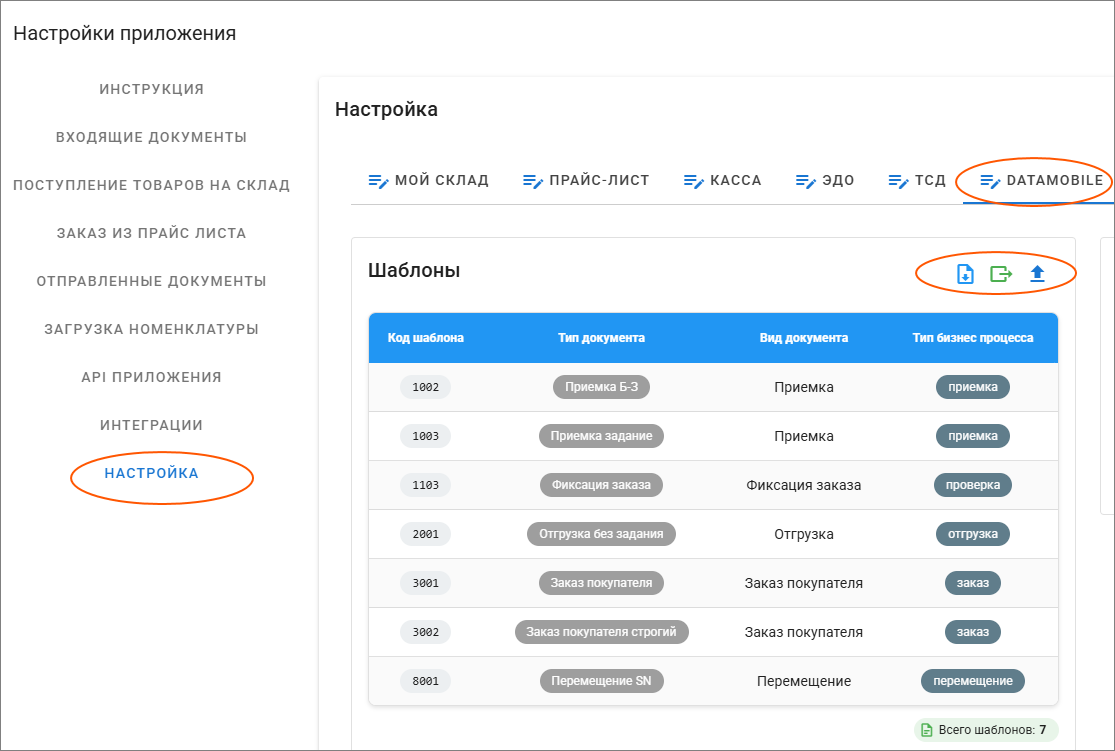](https://support.am4u.ru/uploads/images/gallery/2026-03/scaled-1680-/28.PNG)
**Блок "Обработка документов из ТСД"**, здесь настраивается:
- Отправка сформированного документа в МойСклад автоматически или вручную кнопкой из ТСД. Второй вариант рекомендуется использовать в условиях автономной работы при плохой связи ТСД с интернетом на территории склада.
- Типы обрабатываемых документов на ТСД.
- Способ распределения активных задач на терминал - они доступны на каждом терминале или передаются на терминалы по очереди, каждое задание на отдельном терминале
[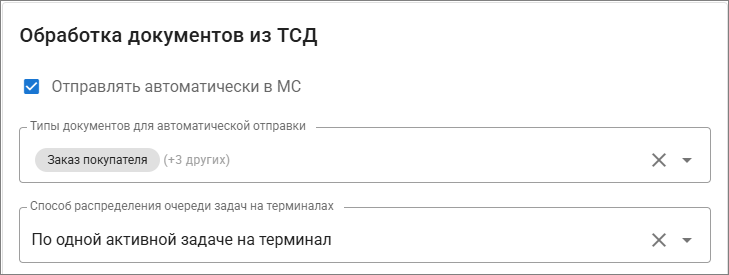](https://support.am4u.ru/uploads/images/gallery/2026-03/scaled-1680-/29.PNG)
Последующие блоки настраиваются на работу с конкретными шаблонами. Включают поля названия шаблона, статусы этапов обработки документов, автопроведение готового документа в МС.
**Пример приемки товара на склад:**
- на ТСД создается новый документ приемка товара и сотрудник в него сканирует штрих-коды и указывает количество поступившего товара из поставки
- выбирается поставщик и склад, на котором принимаем этот товар
- после завершения работы на ТСД в приложение выгружаются документ приемки в раздел "Входящие документы" и товары сопоставляются с товарами в вашем аккаунте МС (см. раздел инструкции "Загрузка номенклатуры"
- если в настройках ЭДОК стоит обрабатывать входящий документ приемка автоматически и отправлять его в мой склад, то при выполнении этих условий, когда все товары сопоставились, склад и поставщик-продавец есть в документе, то ЭДОК обработает этот документ приемки - он появится у в списке входящих документов и в моем складе будет автоматически создана приемка товара
- в случае, если во время приемки появились новые товары и на ТСД было разрешение эти товары создавать как новые, то эти товары тоже придут в приложение и у них появится значок «+» (создать товар). После создания товара (он автоматически появится в номенклатуре МС) или сопоставления с уже имеющимся (значок лупы) необходимо вручную отправить документ в МС
По такому же алгоритму формируются документы заказ покупателя и отгрузка.
**Подобнее смотрите в видеоинструкциях:**
- **Приемка товара с ТСД в МойСклад. Простая приемка товара без задания.**
Видео на RuTube - [https://rutube.ru/video/432d7efbe45c45f476c0ccdbe77b517b/](https://rutube.ru/video/432d7efbe45c45f476c0ccdbe77b517b/)
Быстрая приемка товара на склад с использованием ТСД.
- **Отгрузка товара с ТСД в МойСклад. Простая отгрузка без задания.**
Видео на RuTube - [https://rutube.ru/video/79f0aee44804e8dbce6e31356ed3abeb/](https://rutube.ru/video/79f0aee44804e8dbce6e31356ed3abeb/)
Используя терминал сбора данных (ТСД), программу Датамобайл, МойСклад и модуль ЭДОК можно сократить количество ошибок при отгрузке товаров, а также ускорить процесс отгрузки товаров с серийными номерами и кодами маркировки Честный знак.
- **Раскладка по коробам. Упаковочный лист. Отгрузка товаров в МойСклад через ТСД.**
Видео на RuTube - [https://rutube.ru/video/211af21f8f2c6997434c33a1c2147a1c/](https://rutube.ru/video/211af21f8f2c6997434c33a1c2147a1c/)
В видео инструкции показано, как используя учетную программу МойСклад и модуль интеграции ЭДОК в связке с ПО Datamobail установленном на ТСД, собрать поставку сканируя штрих-коды товаров и указывая номера коробов (упаковочных листов). Далее на основании полученной сборки формируется реестр с номерами коробов, а также документ "Отгрузка" в учетной программе МойСклад.
Если у вас, после просмотра видеоинструкций, остались вопросы по настройке в ЭДОК работы с инвентаризацией, приемкой, отгрузкой, перемещением и линейными операциями, необходимо обратиться с запросом в службу поддержки приложения по емейл support@am4u.ru
# Настройка Агрегация
# Настройки ТСД
# Общие настройки
Для обработки основных операций на складе с помощью ТСД и выпуска чеков (опционально).
Работает с веб интерфейсом, не требует дополнительных лицензий складских программ Склад-15, DataMobile.
Требует наличие устойчивого интернета на пункте обработки заказов.
Имеет настройку с онлайн кассами "Ферма" и "Комтет" для выпуска финального чека к документу отгрузки и выпуска чека возврата. В случае маркированной продукции добавляет КИЗ в чек и выводит его из оборота. При выпуске чека возврата возвращает КИЗ в оборот. Подключение и настройка касс описаны в разделе [Настройка Касса](https://support.am4u.ru/books/opisanie-interfeisa-prilozeniia/page/nastroika-kassa)
Есть два режима печати дублей КИЗ для маркетплейсов, автоматический при формировании заказа или отгрузки и отдельный терминал для печати дубля вне режимов оформления заказа или отгрузки.
Предварительно необходимо полностью настроить вкладку [Настройка МойСклад](https://support.am4u.ru/books/opisanie-interfeisa-prilozeniia/page/nastroika-moisklad) и сохранить результат.
При обработке товаров необходимо учитывать, что маркированные товары необходимо сканировать каждый КИЗ по отдельности. Обычные товары достаточно отсканировать ШК
[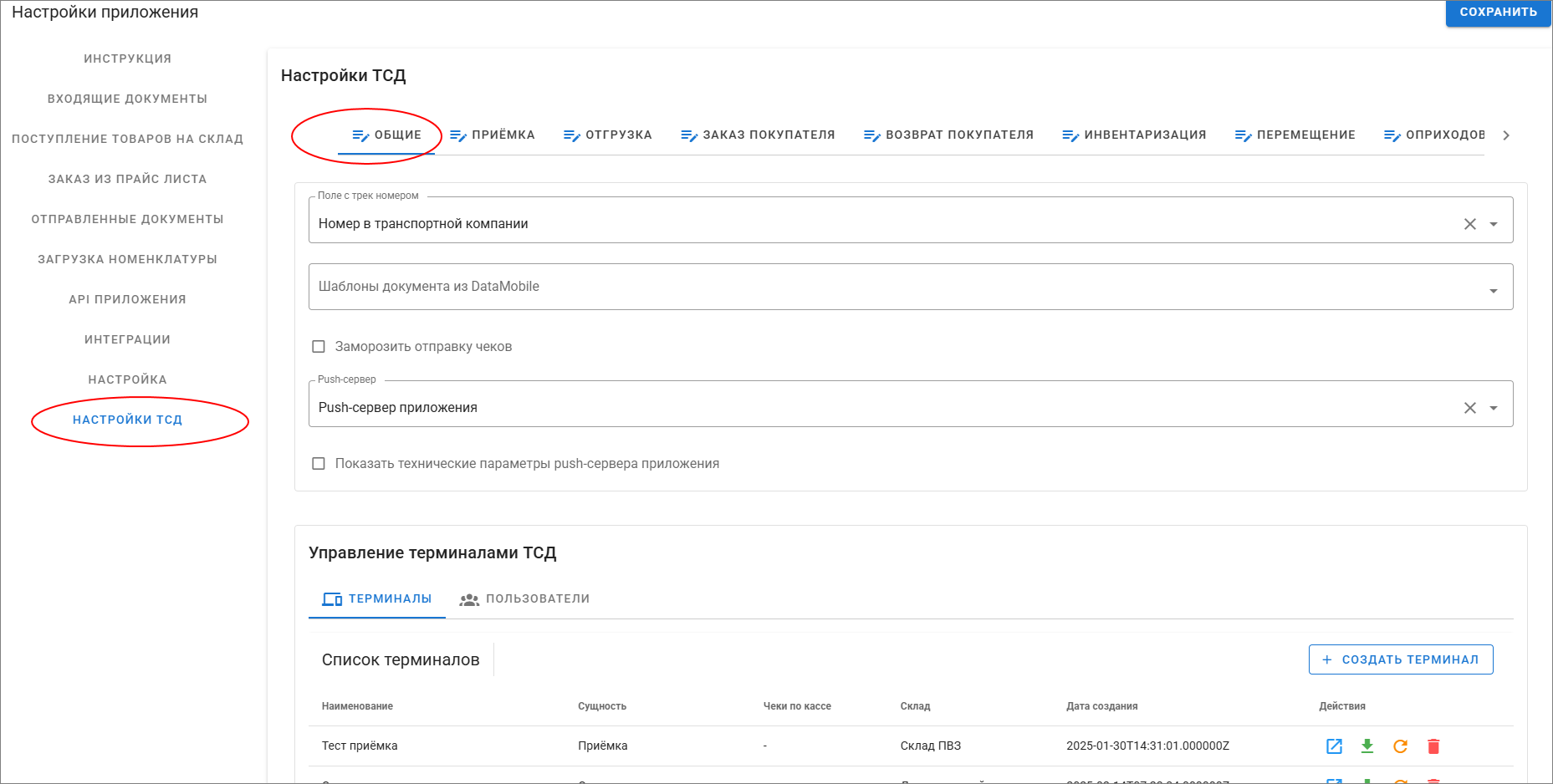](https://support.am4u.ru/uploads/images/gallery/2026-08/scaled-1680-/101.PNG)
В общих настройках доступны следующие параметры:
1\) "Поле с трек номером" - выбрать дополнительное поле документа, содержащее уникальный идентификатор (например, трек номер службы доставки). Это позволит искать быстро искать документ сканером. При отсутствии такого поля можно искать документ через его номер.
2\) "Шаблоны документа из DataMobile" - раздел в стадии отладки, предназначен для добавления функционала печати чеков для работы физического ТСД с ПО "DataMobile". В большинстве случаев неактуален для стандартных задач.
3\) "Заморозить отправку чеков" - установка данного флажка позволяет формировать чек в ТСД, но отправлять в онлайн-кассу по статусу документа. Рекомендован для дистанционной торговли, когда чек необходимо выпустить в момент передачи товара покупателю.
4\) "Push-сервер" - рекомендуем оставить настройку по умолчанию "Push-сервер приложения". Предназначен для получения данных при обработке документов и передачи на принтеры этикеток. Для крупной организации с большим количеством документов и принтеров рекомендуем установить свой Push-сервер компании.
**УПРАВЛЕНИЕ ТЕРМИНАЛАМИ ТСД**
Данный раздел имеет две вкладки "Терминалы" и "Пользователи"
1) "Терминал" - это ссылка на веб-адрес, который нужно ввести в адресную строку браузера на вашем устройстве ТСД (рекомендуем Chrome последней версии). Терминал создается по кнопке "Создать терминал" из списка доступных под конкретные операции. Работа с терминалами заказа, отгрузки, инвентаризации и других описана на соответствующих страницах инструкции. Вы можете создать терминалы как для разных операций, так и несколько для одной операции для работы на ТСД разных сотрудников.
При клике на строку терминала "Заказ покупателя" и "Отгрузка" доступны дополнительные настройки для печати дублей КИЗ и их проверка на чтение.
[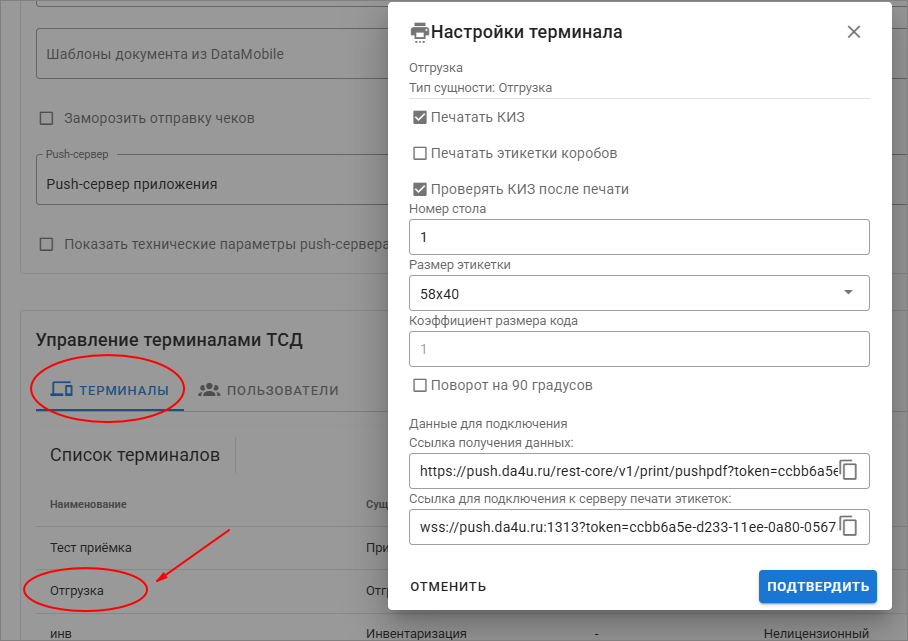](https://support.am4u.ru/uploads/images/gallery/2026-08/scaled-1680-/102.PNG)
- "Печатать КИЗ" - функционал для маркетплейсов. Сотрудник склада собирает заказ или отгрузку, сканирует КИЗ товара и на принтере этикеток автопечатается дубликат КИЗ для наклейки на упаковку с товаром.
- "Проверять КИЗ" - после оформления заказа или отгрузки и печати дубликатов КИЗ появится возможность повторно их отсканировать для проверки и перепечатать нечитаемые дубли
[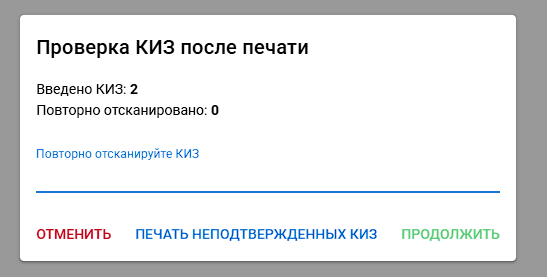](https://support.am4u.ru/uploads/images/gallery/2026-08/scaled-1680-/103.png)
- "Номер стола" - если создается несколько терминалов под одну операцию, необходимо указывать в настройках условный номер рабочего стола сотрудника. Если сотрудник один, оставляем значение по умолчанию "1"
- "Размер этикетки" - указываете размер этикетки для печати дубля КИЗ
- "Коэффициент размера кода" - по умолчанию "1" (100% заполнения по высоте). При необходимости можно указать другое значение, например "0,8" (80%)
- "Поворот на 90 градусов" - позволяет скорректировать ориентацию печати этикетки на принтере
- "Данные для подключения" - рекомендуем оставить значения по умолчанию
**ВАЖНО**: Для автопечати этикеток и КИЗов на принтере этикеток необходимо установить и настроить на компьютере агент печати. На данный момент это доступно как отдельная услуга. В перспективе будет выпущен отдельный гайд по самостоятельной установке и настройке агента.
При создании нового терминала в открывшемся окне указываете:
\- Произвольное наименование терминала
\- Тип документа, который вы будете обрабатывать (для обработки другого типа документов необходимо создать другой соответствующий терминал)
\- Склад по умолчанию
\- Сохраняете
В списке терминалов вы увидите созданный терминал. По иконкам справа вам доступны операции:
\- Получить ссылку на терминал
- Скачать QR-код, при входе в терминал можно ввести код пользователя или просто отсканировать скаченный QR-код
\- Обновить путь (ссылку на терминал) при необходимости
\- Удалить виртуальный терминал
2\) "Пользователь" - на этой вкладку необходимо добавить нужное количество пользователей. В открывшемся окне указываете:
\- Имя пользователя
\- Признак "администратор" для расширенного доступа
В списке пользователей вы увидите пользователя и его код.
После этого в физическом ТСД вы открываете браузер Chrome, открываете в нем ссылку на виртуальный терминал, вводите код пользователя и терминал готов к работе.
# Приемка
Создание и обработка задания приемки в терминале ТСД и экспорт его в МойСклад.
Алгоритм работы:
- Создать терминал с сущностью "Приемка"
- Перейти в терминале в меню "Администрирование", здесь доступен список всех ранее созданных приемок и кнопка "Добавить приемку"
- Добавляете новую приемку
- Переходите в терминале в меню "Приемка" и выбираете нужную из списка незавершенных приемок
- Сканируете ШК товара и вводите его количество, если товар маркируемый - необходимо отсканировать его КИЗ. Работу можно прервать на любом этапе и потом вернуться для продолжения
- По окончанию сканирования перейти в меню "Администрирование", выбрать в списке завершенную приемку. Вам будет доступны две операции - кнопка "Просмотр позиций" для предварительного просмотра отсканированных товаров и их количества и кнопка "Закрыть и отправить в МС", по которой из задания создается документ приемки в МойСклад.
- В МоемСкладе продолжаете работу с готовым документом приемки штатными средствами МоегоСклада
[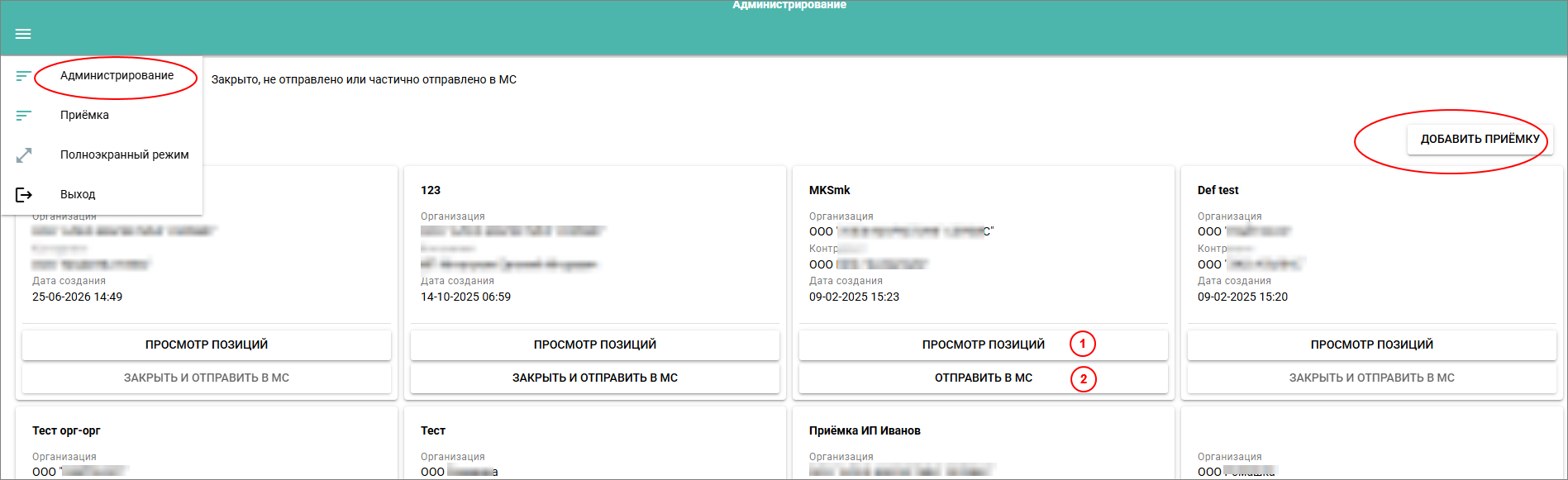](https://support.am4u.ru/uploads/images/gallery/2026-08/scaled-1680-/110.PNG)
[](https://support.am4u.ru/uploads/images/gallery/2026-08/scaled-1680-/111.PNG)
[](https://support.am4u.ru/uploads/images/gallery/2026-08/scaled-1680-/112.PNG)
# Отгрузка
Создание и обработка задания отгрузки в терминале ТСД и экспорт его в МойСклад.
Алгоритм работы:
- Создать терминал с сущностью "Отгрузка"
- Перейти в терминале в меню "Администрирование", здесь доступен список всех ранее созданных отгрузок и кнопка "Добавить отгрузку"
- Добавляете новое задание отгрузки
- Переходите в терминале в меню "Отгрузка" и выбираете нужную из списка незавершенных заданий
- Сканируете ШК товара и вводите его количество, если товар маркируемый - необходимо отсканировать его КИЗ. Работу можно прервать на любом этапе и потом вернуться для продолжения
- Если необходимо при отгрузке формировать заказ в несколько коробок - воспользуйтесь инструментом (кнопка "Добавить короб") разбивки отгрузкипо коробам
- По окончанию сканирования перейти в меню "Администрирование", выбрать в списке завершенную отгрузку. Вам будет доступны две операции - кнопка "Просмотр позиций" для предварительного просмотра отсканированных товаров и их количества и кнопка "Закрыть и отправить в МС", по которой из задания создается документ отгрузки в МойСклад.
- В МоемСкладе продолжаете работу с готовым документом отгрузки штатными средствами МоегоСклада
В меню "Администрирование" доступен функционал печати дубликата КИЗ (кнопка "Напечатать копию КИЗ") для наклейки на упаковку при отправке заказа на маркетплейсы.
**ВАЖНО**: Для автопечати этикеток и КИЗов на принтере этикеток необходимо установить и настроить на компьютере агент печати. На данный момент это доступно как отдельная услуга. В перспективе будет выпущен отдельный гайд по самостоятельной установке и настройке агента.
[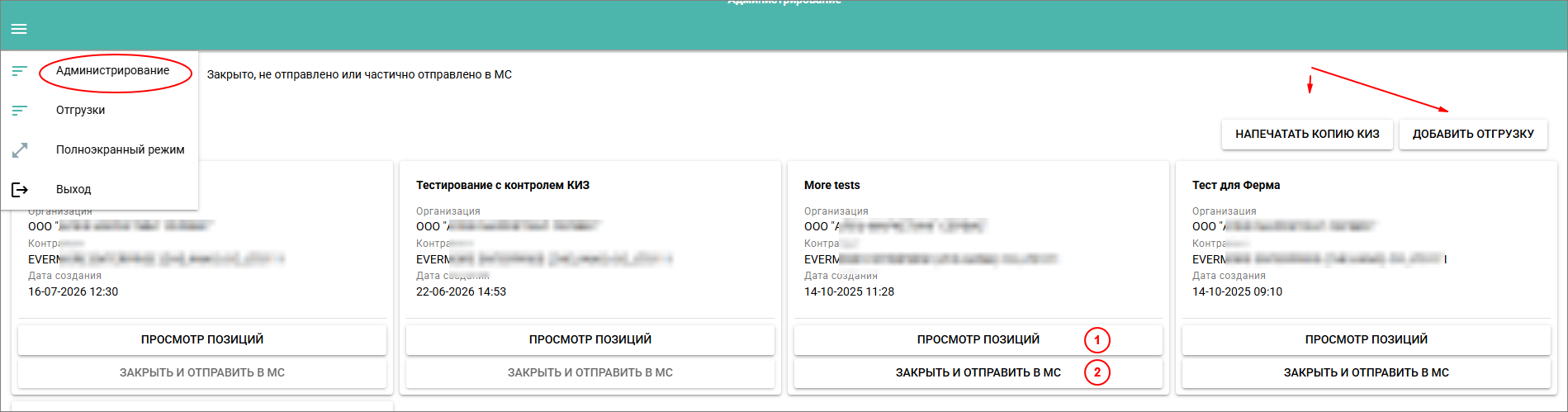](https://support.am4u.ru/uploads/images/gallery/2026-08/scaled-1680-/113.PNG)
[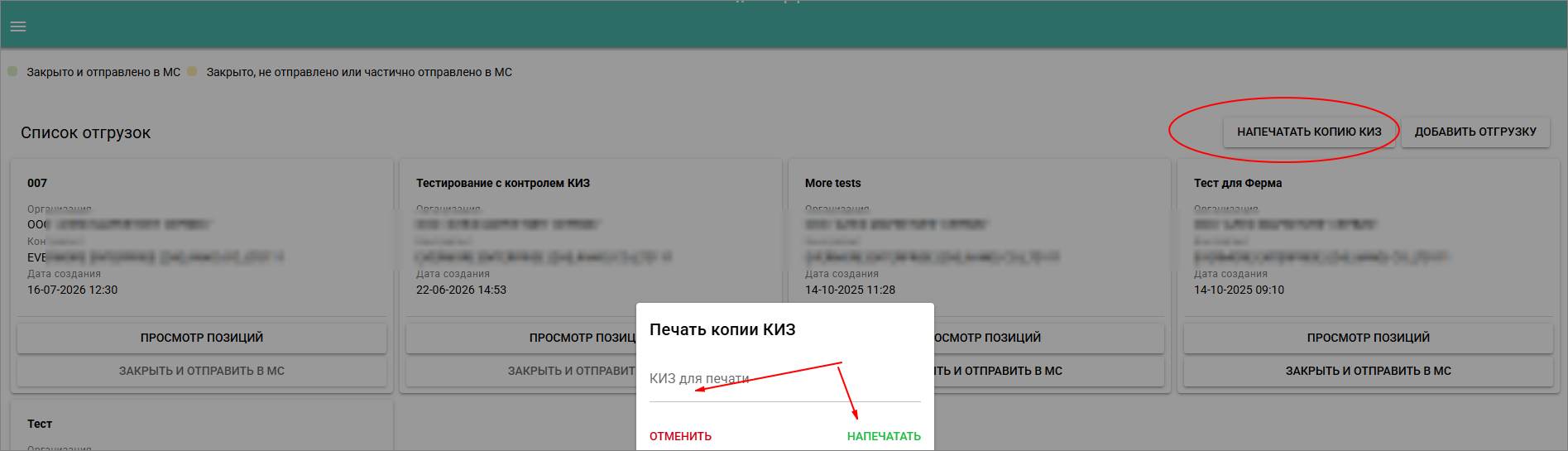](https://support.am4u.ru/uploads/images/gallery/2026-08/scaled-1680-/114.PNG)
[](https://support.am4u.ru/uploads/images/gallery/2026-08/scaled-1680-/115.PNG)
[](https://support.am4u.ru/uploads/images/gallery/2026-08/scaled-1680-/116.PNG)
# Заказ покупателя
Функционал:
- Возможность поиска заказа по его номеру или дополнительному полю в заказе (ШК заказа, трек номер службы доставки и т.п.)
- Проверка комплектации заказа с помощью ТСД
- Поддерживает работу с КИЗ, на лету проверяет корректность ЧЗ, добавляет КИЗ в документ отгрузки, печатает копию КИЗ для маркетплейса
- Добавляет по ШК в исключения услуги в заказе, которые не нужно сканировать (избыточная операция)
- Поддерживает разбивку заказа по коробам
- Создает связанный документ отгрузки
- Выпускает чек через онлайн-кассу (опционально)
[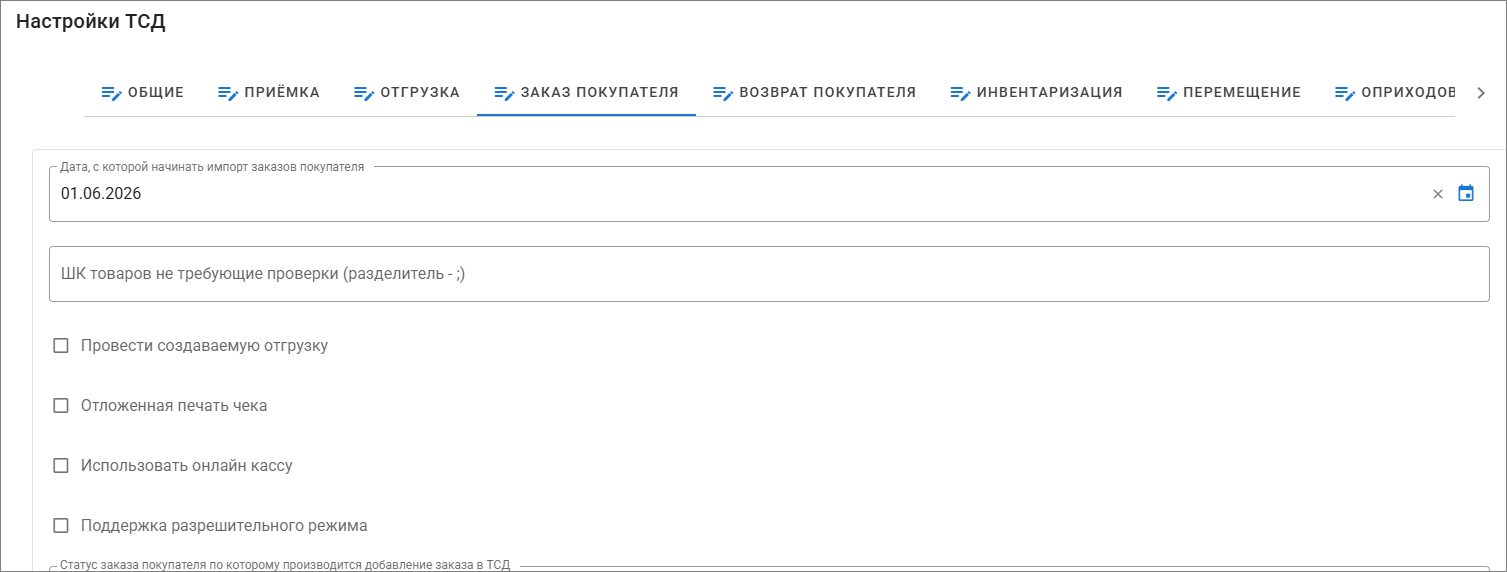](https://support.am4u.ru/uploads/images/gallery/2026-08/scaled-1680-/104.PNG)
1\) "Дата, с которой начинать импорт заказа покупателей" - начальная дата выгрузки заказов в ТСД по статусу для работы с ними.
2\) "ШК товаров, не требующих проверки" - если в вашем заказе присутствуют услуги, например доставка, необходимо внести ШК данной услуги. В этом случае программа не будет предлагать отсканировать количество услуг при обработке заказа. Для внесения нескольких услуг в исключения, разделите их знаком точка с запятой.
3\) "Провести создаваемую отгрузку" - позволяет определить создаваемую отгрузку как проведенную или не проведенную при необходимости дальнейшего контроля.
4\) "Отложенная печать чека" - выбор сразу печатать чек или сохранить его данные и выпустить по статусу в момент отправки заказа.
5\) "Использовать онлайн кассу" - При снятом флажке функционал печати чеков отключен. Для включения данного функционала необходимо предварительно настроить подключение кассы на странице "Настройки"-"Касса".
6\) "Поддержка разрешительного режима" - настройка для подключенной онлайн-кассы
Настройка статусов заказа и отгрузки при обработке заказа. Предварительно необходимо создать их на стороне Моего Склада. На скрине приведены примеры статусов. Статус является триггером для запуска определенного сценария. Нельзя использовать один статус для нескольких триггеров. Не рекомендуется использовать статус "Новый".
[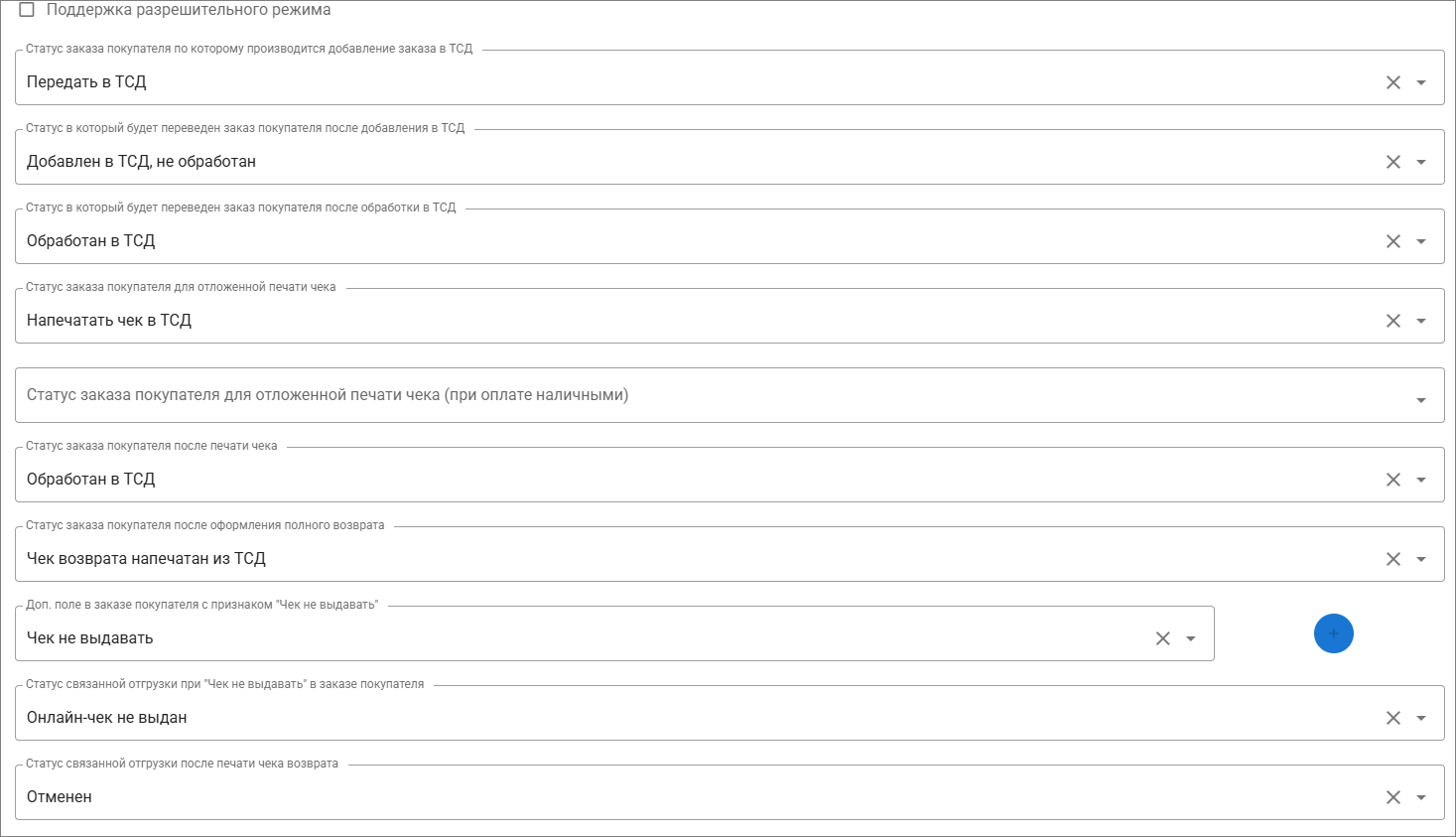](https://support.am4u.ru/uploads/images/gallery/2026-08/scaled-1680-/105.PNG)
1\) "Статус заказа покупателя, по которому производится добавление заказа в ТСД" - необходимо выбрать из списка или создать новый статус заказа, при выборе которого документ будет отправлен в ТСД для обработки.
2\) "Статус в который будет переведен заказ покупателя после добавления в ТСД" - необходимо выбрать\\создать данный статус. После успешного добавления заказа на обработку в ТСД, данный информационный статус будет автоматически присвоен документу заказа.
3\) "Статус в который будет переведен заказ покупателя после обработки в ТСД" - необходимо выбрать\\создать данный статус. После успешного обработки заказа в ТСД, данный информационный статус будет автоматически присвоен документу заказа.
4\) "Статус заказа покупателя для отложенной печати чека" - если вы ранее выбрали в настройках функцию отложенной печати финального чека, необходимо выбрать\\создать данный статус. При выборе данного статуса в документе заказа (предварительно обработанного в ТСД), касса ферма выпустит финальный чек. В случае маркированного товара КИЗ товаров добавится в чек и будет выведен из оборота. Выпуск чеков можно проконтролировать в личном кабинете онлайн-кассы.
5) "Статус заказа покупателя для отложенной печати чека (при оплате наличными)" -
6\) "Статус заказа покупателя после печати чека" - необходимо выбрать\\создать данный статус. После успешного выпуска чека кассой Ферма, данный информационный статус будет автоматически присвоен документу заказа.
7\) "Статус заказа покупателя после оформления полного возврата" - необходимо выбрать\\создать данный статус. После успешного выпуска чека возврата онлайн-кассой, данный информационный статус будет автоматически присвоен документу заказа. Обратите внимание, данный функционал относится только к полному возврату заказа покупателя. Частичный возврат товара из заказа покупателя рассматривается при описании терминала ТСД ниже по тексту.
8\) "Доп. поле в заказе покупателя с признаком "Чек не выдавать"" - необходимо выбрать\\создать данное поле типа "флажок" в документе заказа. При проставлении флажка в этом поле чек к данному заказу не будет выпущен.
9\) "Статус связанной отгрузки при "Чек не выдавать" в заказе покупателя" - необходимо выбрать\\создать данный статус в документе отгрузки (не заказа!). Если чек не будет выдан, данный информационный статус будет автоматически присвоен документу отгрузки.
10\) "Статус связанной отгрузки после печати чека возврата" - необходимо выбрать\\создать данный статус в документе отгрузки (не заказа!). При выдаче чека полного возврата, данный информационный статус будет автоматически присвоен документу отгрузки.
Импорт и обработка заказа в терминале ТСД, создание связанной отгрузки и экспорт ее в МойСклад.
**Алгоритм работы:**
- Создать терминал с сущностью "Заказ покупателя"
- В моем складе присвоить статус заказа покупателя, по которому производится его добавление в ТСД
- Перейти в терминале в меню "Администрирование", здесь доступен список всех новых и ранее созданных заказов для контроля
- Переходите в терминале в меню "Заказы клиента" и выбираете нужный из списка незавершенных заданий или указываете его номер или, к примеру, ШК трека доставки (настраивается на вкладке "Общие")
- Сканируете ШК товара и вводите его количество, если товар маркируемый - необходимо отсканировать его КИЗ. Работу можно прервать на любом этапе и потом вернуться для продолжения
- Если необходимо при отгрузке формировать заказ в несколько коробок - воспользуйтесь инструментом (кнопка "Добавить короб") разбивки заказа по коробам
- Если вы отсканировали ошибочные ШК или КИЗы, воспользуйтесь кнопкой "Удалить внесенные позиции" и начните сканирование заново
- По окончанию сканирования всех товаров в заказе, в МоемСкладе автоматически создастся связанная отгрузка в соответствии с настройкой раздела
- В МоемСкладе продолжаете работу с готовым документом отгрузки штатными средствами МоегоСклада
В меню "Администрирование" доступен функционал печати дубликата КИЗ (кнопка "Напечатать копию КИЗ") для наклейки на упаковку при отправке заказа на маркетплейсы.
[](https://support.am4u.ru/books/opisanie-interfeisa-prilozeniia/page/otgruzka/edit?content-id=bkmrk-%D0%92%D0%90%D0%96%D0%9D%D0%9E%3A-%D0%94%D0%BB%D1%8F-%D0%B0%D0%B2%D1%82%D0%BE%D0%BF%D0%B5%D1%87%D0%B0%D1%82&content-text=%D0%92%D0%90%D0%96%D0%9D%D0%9E%3A%20%D0%94%D0%BB%D1%8F%20%D0%B0%D0%B2%D1%82%D0%BE%D0%BF%D0%B5%D1%87%D0%B0%D1%82%D0%B8%20%D1%8D%D1%82%D0%B8%D0%BA%D0%B5%D1%82%D0%BE%D0%BA%20%D0%B8%20%D0%9A%D0%98%D0%97%D0%BE%D0%B2%20%D0%BD%D0%B0%20%D0%BF%D1%80%D0%B8%D0%BD%D1%82%D0%B5%D1%80%D0%B5 "Перейти к разделу в редакторе")
**ВАЖНО**: Для автопечати этикеток и КИЗов на принтере этикеток необходимо установить и настроить на компьютере агент печати. На данный момент это доступно как отдельная услуга. В перспективе будет выпущен отдельный гайд по самостоятельной установке и настройке агента.
# Возврат покупателя
**Оформление полного возврата:**
При отмене оплаченного заказа необходимо из документа отгрузки выпустить документ возврата покупателя. Для выпуска чека возврата необходимо настроить статусы
[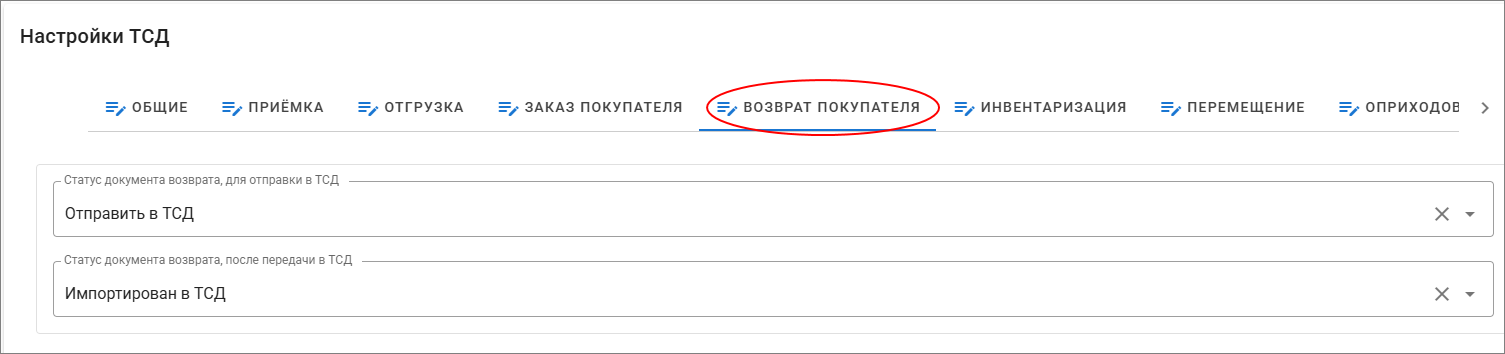](https://support.am4u.ru/uploads/images/gallery/2026-08/scaled-1680-/106.PNG)
1\) "Статус документа возврата для отправки в ТСД" - необходимо выбрать\\создать данный статус в документе ВОЗВРАТА. При выборе данного статуса в документе возврата информация будет отправлена в ТСД для формирования чека возврата.
2\) "Статус документа возврата после передачи в ТСД" - необходимо выбрать\\создать данный статус в документе ВОЗВРАТА. При выдаче чека полного возврата, данный информационный статус будет автоматически присвоен документу возврата. При наличии маркированного товара в составе заказа КИЗ будет добавлен в чек и возвращен в оборот.
**Важно**: МойСклад позволяет создать документ возврата покупателя из отгрузки только при условии, что отгрузка проведена.
# Инвентаризация
Создание и обработка задания инвентаризации в терминале ТСД и экспорт его в МойСклад.
Настройка статуса создаваемого в Моем Складе документа инвентаризации:
[](https://support.am4u.ru/uploads/images/gallery/2026-08/scaled-1680-/107.PNG)
"Статус создаваемой инвентаризации" - необходимо в разделе "Инвентаризация" в МоемСкладе выбрать\\создать данный статус. После успешной обработки задания инвентаризации в ТСД, данный информационный статус будет автоматически присвоен созданному из задания документу инвентаризации в МоемСкладе.
Алгоритм работы:
- Создать терминал с сущностью "Инвентаризация"
- Перейти в терминале в меню "Администрирование", здесь доступен список всех ранее созданных инвентаризаций и кнопка "Добавить инвентаризацию"
- Добавляете новое задание инвентаризации
- Переходите в терминале в меню "Инвентаризация" и выбираете нужную из списка незавершенных заданий
- Сканируете ШК товара и вводите его количество, если товар маркируемый - необходимо отсканировать его КИЗ. Работу можно прервать на любом этапе и потом вернуться для продолжения
- По окончанию сканирования перейти в меню "Администрирование", выбрать в списке завершенное задание. Вам будет доступны две операции - кнопка "Просмотр позиций" для предварительного просмотра отсканированных товаров и их количества и кнопка "Закрыть и отправить в МС", по которой из задания создается документ инвентаризации в МойСклад.
- В МоемСкладе продолжаете работу с готовым документом инвентаризации штатными средствами МоегоСклада
[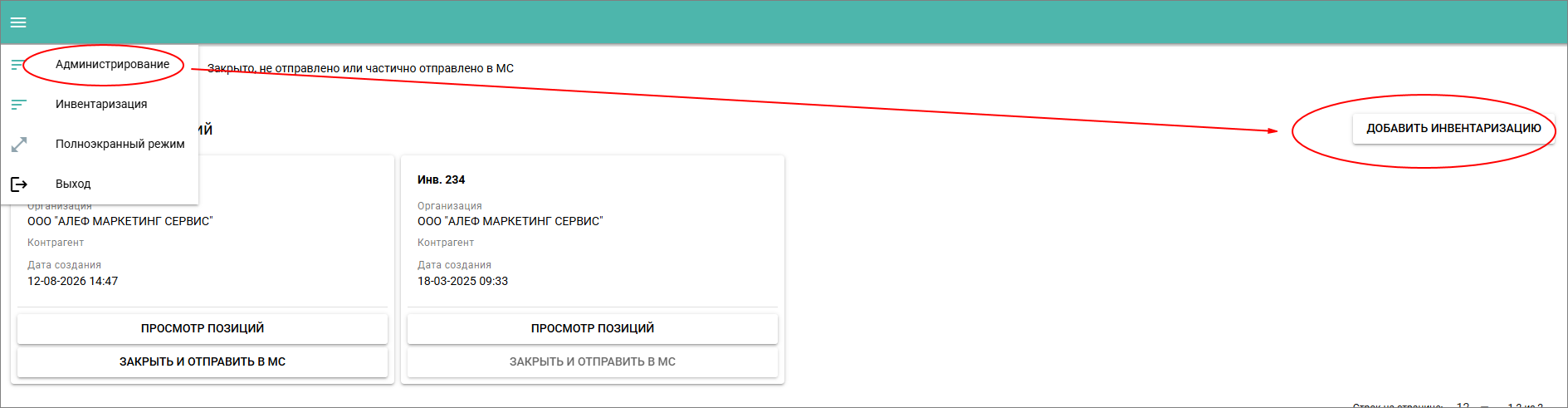](https://support.am4u.ru/uploads/images/gallery/2026-08/scaled-1680-/108.PNG)
[](https://support.am4u.ru/uploads/images/gallery/2026-08/scaled-1680-/109.PNG)
# Перемещение
Создание и обработка задания перемещения в терминале ТСД и экспорт его в МойСклад.
Настройка статуса создаваемого в Моем Складе документа инвентаризации:
[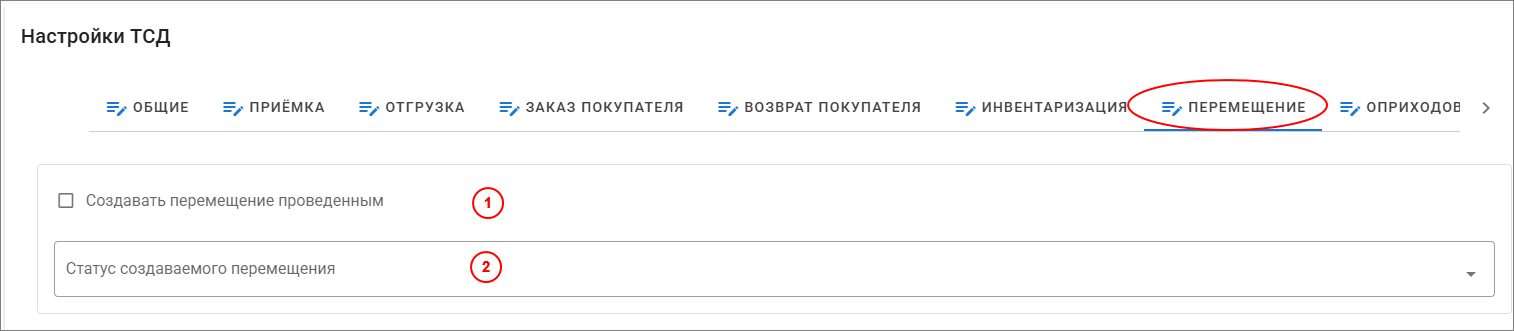](https://support.am4u.ru/uploads/images/gallery/2026-08/scaled-1680-/117.PNG)
1) "Создавать перемещение проведенным" - в зависимости от вашего бизнес-процесса вы можете создавать документ перемещения сразу проведенным или непроведенным в статусе черновика для дополнительного контроля
2) "Статус создаваемого перемещения" - необходимо в разделе "Перемещения" в МоемСкладе выбрать\\создать данный статус. После успешной обработки задания перемещения в ТСД, данный информационный статус будет автоматически присвоен созданному из задания документу перемещения в МоемСкладе.
**Алгоритм работы:**
- Создать терминал с сущностью "Перемещение"
- Перейти в терминале в меню "Администрирование", здесь доступен список всех ранее созданных перемещений и кнопка "Добавить перемещение"
- Добавляете новое задание перемещения
- Переходите в терминале в меню "Перемещения", вводите номер и открываете задание
- Сканируете ШК товара и вводите его количество, если товар маркируемый - необходимо отсканировать его КИЗ. Работу можно прервать на любом этапе и потом вернуться для продолжения
- По окончанию сканирования перейти в меню "Администрирование", выбрать в списке завершенное задание. Вам будет доступны две операции - кнопка "Просмотреть список элементов" для предварительного просмотра отсканированных товаров и их количества и кнопка "Закрыть и отправить в МС", по которой из задания создается документ перемещения в МойСклад.
- В МоемСкладе продолжаете работу с готовым документом перемещения штатными средствами МоегоСклада
[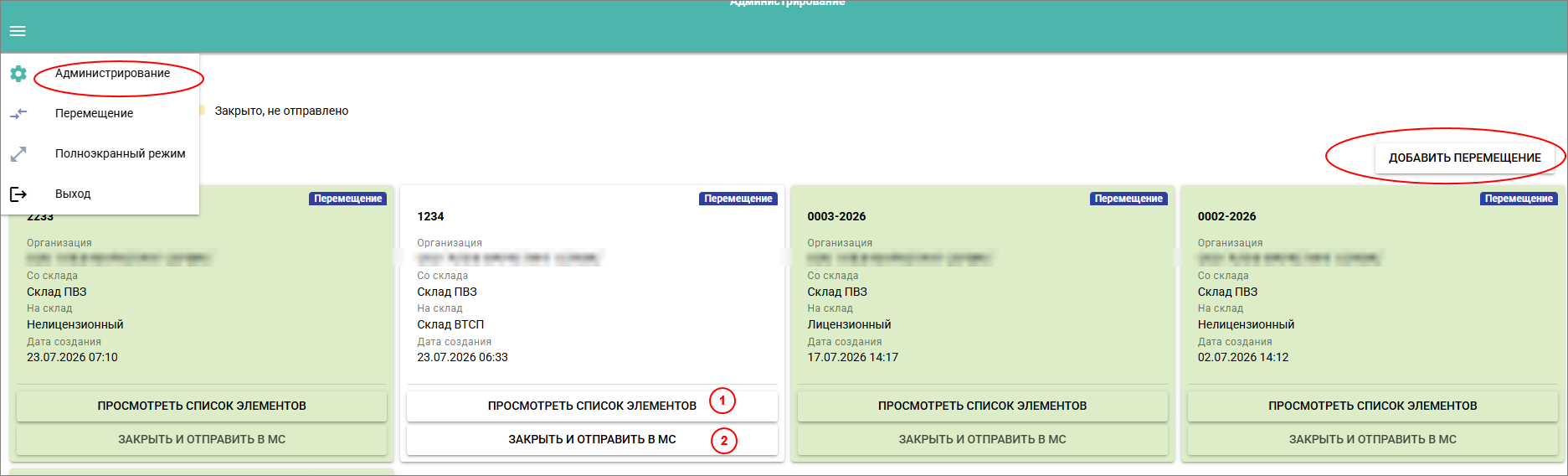](https://support.am4u.ru/uploads/images/gallery/2026-08/scaled-1680-/118.PNG)
[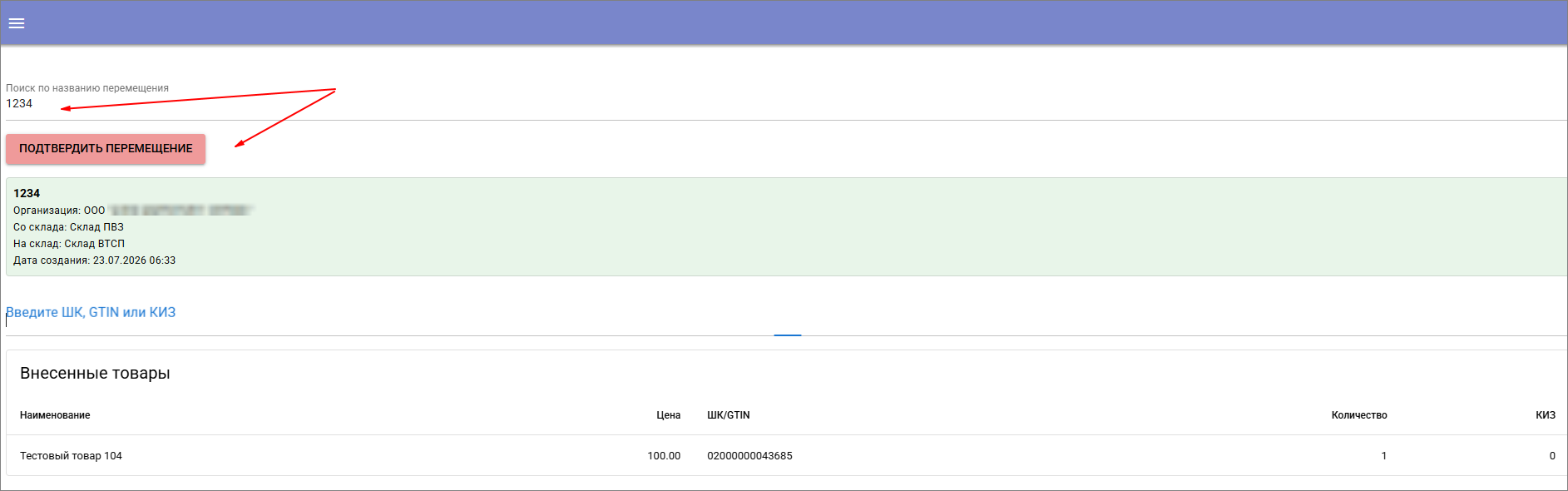](https://support.am4u.ru/uploads/images/gallery/2026-08/scaled-1680-/119.PNG)
# Оприходование / Списание
Создание и обработка заданий оприходования и списания в терминале ТСД и экспорт его в МойСклад.
Настройка статуса создаваемого в Моем Складе документов оприходования и списания:
[](https://support.am4u.ru/uploads/images/gallery/2026-08/scaled-1680-/120.PNG)
"Статус создаваемого оприходования" - необходимо в разделах "Оприходования" и "Списание" в МоемСкладе выбрать\\создать данный статус. После успешной обработки заданий оприходования и списания в ТСД, данный информационный статус будет автоматически присвоен созданному из задания документу в МоемСкладе.
**Алгоритм работы:**
[](https://support.am4u.ru/books/opisanie-interfeisa-prilozeniia/page/peremeshhenie/edit?content-id=bkmrk-%D0%A1%D0%BE%D0%B7%D0%B4%D0%B0%D1%82%D1%8C-%D1%82%D0%B5%D1%80%D0%BC%D0%B8%D0%BD%D0%B0%D0%BB-%D1%81-%D1%81&content-text=%D0%A1%D0%BE%D0%B7%D0%B4%D0%B0%D1%82%D1%8C%20%D1%82%D0%B5%D1%80%D0%BC%D0%B8%D0%BD%D0%B0%D0%BB%20%D1%81%20%D1%81%D1%83%D1%89%D0%BD%D0%BE%D1%81%D1%82%D1%8C%D1%8E%20%22%D0%9F%D0%B5%D1%80%D0%B5%D0%BC%D0%B5%D1%89%D0%B5%D0%BD%D0%B8%D0%B5%22%D0%9F%D0%B5%D1%80%D0%B5%D0%B9%D1%82%D0%B8%20 "Перейти к разделу в редакторе")
- Создать терминал с сущностью "Оприходование/Списание"
- Перейти в терминале в меню "Оприходование/Списание", здесь доступен список всех ранее созданных оприходований и списаний, а также кнопки "Добавить оприходование" и "Добавить списание"
- Добавляете новое задание оприходования или списания
- Переходите в терминале в соответствующие меню "Оприходования" или "Списания", вводите номер и открываете задание
- Сканируете ШК товара и вводите его количество, если товар маркируемый - необходимо отсканировать его КИЗ. Работу можно прервать на любом этапе и потом вернуться для продолжения. По окончанию нажимаете на кнопку "Завершить оприходование" или "Завершить списание"
- По окончанию сканирования перейти в меню терминала "Оприходование/Списание", выбрать в списке завершенное задание. Вам будет доступны две операции - кнопка "Просмотреть список элементов" для предварительного просмотра отсканированных товаров и их количества и кнопка "Закрыть и отправить в МС", по которой из задания создается соответствующий документ оприходования или списания в МойСклад.
- В МоемСкладе продолжаете работу с готовыми документами оприходования и списания штатными средствами МоегоСклада
[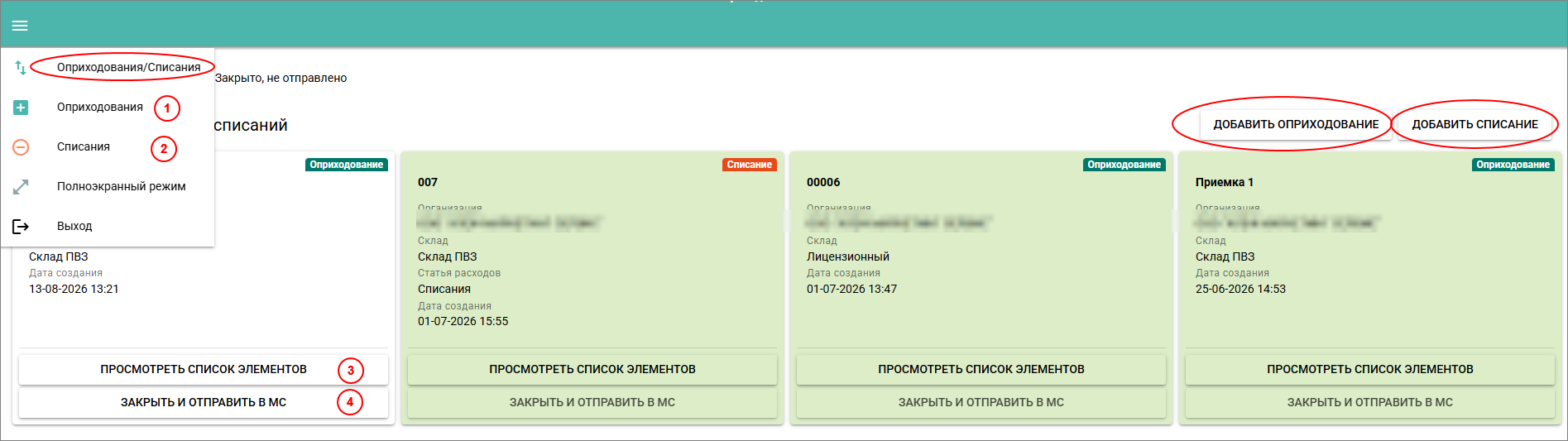](https://support.am4u.ru/uploads/images/gallery/2026-08/scaled-1680-/121.PNG)
[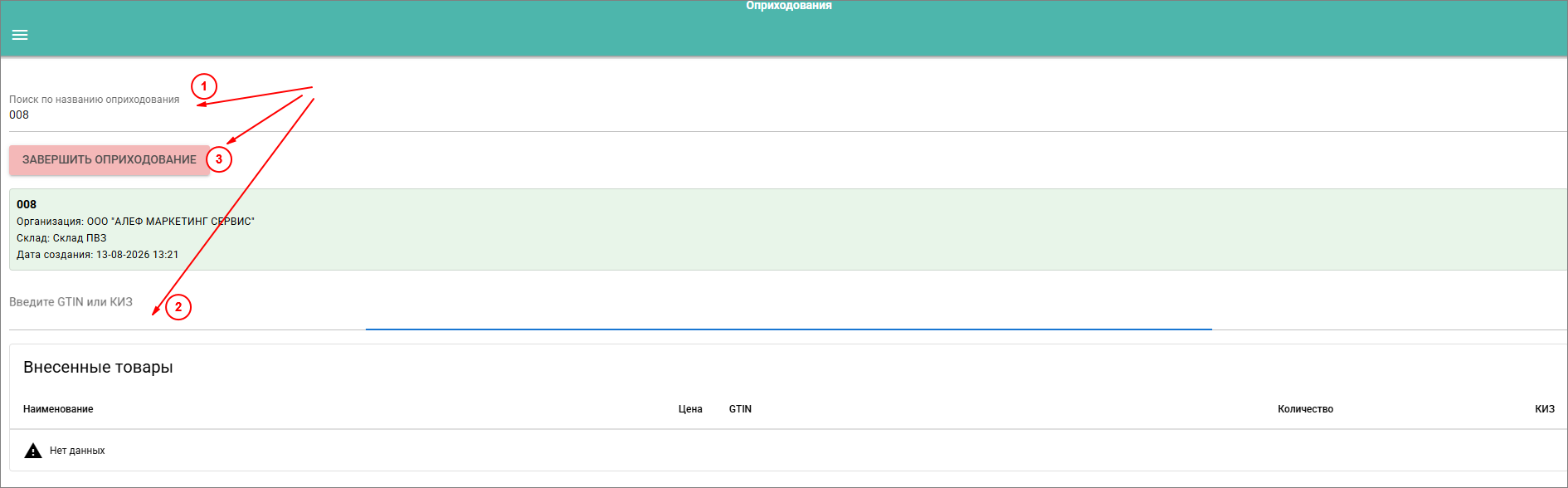](https://support.am4u.ru/uploads/images/gallery/2026-08/scaled-1680-/122.PNG)
# Печать этикеток
# Работа с ЭТрН
Важная информация: Дополнительные возможности постоянно добавляются и, по итогам обратной связи, инструкция обновляется.
# Общие настройки
Формирование ЭТРН возможно как индивидуально из документа отгрузки, так и создание групповой ЭТРН из нескольких отгрузок в адрес одного грузополучателя в разделе "Исходящие документы" приложения
**ОБЩИЕ НАСТРОЙКИ**
[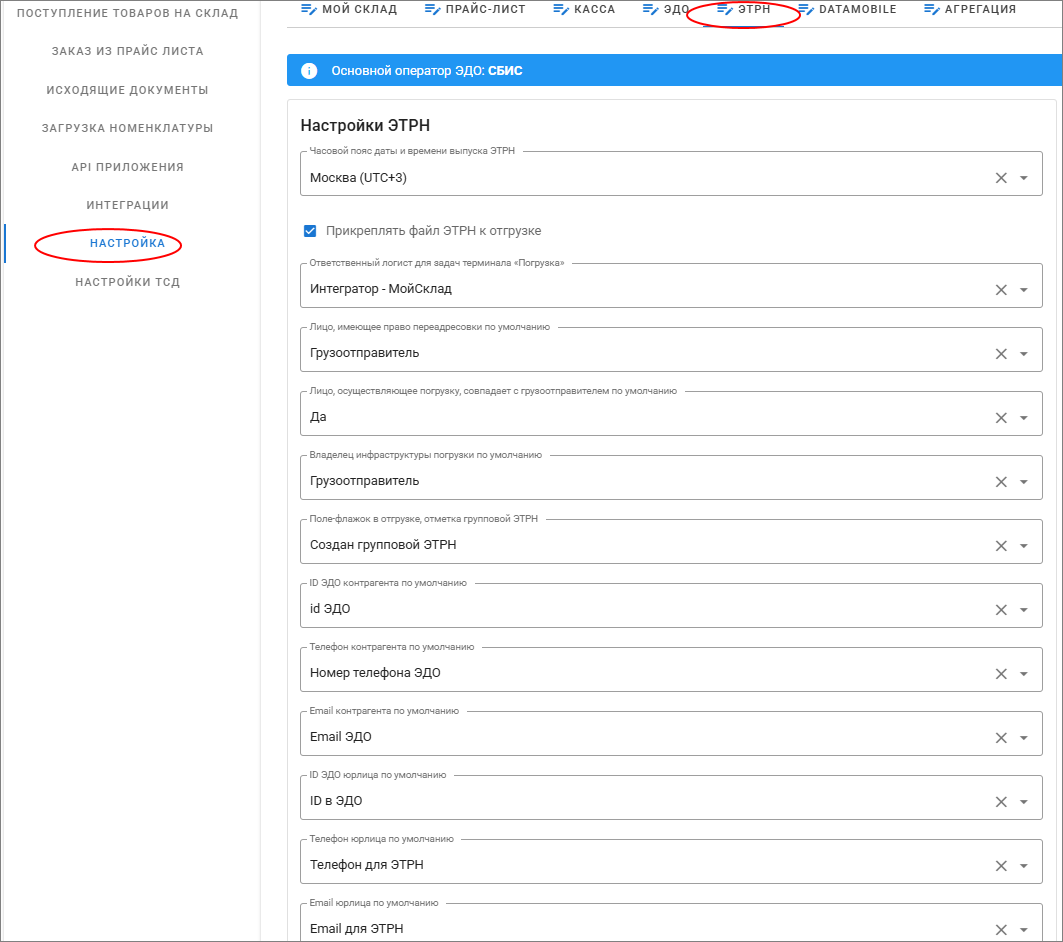](https://support.am4u.ru/uploads/images/gallery/2026-09/scaled-1680-/152.PNG)
**Блок "Настройка ЭТРН"**, заполняется один раз, далее эти значения по умолчанию используются для автоподстановки в ЭТРН:
- "Часовой пояс даты и времени выпуска ЭТРН" - при необходимо формирования даты ЭТРН по другому часовому поясу
- "Прикреплять файл ЭТРН к отгрузке" - при активации чекбокса оформленный файл дополнительно прикрепляется к документу отгрузки (вкладка "Файлы")
- "Ответственный логист для задач терминала "Погрузка" - сотрудник моего склада, на которого ставится задача в МС если в ЭТРН после обработки кладовщиком есть ошибки
- "Лицо, имеющее право переадресовки по умолчанию" - выбрать значение по умолчанию для данного пункта в ЭТРН для автозаполнения значений в ЭТРН
- Лицо, осуществляющее погрузку, совпадает с грузоотправителем по умолчанию" - выбрать значение по умолчанию для автозаполнения значений в ЭТРН
- "Владелец инфраструктуры погрузки по умолчанию" - выбрать значение по умолчанию для данного пункта в ЭТРН для автозаполнения значений в ЭТРН
- "Поле флажок отгрузки "Отметка групповой ЭТРН" - создать дополнительное поле типа флажок в документе отгрузки и сопоставить его в данном поле для возможности отбора отгрузок в групповую ЭТРН
- "ID ЭДО контрагента по умолчанию" - создать дополнительное поле в карточке контрагента и сопоставить его в данном поле для автоподстановки в ЭТРН, если поле не сопоставлено или не заполнено, робот попытается найти этот параметр контрагента в ЭДО самостоятельно (результат не гарантируется)
- "Телефон контрагента по умолчанию" - создать дополнительное поле в карточке контрагента и сопоставить его в данном поле для автоподстановки в ЭТРН
- "Email контрагента по умолчанию" - создать дополнительное поле в карточке контрагента и сопоставить его в данном поле для автоподстановки в ЭТРН
- "ID ЭДО юрлица по умолчанию" - создать дополнительное поле в карточке вашего юрлица и сопоставить его в данном поле для автоподстановки в ЭТРН, если поле не сопоставлено или не заполнено, робот попытается найти этот параметр контрагента в ЭДО самостоятельно (результат не гарантируется)
- "Телефон юрлица по умолчанию" - создать дополнительное поле в карточке вашего юрлица и сопоставить его в данном поле для автоподстановки в ЭТРН
- "Email юрлица по умолчанию" - создать дополнительное поле в карточке вашего юрлица и сопоставить его в данном поле для автоподстановки в ЭТРН
**ОБНОВЛЕНИЕ: добавлены значения по умолчанию:**
- Заполнять объявленную стоимость суммой из документа отгрузки
- Добавлять реквизиты УПД в блок сопроводительных документов
- настроить значения по умолчанию время прибытия и отправки транспорта в блок погрузки
**Блок "Шаблоны подписантов"**:
[](https://support.am4u.ru/uploads/images/gallery/2026-09/scaled-1680-/153.PNG)
Заполнить данные для подстановки значений в раздел ЭТРН "Подписант". Шаблоны можно создавать, редактировать, удалять и назначать один из них по умолчанию для автоподстановки при создании ЭТРН.
**ВАЖНО**: Данный раздел заполняется данными на лиц, которые подписывают ЭТРН в ЭДО
**Блок "Шаблоны грузов"**:
[](https://support.am4u.ru/uploads/images/gallery/2026-09/scaled-1680-/154.PNG)
Для упрощения работы с типовыми погрузками вы можете создать (отредактировать, изменить, удалить, назначить по умолчанию) любой набор данных. В шаблоне необходимо заполнить нужные вам поля значениями и выбирать этот набор данных при формировании ЭТРН. Шаблоны можно создавать, редактировать, удалять и назначать один из них по умолчанию для автоподстановки при создании ЭТРН
**ОБНОВЛЕНИЕ: добавлен шаблон** лиц, осуществляющих погрузку
**ПОДГОТОВКА ФОРМИРОВАНИЕ ЭТРН В МОЕМ СКЛАДЕ**
- Для автозаполнения соответсвующих полей в ЭТРН необходимо заполнить поля "Грузоотправитель" и "Грузополучатель" в документе отгрузки. Рраздел с данными водителя и ТС не используем - данные берутся из самозаполняющихся справочников внутри ЭТРН,
- **ВАЖНО**: Если у вас грузоотправитель и грузополучатель совпадают с организацией и контрагентом документа отгрузки, то поля "Грузоотправитель" и "Грузополучатель" можно не заполнять, ограничиться только заполнением поля "Перевозчик".
- Далее нажимаем кнопку в виджете "Скачать ЭТРН", создается черновик документа для заполнения
[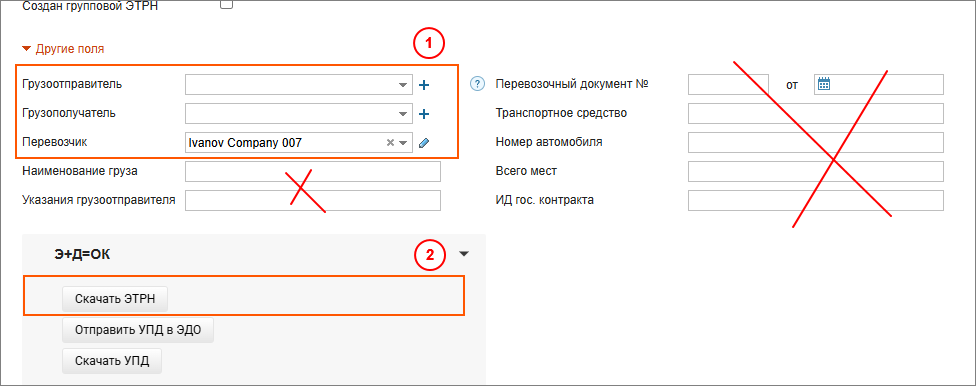](https://support.am4u.ru/uploads/images/gallery/2026-09/scaled-1680-/155.PNG)
- При необходимости формирования групповой ЭТРН из нескольких отгрузок, в разделе "Исходящие документы" нажимаем на кнопку "Создать ЭТРН" и делаем отбор необходимых отгрузок, далее нажимаем кнопку "Создать черновик ЭТРН". Для попадания отгрузок в список для выбора необходимо активировать в них чекбокс отметки групповой ЭТРН (см. выше блок "Настройки ЭТРН")
[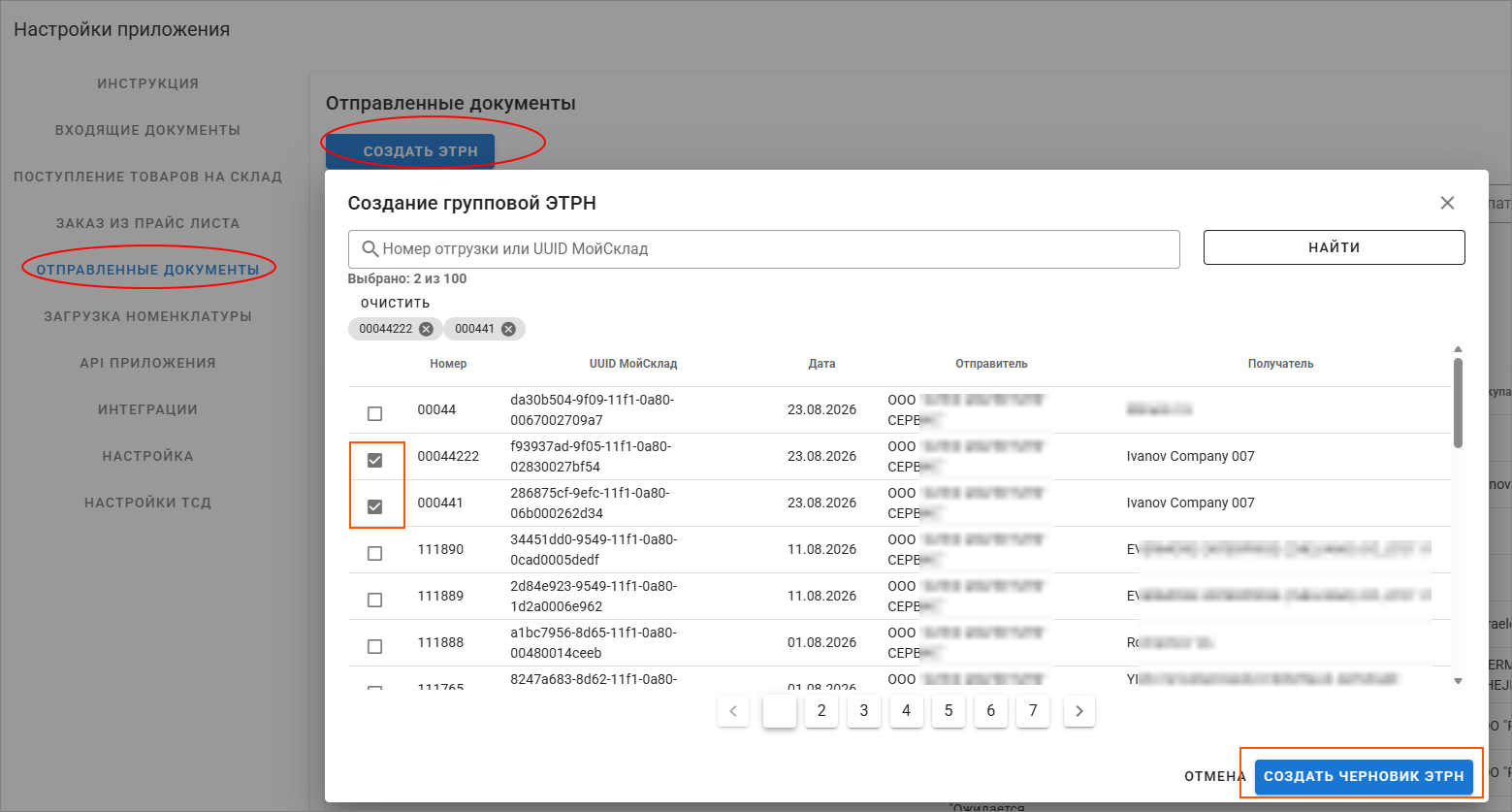](https://support.am4u.ru/uploads/images/gallery/2026-08/scaled-1680-/129.PNG)
Далее все операции по ЭТРН из отгрузки и групповой ЭТРН идентичны
**НАЧАЛО РАБОТЫ С ЧЕРНОВИКОМ**
Робот постоянно контролирует и оповещает о наличии незаполненных полей. С каждой новой ЭТРН количество сообщений уменьшается за счет автозаполнения справочников и устанавливаемых значений по умолчанию. После окончания заполнения доступно скачивание готового xml или отправка его в ЭДО. Подробнее по заполнению полей см. следующие статьи инструкции, разбитые по наименованиям вкладок.
[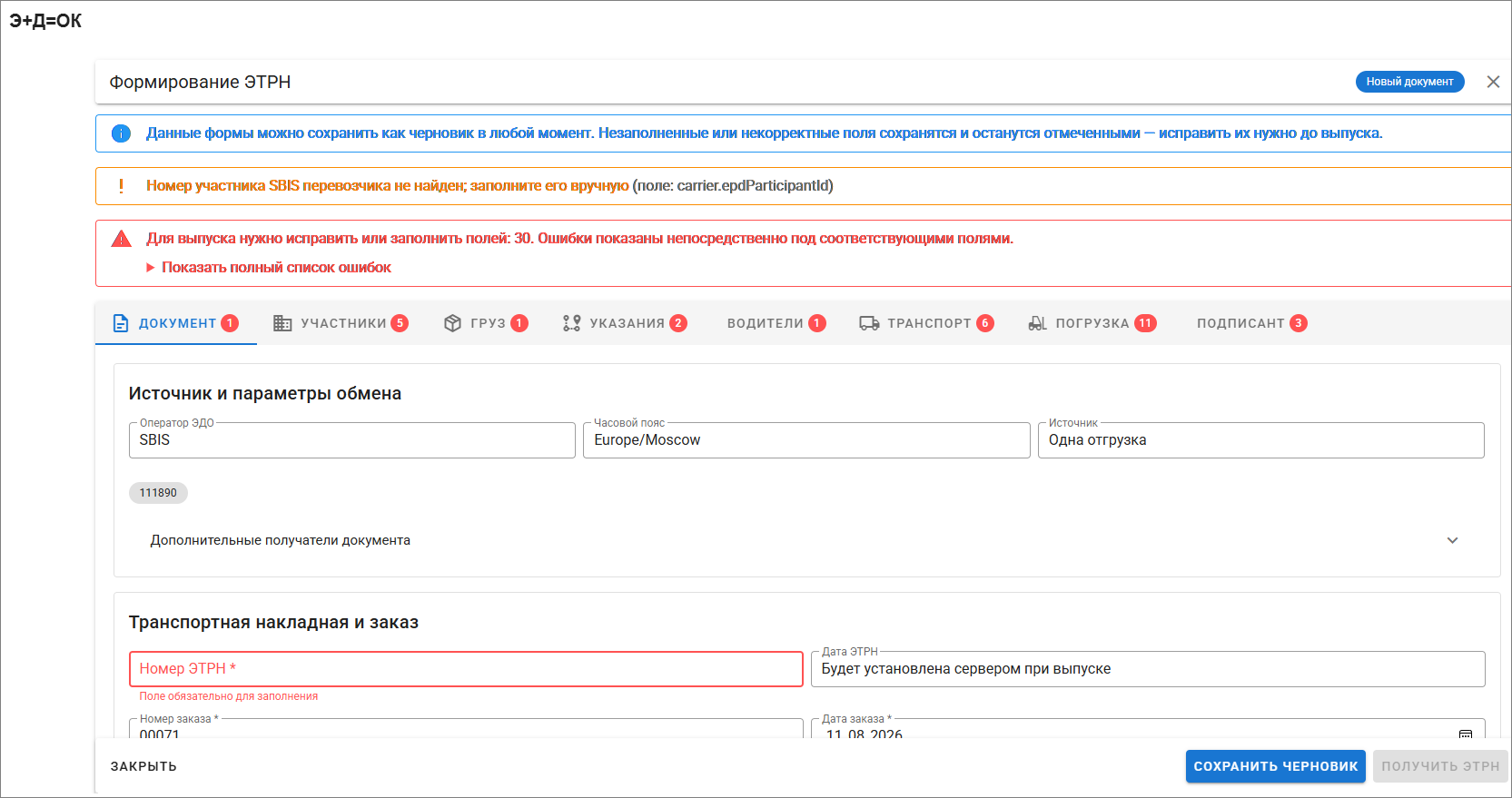](https://support.am4u.ru/uploads/images/gallery/2026-08/scaled-1680-/130.PNG)
[Инструкция по автоматизации работы с ЭТрН (логист + склад)](https://support.am4u.ru/books/instrukcii-po-rabote-s-edok/page/avtomatizaciia-logistiki-etrn)
# Раздел "ДОКУМЕНТ"
Пример заполнение раздела
[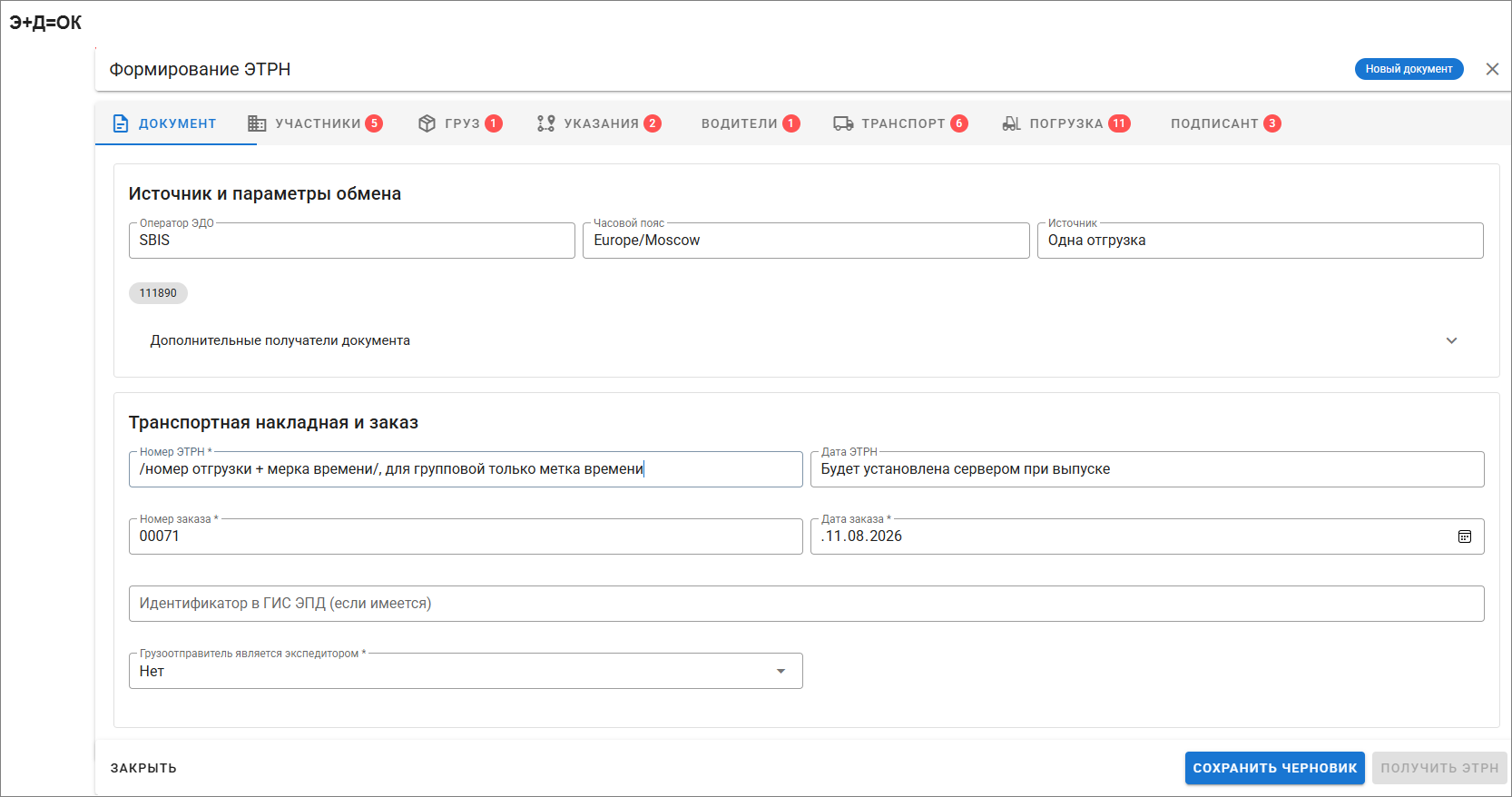](https://support.am4u.ru/uploads/images/gallery/2026-08/scaled-1680-/131.PNG)
В любой момент вы можете сохранить черновик и вернутся к его заполнению позднее. Также доступно формирование нового черновика (кнопка "Новый черновик")
- Источники и параметры обмена заполняются автоматически из настроек, при необходимости можно добавить дополнительного получателя документа
- "Оператор ЭДО" - подставляется автоматически из настроек приложения ЭДОК в разделе "Настройки" - "ЭДО" в блоке "Выбор основного оператора ЭДО. Необходимо выбрать своего оператора, у которого есть интеграция с приложением ЭДОК. Если интеграция отсутствует - выберите значение "Ручная отправка". В режиме ручной отправки будет недоступна автоматическая отправка ЭТРН в ЭДО. Доступно скачивание готового XML по окончанию заполнения ЭТРН и ручная загрузка файла в личном кабинете вашего оператора ЭДО
- "Номер ЭТРН" - произвольный номер, по умолчанию формируется автоматически из номера отгрузки + метка времени
- Номер и дата заказа - реквизиты заявки, согласованной с перевозчиком (в электронном виде, по телефону, почте или в мессенджере). Оба поля обязательные по формату ФНС. Необходимо внести эти данные. Если этих данных от перевозчика нет, используйте значение по умолчанию - автоматически сгенерируемый уникальный номер и дата формирования ЭТРН.
- "Грузоотправитель является экспедитором" - по умолчанию "Нет". Если грузоотправитель является экседитором, необходимо выбрать "Да" и заполнить данными поля появившегося раздела.
Примечание: некоторые функции в доработке и появятся в ближайшие дни. До этого времени необходимо заполнять поля в ручном режиме (правила заполнения полей определены [документацией](https://support.kontur.ru/logistika/49218-otgruzka_gruzootpravitelem#header_49218_15))**.**
# Раздел "УЧАСТНИКИ"
Данные грузоотправителя, грузополучателя и перевозчика подтягиваются из карточки контрагента. Дополнительные поля контактной информации телефон и email в карточке контрагента должны быть предварительно сопоставлены на странице настроек приложения (раздел "Общие настройки" инструкции).
[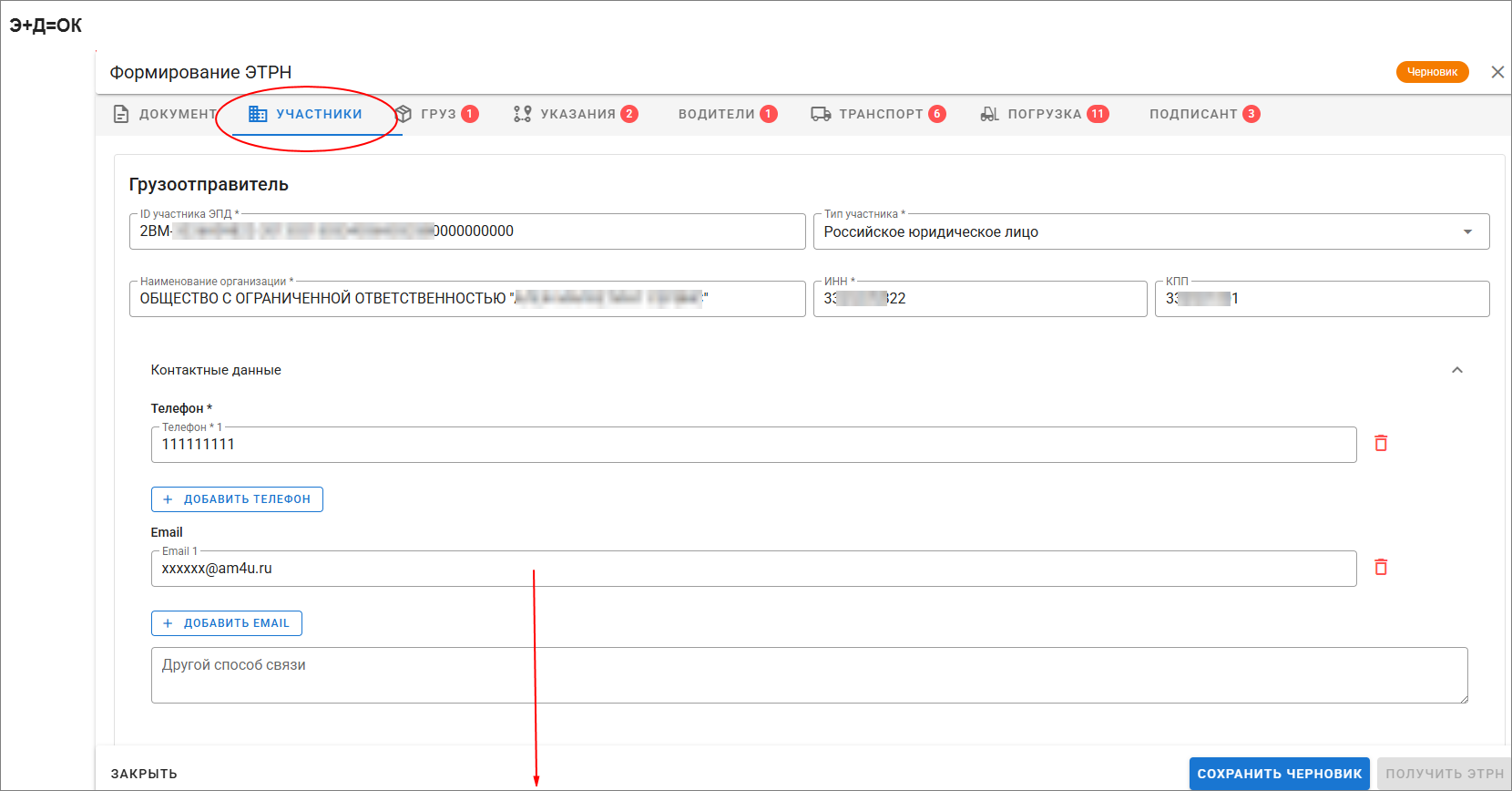](https://support.am4u.ru/uploads/images/gallery/2026-08/scaled-1680-/OVK132.PNG)
Поля "ID участника ЭДО", алгоритм заполнения:
- в первую очередь робот проверяет наличие ID в дополнительном поле карточки контрагента (см. раздел "Общие настройки" инструкции) и берет данные из него. Почему это поле проверяется в первую очередь?
ВАЖНО: Если поле не заполнено, робот автоматически берет идентификатор контрагента от вашего оператора ЭДО. Но, если ваш контрагент работает с другим оператором, необходимо это поле заполнить идентификатором ЭДО контрагента, чтобы Диадок или СБИС отправляли ЭТРН в адрес ЭДО контрагента. Все ID контрагента от всех операторов можно увидеть в карточке контрагента в вашем ЭДО
- при наличии активной интеграции с Диадок или СБИС в приложении ЭДОК, робот запрашивает эти данные у оператора ЭДО и автоматически заполняет это поле
- если активной интеграции с ЭДО нет и дополнительное поле в карточке контрагента отсутствует или не заполнено, поле остается пустым и необходимо заполнить его самостоятельно. Номер ID контрагента необходимо запросить у него или скопировать самостоятельно из карточки контрагента в личном кабинете Диадока или СБИСа.
В ближайшее время идентификаторы будут собираться из ЭДО и, в данной ситуации, будет доступен справочник всех доступных ID контрагента от разных систем ЭДО для выбора и подстановки в поле.
Примечание: некоторые функции в доработке и появятся в ближайшие дни. До этого времени необходимо заполнять поля в ручном режиме (правила заполнения полей определены [документацией](https://support.kontur.ru/logistika/49218-otgruzka_gruzootpravitelem#header_49218_15))
# Раздел "ГРУЗ"
Необходимо заполнить обязательные поля. Если у вас есть типовые отгрузки, доступен справочник шаблонов (внизу страницы). Вы можете создать один или несколько шаблонов с нужным набором значений и выбирать из для автозаполнения полей.
ВАЖНО: При работе с шаблонами обязательно сохраняйте результат по кнопке "Сохранить черновик".
[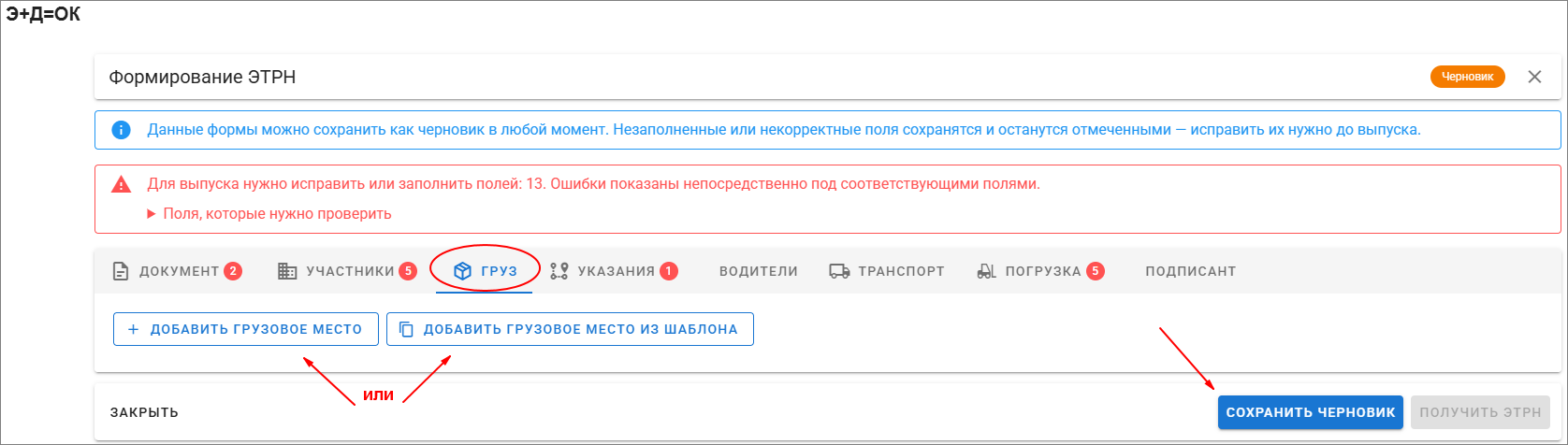](https://support.am4u.ru/uploads/images/gallery/2026-09/scaled-1680-/145.PNG)
Пример заполнения
[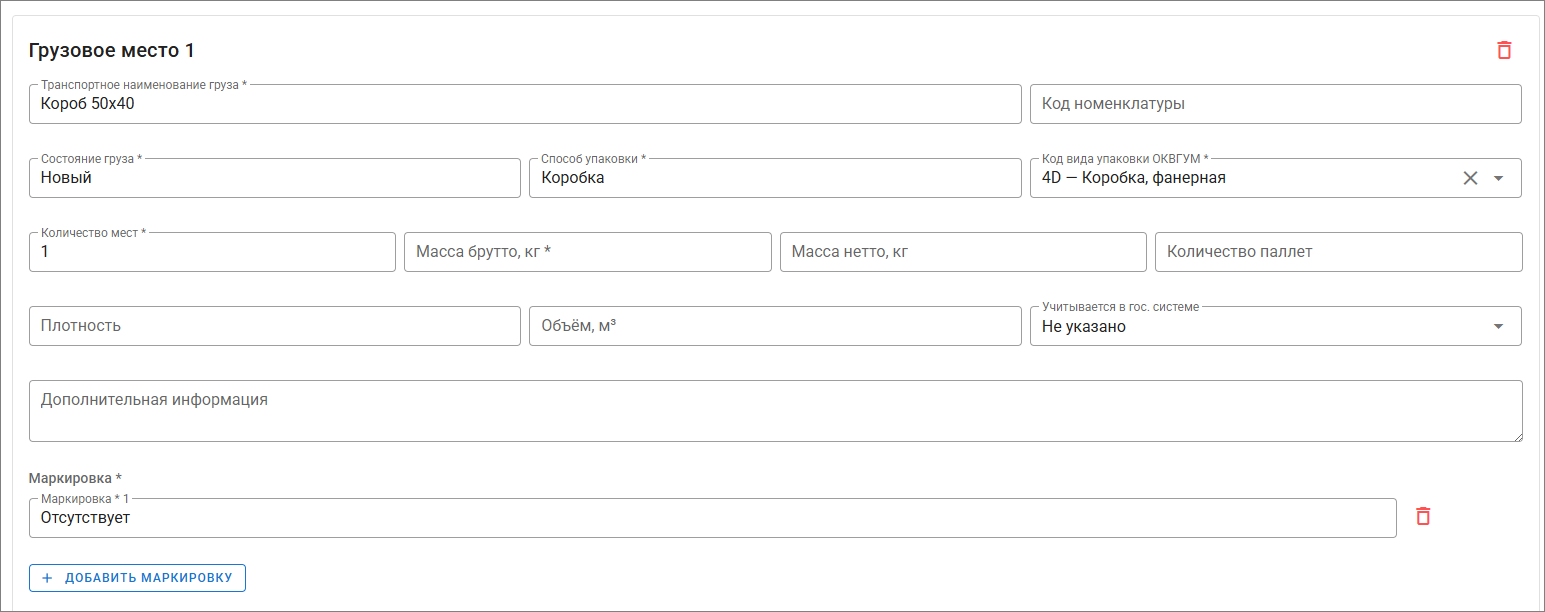](https://support.am4u.ru/uploads/images/gallery/2026-09/scaled-1680-/146.PNG)
Таблица значений для обязательных полей.
[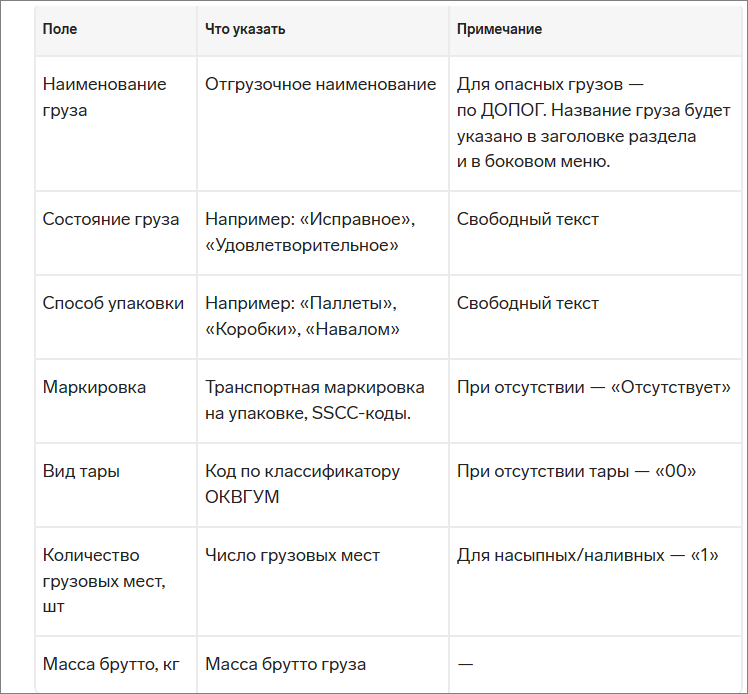](https://support.am4u.ru/uploads/images/gallery/2026-08/scaled-1680-/134.PNG)
Примечание: некоторые функции в доработке и появятся в ближайшие дни. До этого времени необходимо заполнять поля в ручном режиме (правила заполнения полей определены [документацией](https://support.kontur.ru/logistika/49218-otgruzka_gruzootpravitelem#header_49218_15))
# Раздел "УКАЗАНИЯ"
В данном разделе обязательное поле "Особые условия перевозки" заполняется значением по умолчанию, остальные обязательные поля заполняются значениями из карточек контрагентов
[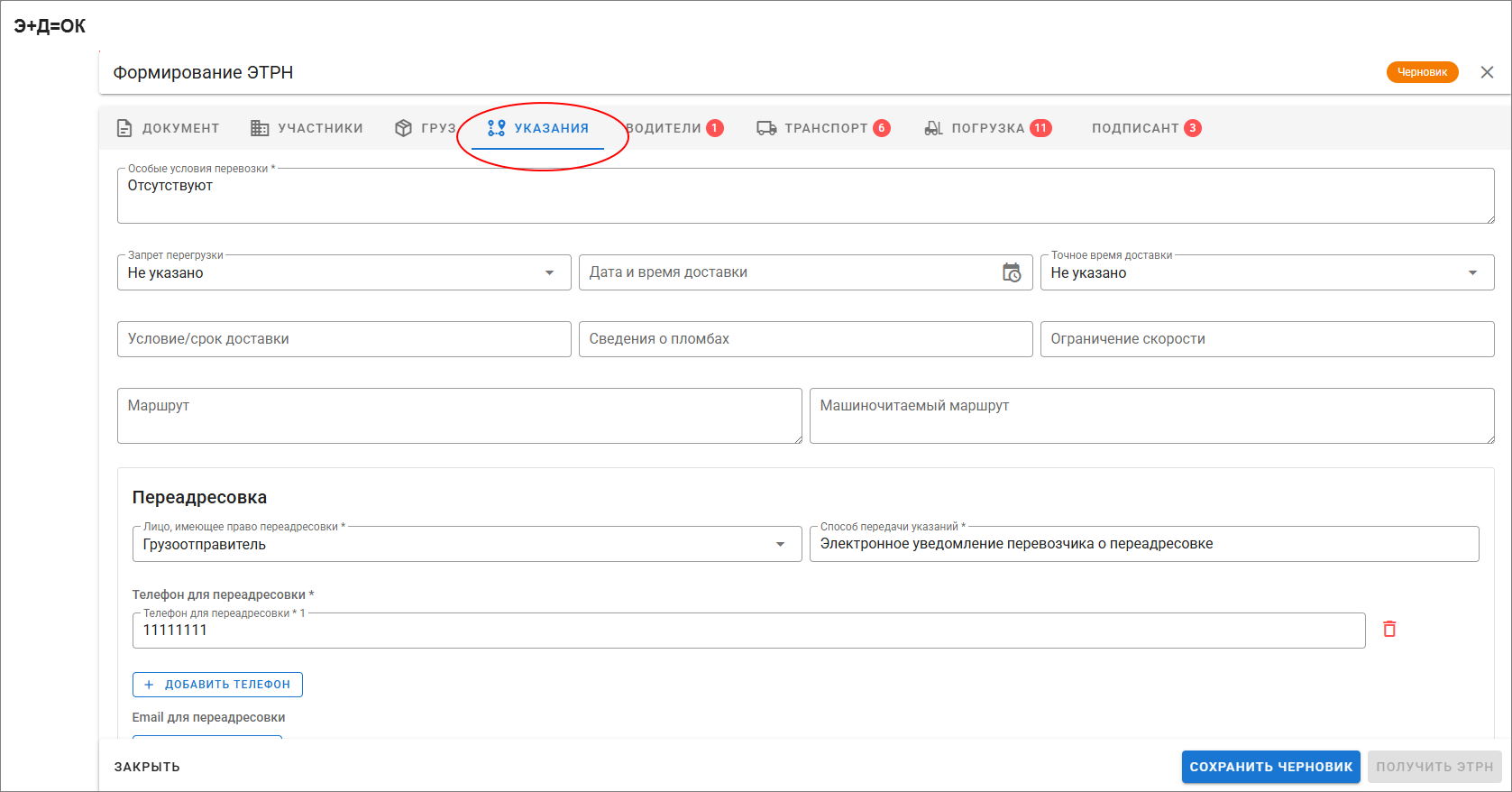](https://support.am4u.ru/uploads/images/gallery/2026-08/scaled-1680-/136.PNG)
В данном разделе обязательные поля "Особые условия перевозки" и "Переадресовка" заполняются значениями по умолчанию. Если ваши условия отличаются от данных значений, необходимо заполнить поля нужными значениями.
Обязательное поле "Телефон" грузоотправителя автоматически заполняется из дополнительного поля карточки контрагента (см. "Общие настройки" инструкции)
Примечание: некоторые функции в доработке и появятся в ближайшие дни. До этого времени необходимо заполнять поля в ручном режиме (правила заполнения полей определены [документацией](https://support.kontur.ru/logistika/49218-otgruzka_gruzootpravitelem#header_49218_15))
# Раздел "ВОДИТЕЛИ"
Необходимо заполнить обязательные поля. При необходимости доступен справочник шаблонов. Вы можете найти нужный шаблон данных водителя поиском по ИНН и\\или водительскому удостоверению для автозаполнения полей.
ВАЖНО: При работе с шаблонами обязательно сохраняйте результат по кнопке "Сохранить черновик".
[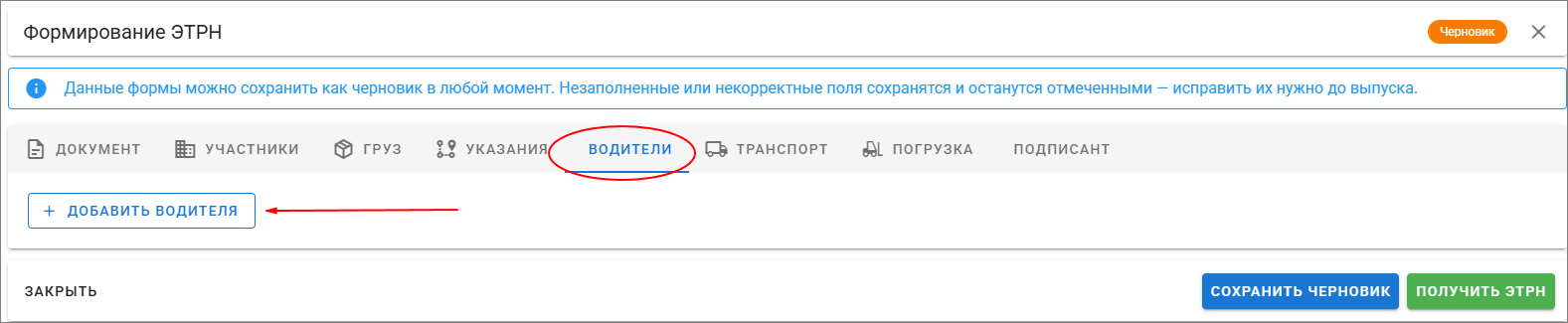](https://support.am4u.ru/uploads/images/gallery/2026-09/scaled-1680-/149.PNG)
1\) Если водитель присутствует в справочнике - в строке поиска начните набирать его ИНН или водительское удостоверение, выберите нужного водителя из списка и, кликом по строке, произойдет заполнение полей раздела
2\) Если водитель еще не внесен в справочник, необходимо заполнить поля и занести эти данные в справочник нажав кнопку "Добавить \\ обновить водителя в справочнике"
ВАЖНО: У водителя есть выбор обязательных полей, это или ИНН или данные водительского удостоверения. Один из этих параметров должен быть обязательно заполнен.
[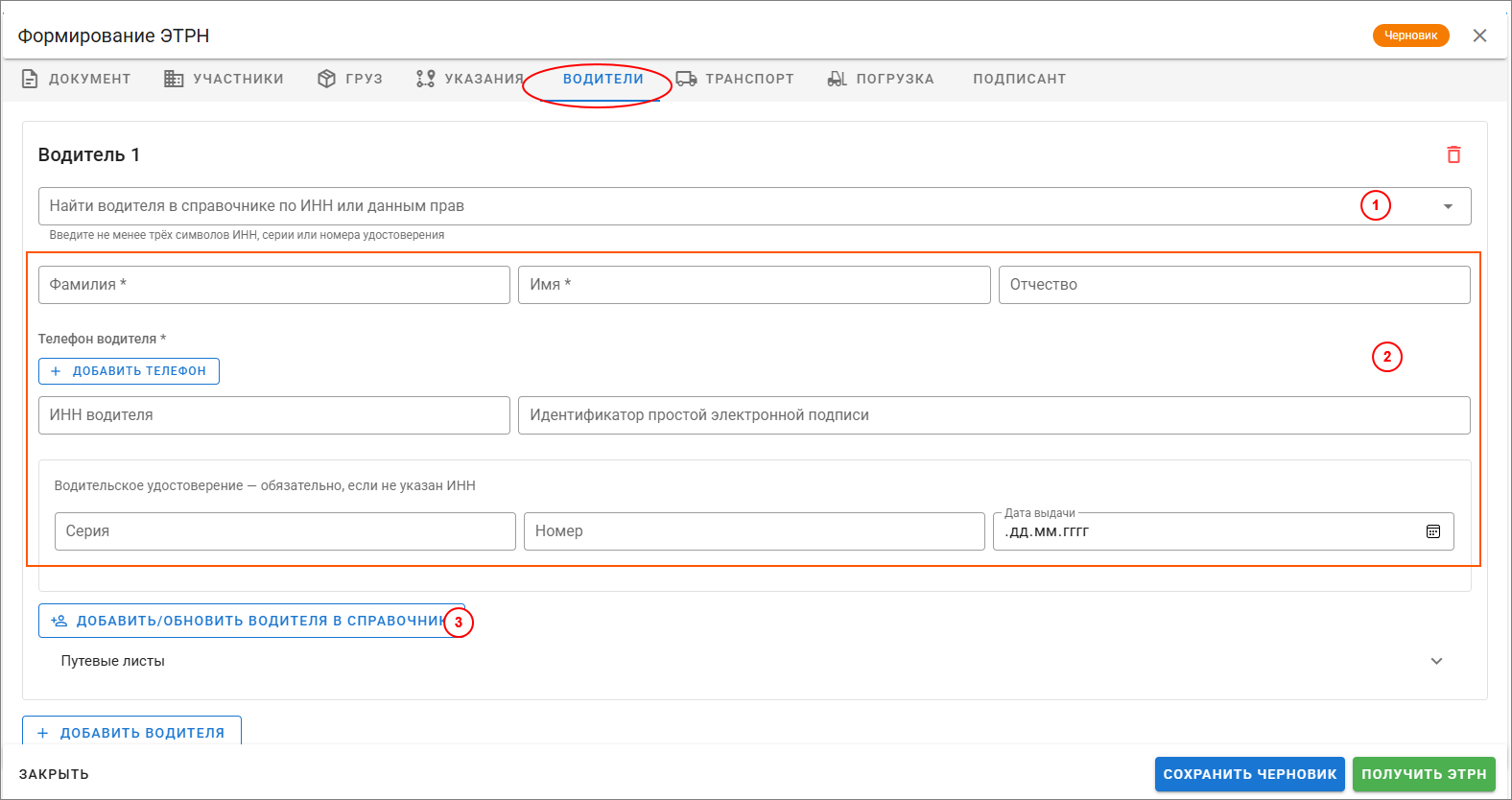](https://support.am4u.ru/uploads/images/gallery/2026-09/scaled-1680-/150.PNG)
Примечание: некоторые функции в доработке и появятся в ближайшие дни. До этого времени необходимо заполнять поля в ручном режиме (правила заполнения полей определены [документацией](https://support.kontur.ru/logistika/49218-otgruzka_gruzootpravitelem#header_49218_15))
# Раздел "ТРАНСПОРТ"
Необходимо заполнить обязательные поля. При необходимости доступен справочник шаблонов. Вы можете найти нужный шаблон данных транспортного средсва поиском по госномеру для автозаполнения полей.
ВАЖНО: При работе с шаблонами обязательно сохраняйте результат по кнопке "Сохранить черновик".
1) Если ТС присутствует в справочнике - в строке поиска начните набирать его госномеру, выберите нужное ТС из списка и, кликом по строке, произойдет заполнение полей раздела.
2) Если ТС еще не внесено в справочник, необходимо заполнить поля и занести эти данные в справочник нажав кнопку "Добавить \\ обновить автомобиль в справочнике".
Аналогичный алгоритм используется для полуприцепов.
[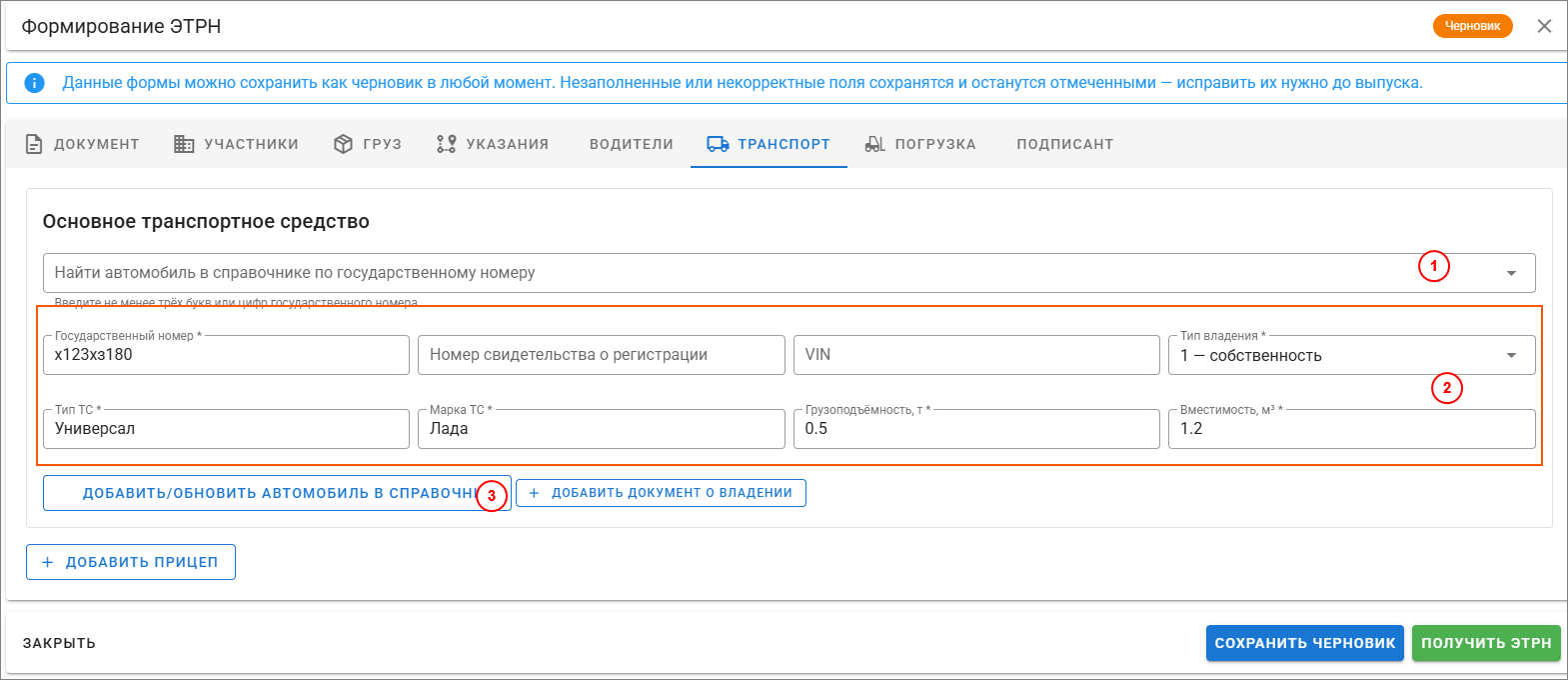](https://support.am4u.ru/uploads/images/gallery/2026-09/scaled-1680-/151.PNG)
Примечание: некоторые функции в доработке и появятся в ближайшие дни. До этого времени необходимо заполнять поля в ручном режиме (правила заполнения полей определены [документацией](https://support.kontur.ru/logistika/49218-otgruzka_gruzootpravitelem#header_49218_15))
# Раздел "ПОГРУЗКА"
ВАЖНО: Для автозаполнения поля "Адрес погрузки" необходимо внести его в карточку склада
[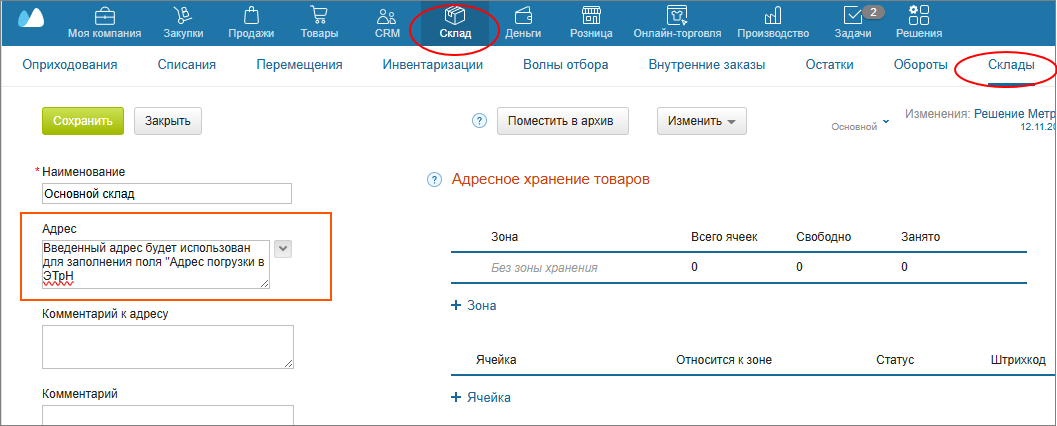](https://support.am4u.ru/uploads/images/gallery/2026-09/scaled-1680-/143.PNG)
Пример заполнения раздела.
[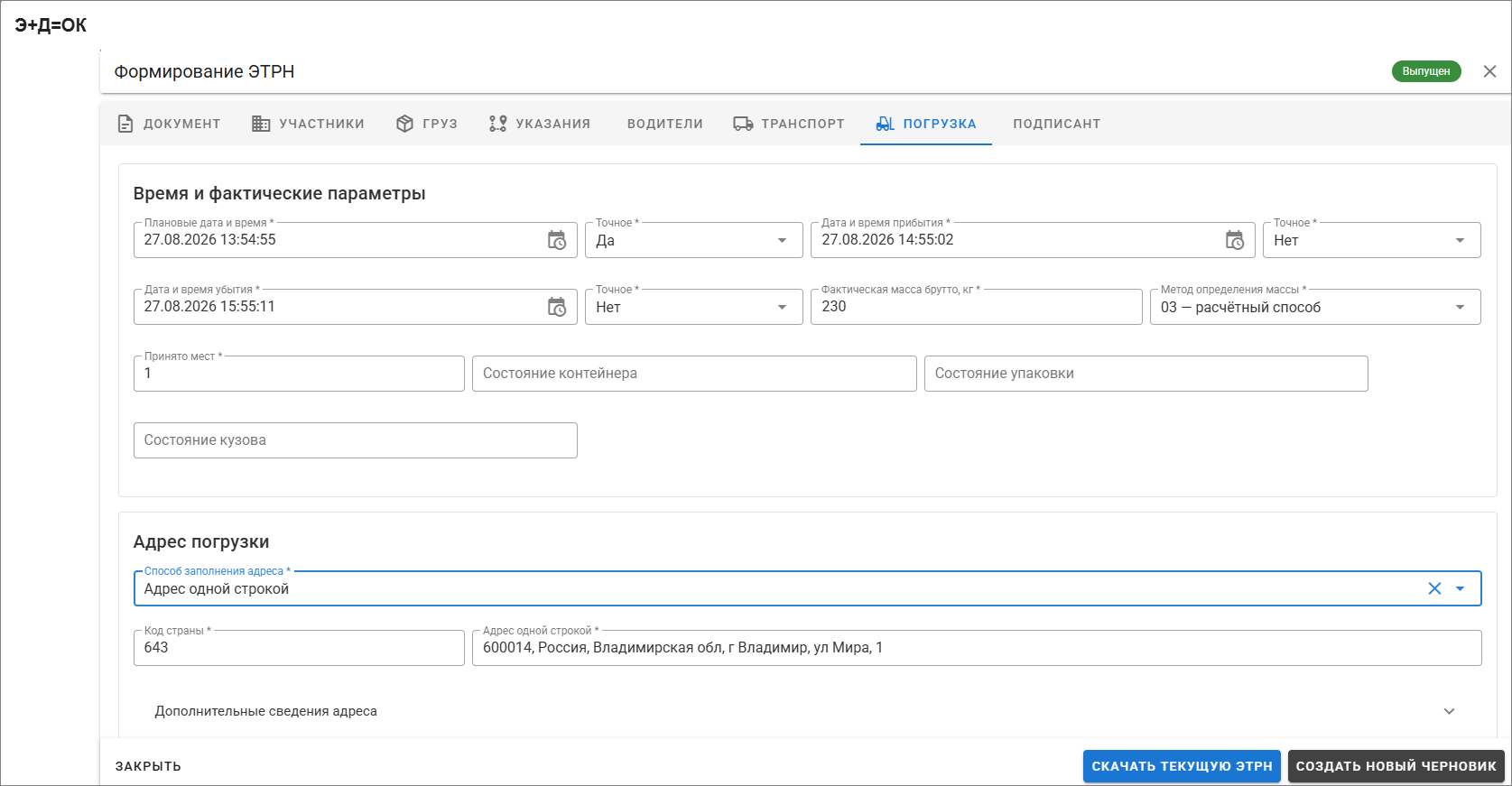](https://support.am4u.ru/uploads/images/gallery/2026-08/scaled-1680-/140.PNG)
[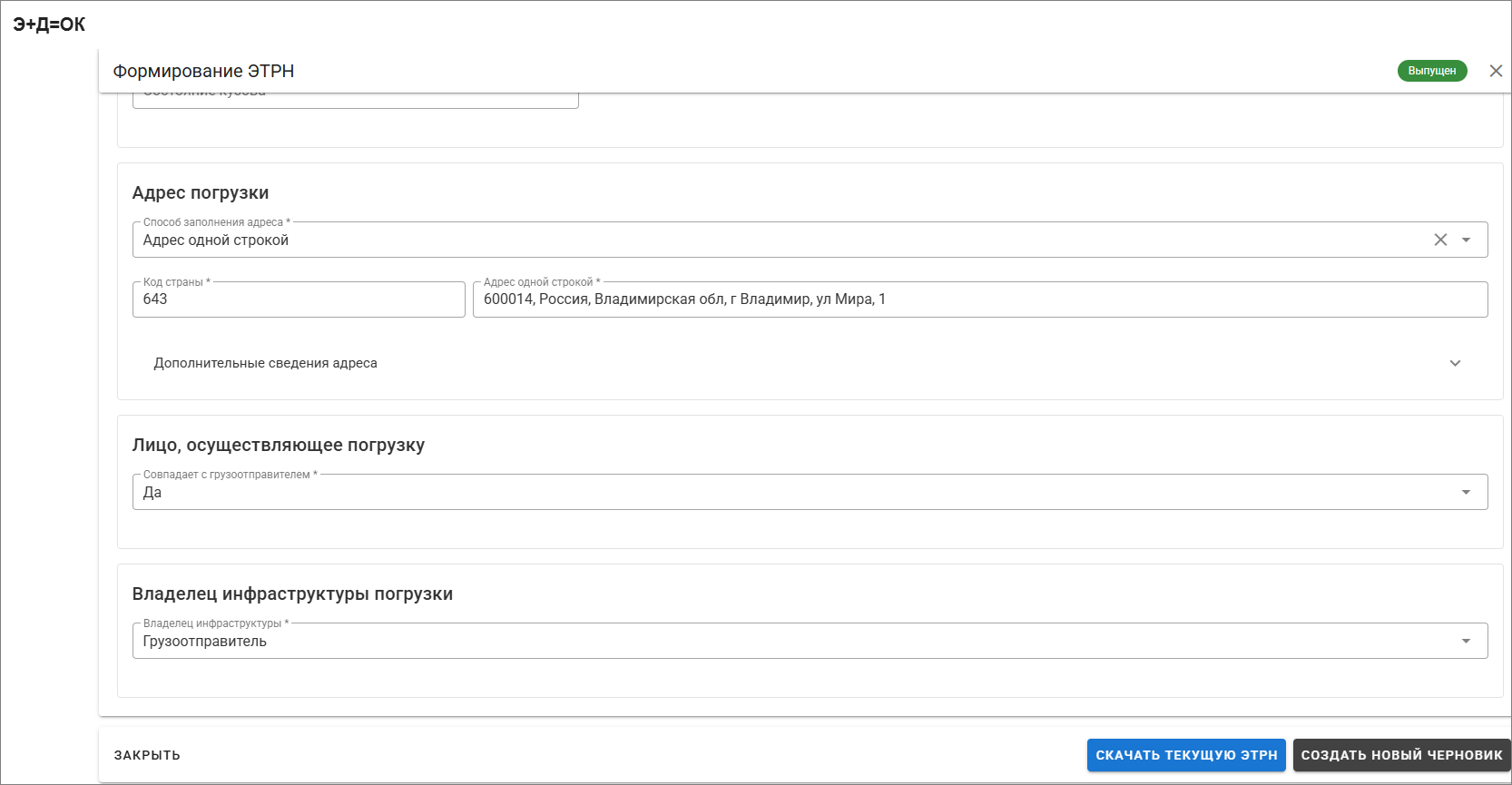](https://support.am4u.ru/uploads/images/gallery/2026-08/scaled-1680-/141.PNG)
Примечание: некоторые функции в доработке и появятся в ближайшие дни. До этого времени необходимо заполнять поля в ручном режиме (правила заполнения полей определены [документацией](https://support.kontur.ru/logistika/49218-otgruzka_gruzootpravitelem#header_49218_15))
# Раздел "ПОДПИСАНТ"
Данные раздела автозаполняются значениями по умолчанию или выбором шаблона. Настройка значений описана в разделе "[Общие настройки](/books/opisanie-interfeisa-prilozeniia/page/obshhie-nastroiki-iri)" в блоке "Подписант по умолчанию"
[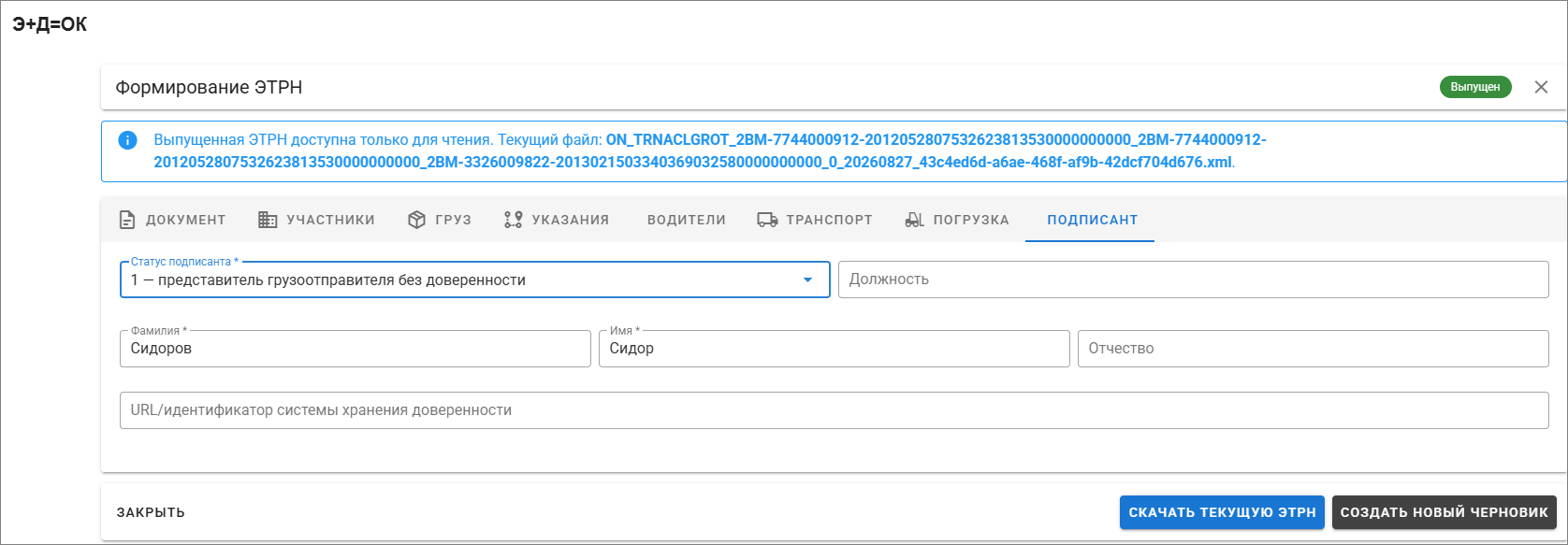](https://support.am4u.ru/uploads/images/gallery/2026-08/scaled-1680-/142.PNG)
# Отправка ЭТРН в ЭДО
**РУЧНАЯ ОТПРАВКА**
После оформления ЭТРН робот проверяет заполнение обязательных полей и становится доступна кнопка "Получить ЭТРН".
Кликом по ней скачивается готовый файл в формате XML и загружается в ЭДО.
Загрузка в Диадок доступна в разделе "Исходящие документы" в "Контур.Диадок", "Контур.Логистика" и СБИС.
Формат загружаемого документа (ЭТРН) определяется автоматически при загрузке.
**АВТОМАТИЧЕСКАЯ ОТПРАВКА**
Функционал в доработке появится в ближайшее время в СБИС, в Диадок ориентировочно к 15 сентября.
Будет доступна одиночная отправка из виджета в документе отгрузки и отправка по расписанию при переводе отгрузки в статус отправки. Расписание и сопоставление статусов получат настройки в разделе "Настройки" - "ЭДО" приложения.
**АВТОМАТИЗАЦИЯ ЛОГИСТИКИ**
[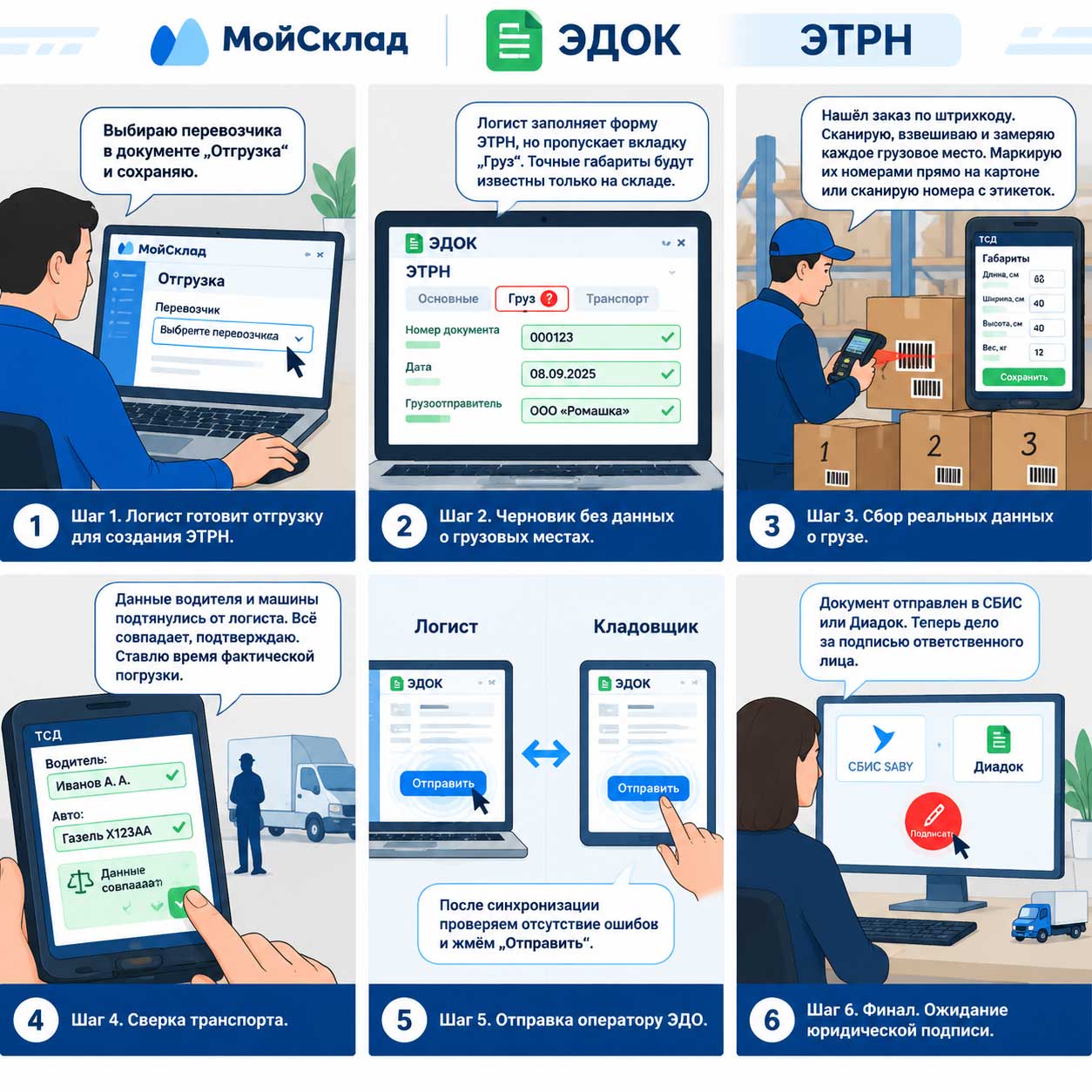](https://support.am4u.ru/uploads/images/gallery/2026-09/scaled-1680-/edoc-tsd-sklad.jpg)
Подробная[ инструкция по процессу автоматизации](https://support.am4u.ru/books/instrukcii-po-rabote-s-edok/page/avtomatizaciia-logistiki-etrn) между рабочими местами логиста и работника склада