Работа с ЭТрН
Важная информация: Дополнительные возможности постоянно добавляются и, по итогам обратной связи, инструкция обновляется.
- Общие настройки
- Раздел "ДОКУМЕНТ"
- Раздел "УЧАСТНИКИ"
- Раздел "ГРУЗ"
- Раздел "УКАЗАНИЯ"
- Раздел "ВОДИТЕЛИ"
- Раздел "ТРАНСПОРТ"
- Раздел "ПОГРУЗКА"
- Раздел "ПОДПИСАНТ"
- Отправка ЭТРН в ЭДО
Общие настройки
Формирование ЭТРН возможно как индивидуально из документа отгрузки, так и создание групповой ЭТРН из нескольких отгрузок в адрес одного грузополучателя в разделе "Исходящие документы" приложения
ОБЩИЕ НАСТРОЙКИ
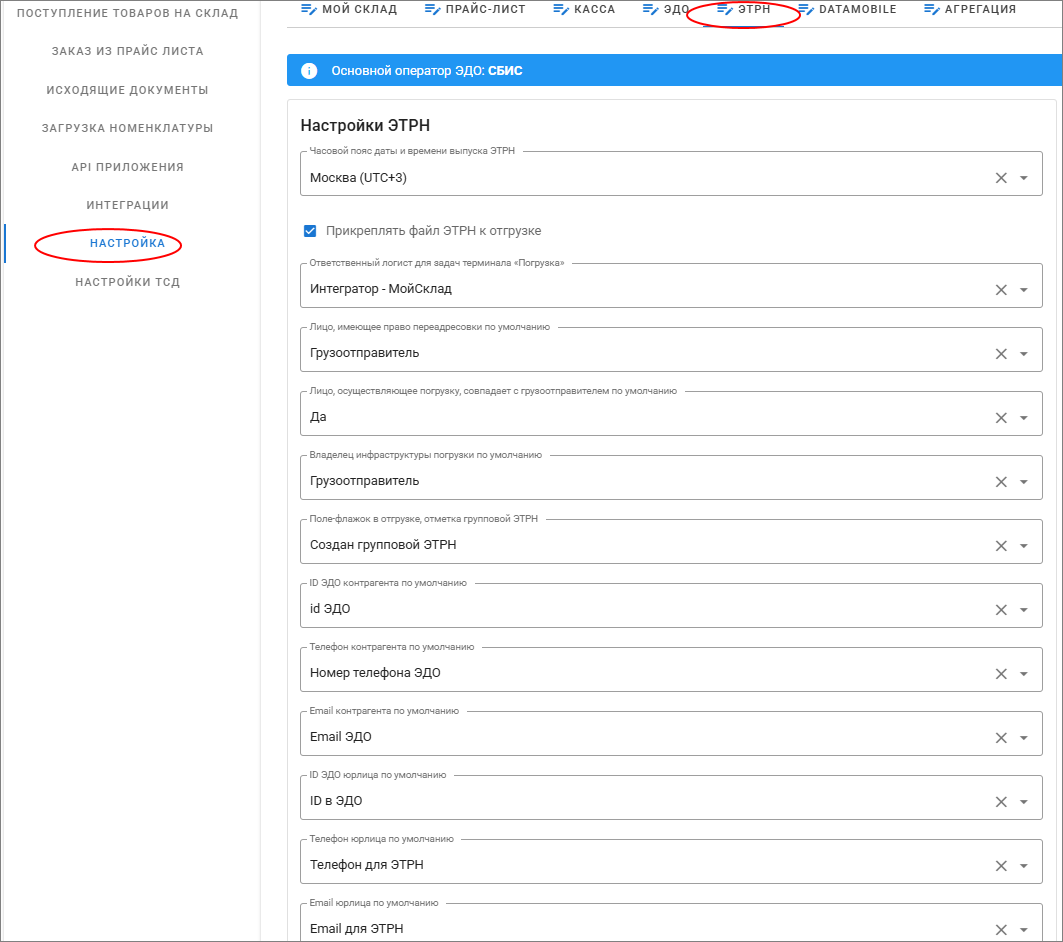
Блок "Настройка ЭТРН", заполняется один раз, далее эти значения по умолчанию используются для автоподстановки в ЭТРН:
- "Часовой пояс даты и времени выпуска ЭТРН" - при необходимо формирования даты ЭТРН по другому часовому поясу
- "Прикреплять файл ЭТРН к отгрузке" - при активации чекбокса оформленный файл дополнительно прикрепляется к документу отгрузки (вкладка "Файлы")
- "Ответственный логист для задач терминала "Погрузка" - сотрудник моего склада, на которого ставится задача в МС если в ЭТРН после обработки кладовщиком есть ошибки
- "Лицо, имеющее право переадресовки по умолчанию" - выбрать значение по умолчанию для данного пункта в ЭТРН для автозаполнения значений в ЭТРН
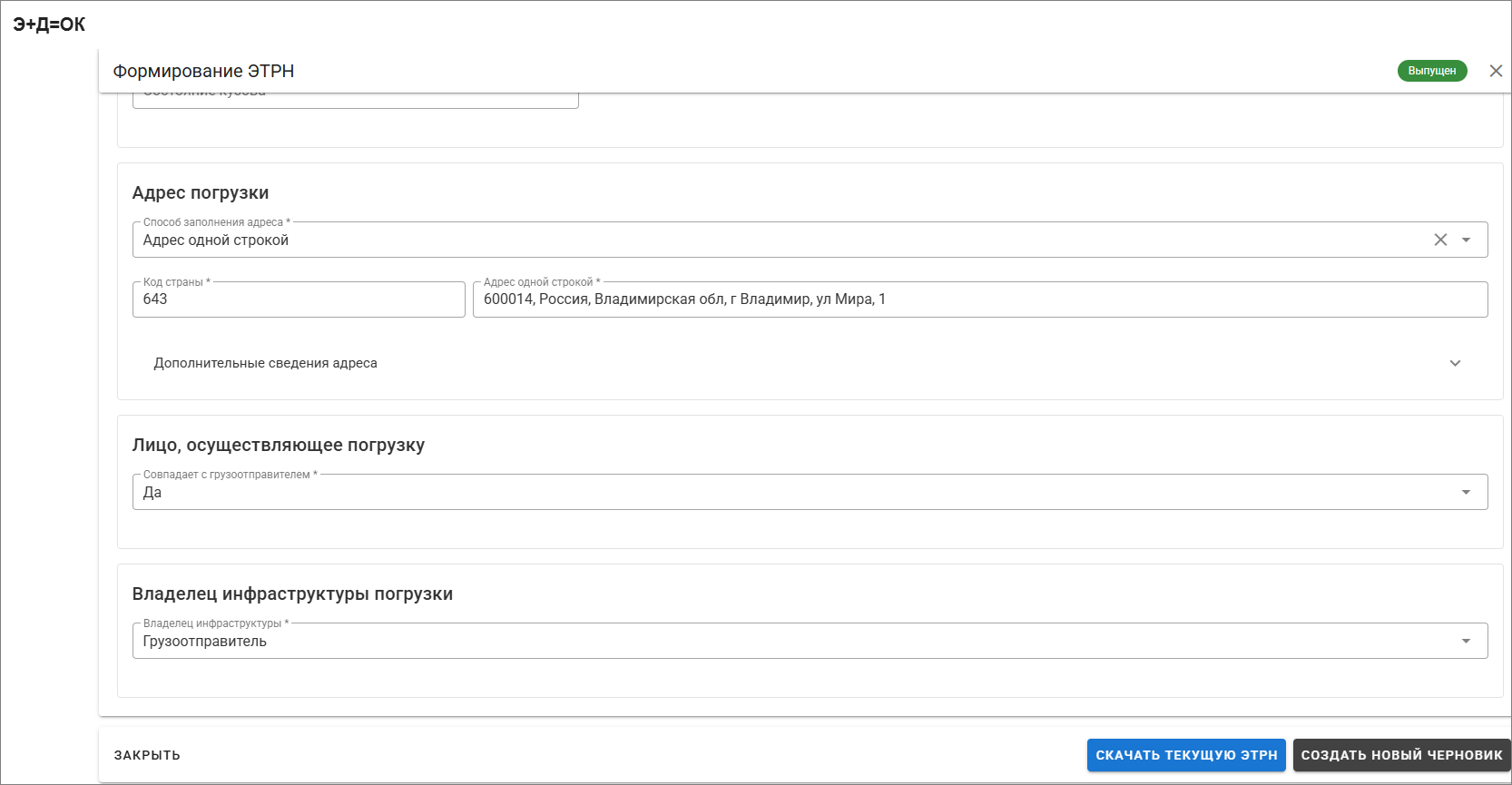
- Лицо, осуществляющее погрузку, совпадает с грузоотправителем по умолчанию" - выбрать значение по умолчанию для автозаполнения значений в ЭТРН
- "Владелец инфраструктуры погрузки по умолчанию" - выбрать значение по умолчанию для данного пункта в ЭТРН для автозаполнения значений в ЭТРН
- "Поле флажок отгрузки "Отметка групповой ЭТРН" - создать дополнительное поле типа флажок в документе отгрузки и сопоставить его в данном поле для возможности отбора отгрузок в групповую ЭТРН
- "ID ЭДО контрагента по умолчанию" - создать дополнительное поле в карточке контрагента и сопоставить его в данном поле для автоподстановки в ЭТРН, если поле не сопоставлено или не заполнено, робот попытается найти этот параметр контрагента в ЭДО самостоятельно (результат не гарантируется)
- "Телефон контрагента по умолчанию" - создать дополнительное поле в карточке контрагента и сопоставить его в данном поле для автоподстановки в ЭТРН
- "Email контрагента по умолчанию" - создать дополнительное поле в карточке контрагента и сопоставить его в данном поле для автоподстановки в ЭТРН
- "ID ЭДО юрлица по умолчанию" - создать дополнительное поле в карточке вашего юрлица и сопоставить его в данном поле для автоподстановки в ЭТРН, если поле не сопоставлено или не заполнено, робот попытается найти этот параметр контрагента в ЭДО самостоятельно (результат не гарантируется)
- "Телефон юрлица по умолчанию" - создать дополнительное поле в карточке вашего юрлица и сопоставить его в данном поле для автоподстановки в ЭТРН
- "Email юрлица по умолчанию" - создать дополнительное поле в карточке вашего юрлица и сопоставить его в данном поле для автоподстановки в ЭТРН
Блок "Шаблоны подписантов":

Заполнить данные для подстановки значений в раздел ЭТРН "Подписант". Шаблоны можно создавать, редактировать, удалять и назначать один из них по умолчанию для автоподстановки при создании ЭТРН
Блок "Шаблоны грузов":

Для упрощения работы с типовыми погрузками вы можете создать (отредактировать, изменить, удалить, назначить по умолчанию) любой набор данных. В шаблоне необходимо заполнить нужные вам поля значениями и выбирать этот набор данных при формировании ЭТРН. Шаблоны можно создавать, редактировать, удалять и назначать один из них по умолчанию для автоподстановки при создании ЭТРН
ПОДГОТОВКА ФОРМИРОВАНИЕ ЭТРН В МОЕМ СКЛАДЕ
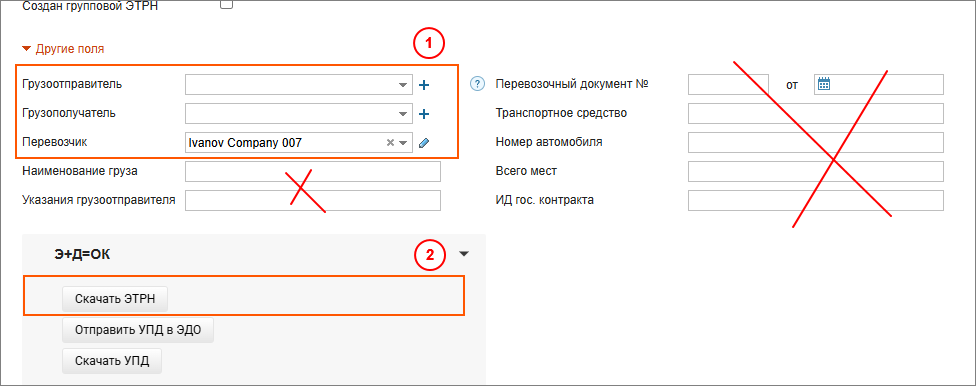
- Для автозаполнения соответсвующих полей в ЭТРН необходимо заполнить поля "Грузоотправитель" и "Грузополучатель" в документе отгрузки. Рраздел с данными водителя и ТС не используем - данные берутся из самозаполняющихся справочников внутри ЭТРН,
- ВАЖНО: Если у вас грузоотправитель и грузополучатель совпадают с организацией и контрагентом документа отгрузки, то поля "Грузоотправитель" и "Грузополучатель" можно не заполнять, ограничиться только заполнением поля "Перевозчик".
- Далее нажимаем кнопку в виджете "Скачать ЭТРН", создается черновик документа для заполнения
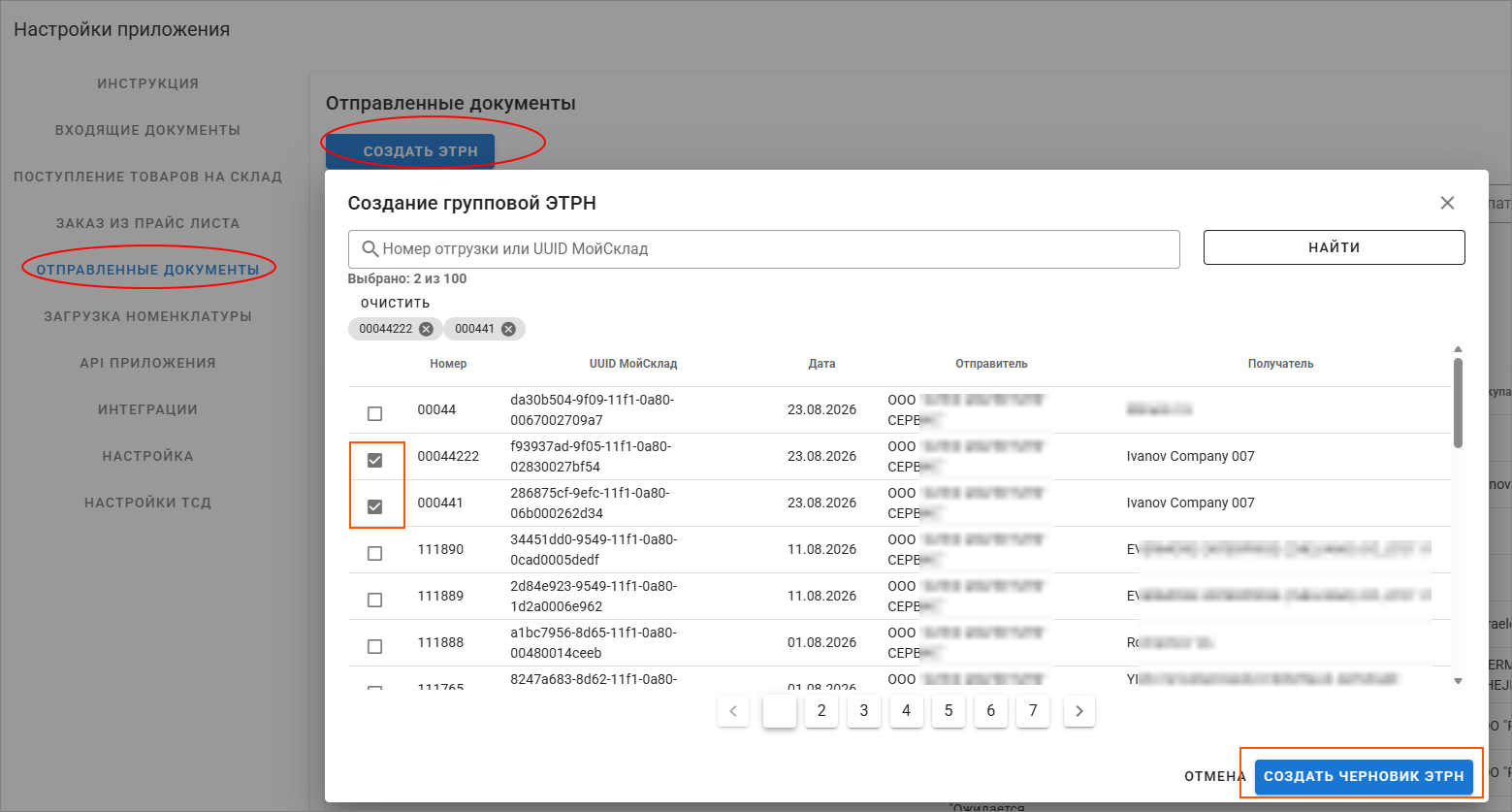
- При необходимости формирования групповой ЭТРН из нескольких отгрузок, в разделе "Исходящие документы" нажимаем на кнопку "Создать ЭТРН" и делаем отбор необходимых отгрузок, далее нажимаем кнопку "Создать черновик ЭТРН". Для попадания отгрузок в список для выбора необходимо активировать в них чекбокс отметки групповой ЭТРН (см. выше блок "Настройки ЭТРН")
Далее все операции по ЭТРН из отгрузки и групповой ЭТРН идентичны
НАЧАЛО РАБОТЫ С ЧЕРНОВИКОМ
Робот постоянно контролирует и оповещает о наличии незаполненных полей. С каждой новой ЭТРН количество сообщений уменьшается за счет автозаполнения справочников и устанавливаемых значений по умолчанию. После окончания заполнения доступно скачивание готового xml или отправка его в ЭДО
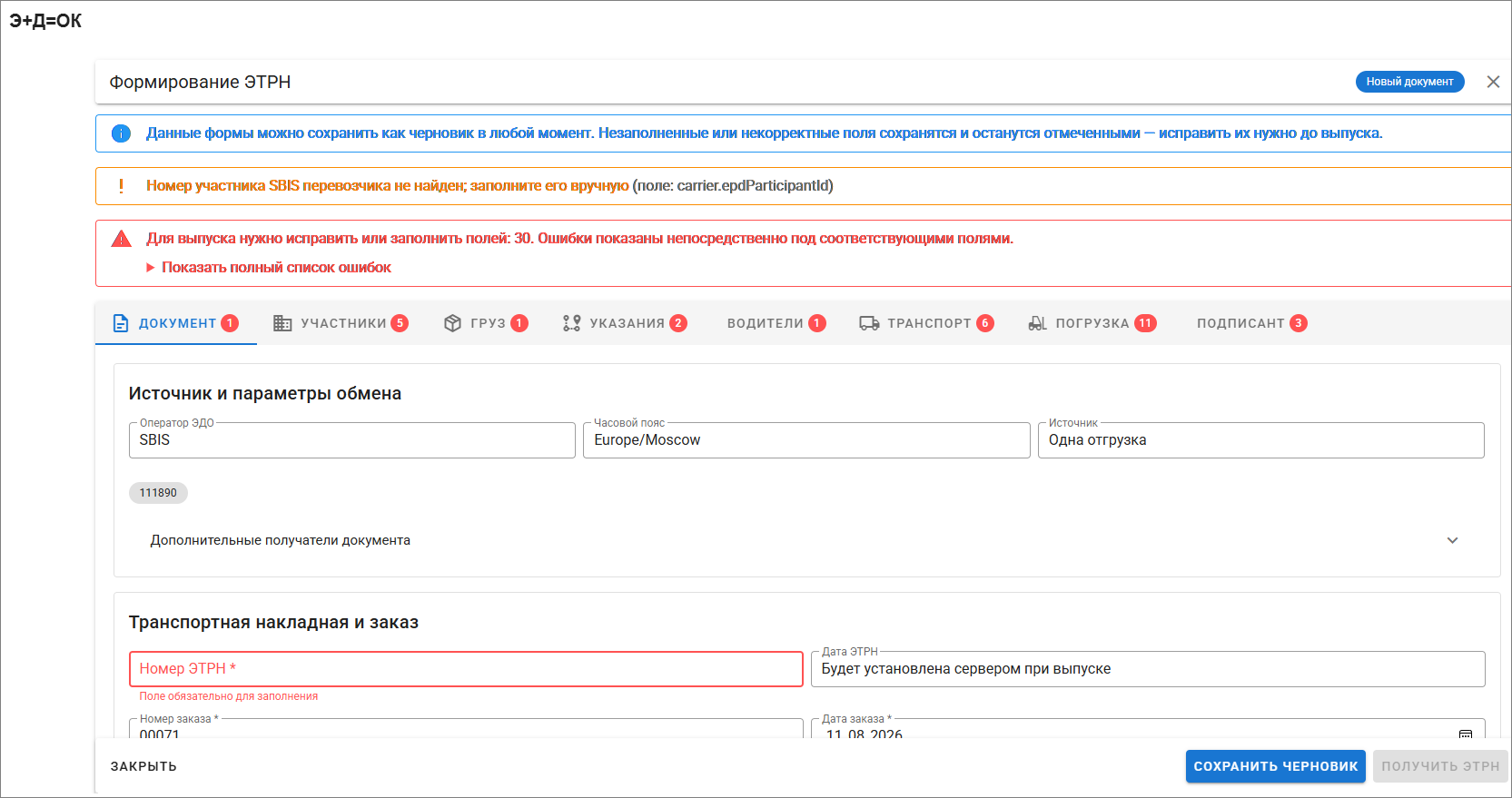
Инструкция по автоматизации работы с ЭТрН (логист + склад)
Раздел "ДОКУМЕНТ"
Пример заполнение раздела
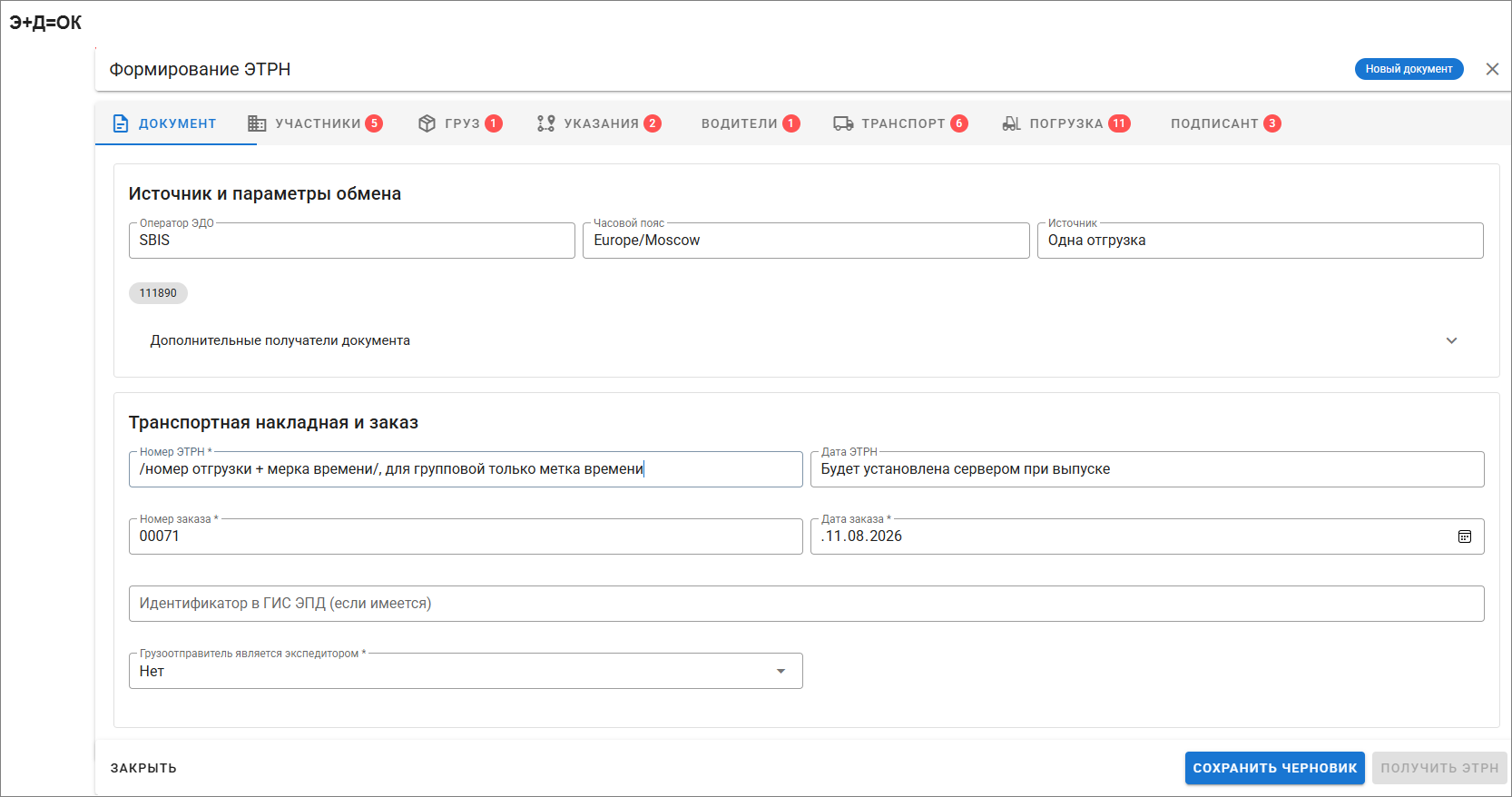
В любой момент вы можете сохранить черновик и вернутся к его заполнению позднее. Также доступно формирование нового черновика (кнопка "Новый черновик")
- Источники и параметры обмена заполняются автоматически из настроек, при необходимости можно добавить дополнительного получателя документа
- "Оператор ЭДО" - подставляется автоматически из настроек приложения ЭДОК в разделе "Настройки" - "ЭДО" в блоке "Выбор основного оператора ЭДО. Необходимо выбрать своего оператора, у которого есть интеграция с приложением ЭДОК. Если интеграция отсутствует - выберите значение "Ручная отправка". В режиме ручной отправки будет недоступна автоматическая отправка ЭТРН в ЭДО. Доступно скачивание готового XML по окончанию заполнения ЭТРН и ручная загрузка файла в личном кабинете вашего оператора ЭДО
- "Номер ЭТРН" - произвольный номер, по умолчанию формируется автоматически из номера отгрузки + метка времени
- Номер и дата заказа - реквизиты заявки, согласованной с перевозчиком (в электронном виде, по телефону, почте или в мессенджере). Оба поля обязательные по формату ФНС. Необходимо внести эти данные. Если этих данных от перевозчика нет, используйте значение по умолчанию - автоматически сгенерируемый уникальный номер и дата формирования ЭТРН.
- "Грузоотправитель является экспедитором" - по умолчанию "Нет". Если грузоотправитель является экседитором, необходимо выбрать "Да" и заполнить данными поля появившегося раздела.
Примечание: некоторые функции в доработке и появятся в ближайшие дни. До этого времени необходимо заполнять поля в ручном режиме (правила заполнения полей определены документацией).
Раздел "УЧАСТНИКИ"
Данные грузоотправителя, грузополучателя и перевозчика подтягиваются из карточки контрагента. Дополнительные поля контактной информации телефон и email в карточке контрагента должны быть предварительно сопоставлены на странице настроек приложения (раздел "Общие настройки" инструкции).
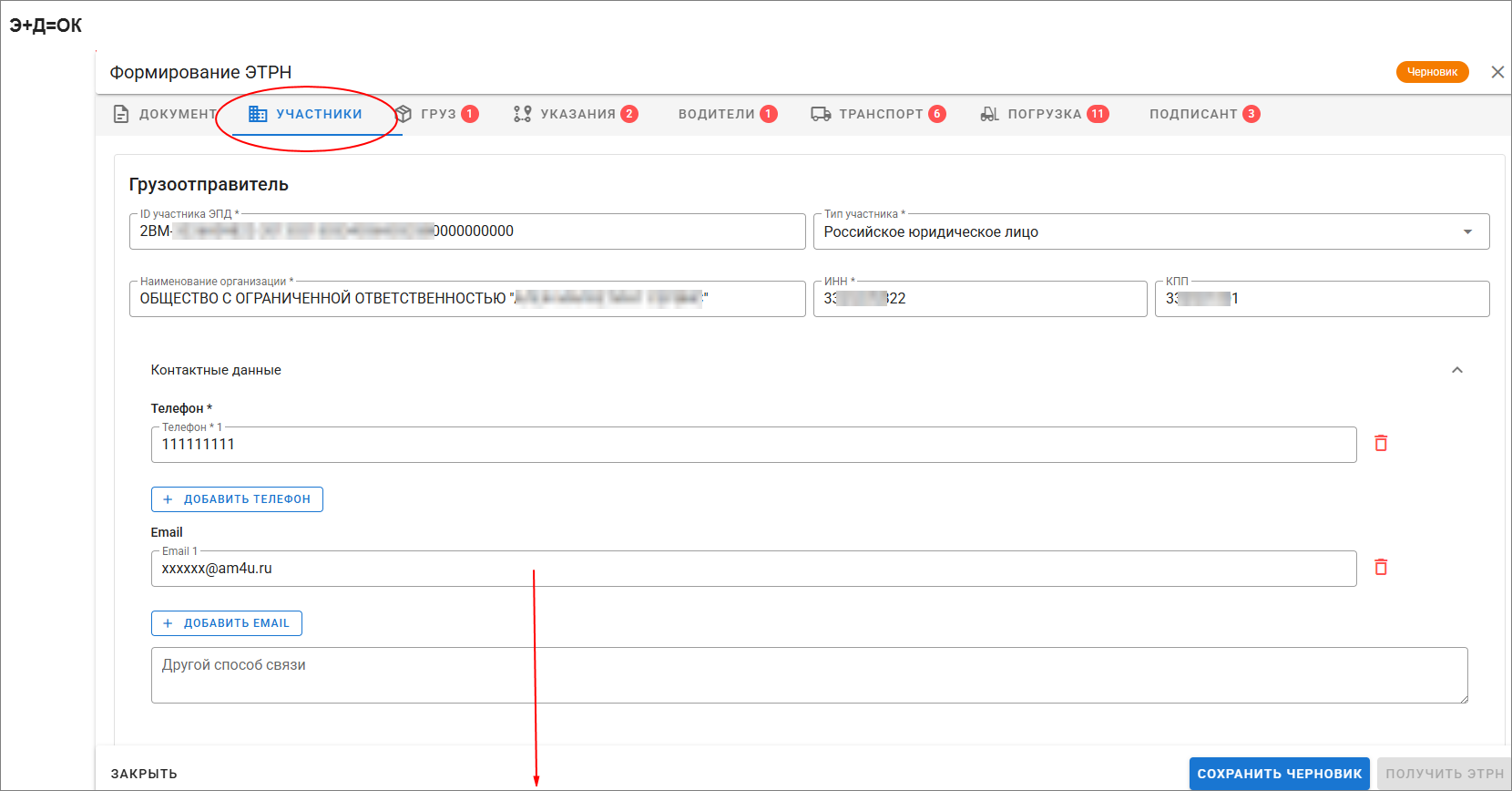
Поля "ID участника ЭДО", алгоритм заполнения:
- в первую очередь робот проверяет наличие ID в дополнительном поле карточки контрагента (см. раздел "Общие настройки" инструкции) и берет данные из него. Почему это поле проверяется в первую очередь?
ВАЖНО: Если поле не заполнено, робот автоматически берет идентификатор контрагента от вашего оператора ЭДО. Но, если ваш контрагент работает с другим оператором, необходимо это поле заполнить идентификатором ЭДО контрагента, чтобы Диадок или СБИС отправляли ЭТРН в адрес ЭДО контрагента. Все ID контрагента от всех операторов можно увидеть в карточке контрагента в вашем ЭДО - при наличии активной интеграции с Диадок или СБИС в приложении ЭДОК, робот запрашивает эти данные у оператора ЭДО и автоматически заполняет это поле
- если активной интеграции с ЭДО нет и дополнительное поле в карточке контрагента отсутствует или не заполнено, поле остается пустым и необходимо заполнить его самостоятельно. Номер ID контрагента необходимо запросить у него или скопировать самостоятельно из карточки контрагента в личном кабинете Диадока или СБИСа.
В ближайшее время идентификаторы будут собираться из ЭДО и, в данной ситуации, будет доступен справочник всех доступных ID контрагента от разных систем ЭДО для выбора и подстановки в поле.
Примечание: некоторые функции в доработке и появятся в ближайшие дни. До этого времени необходимо заполнять поля в ручном режиме (правила заполнения полей определены документацией)
Раздел "ГРУЗ"
Необходимо заполнить обязательные поля. Если у вас есть типовые отгрузки, доступен справочник шаблонов (внизу страницы). Вы можете создать один или несколько шаблонов с нужным набором значений и выбирать из для автозаполнения полей.
ВАЖНО: При работе с шаблонами обязательно сохраняйте результат по кнопке "Сохранить черновик".
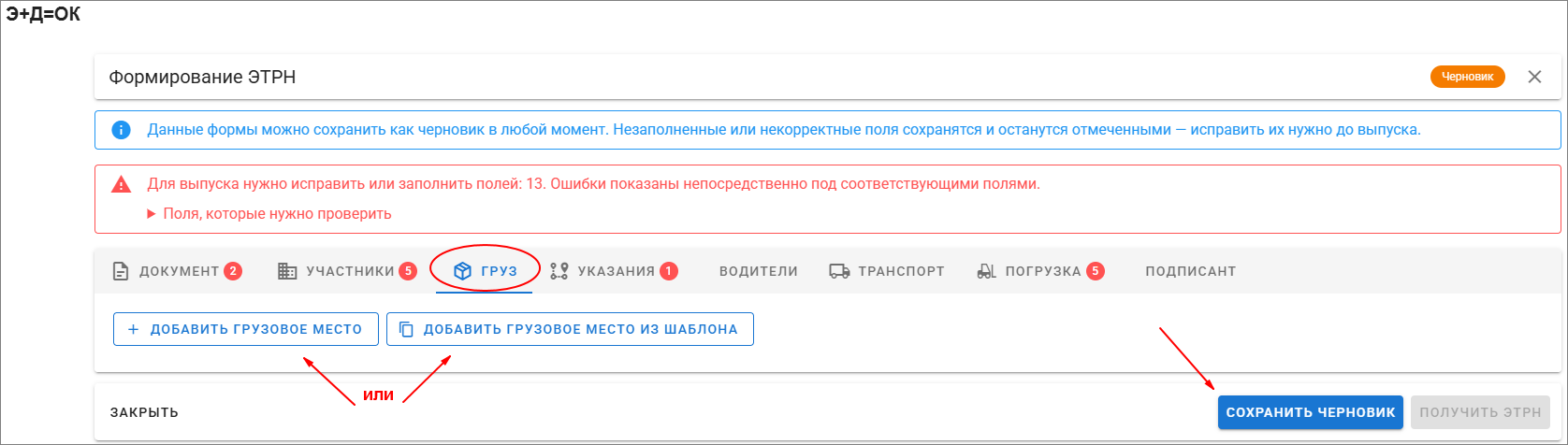
Пример заполнения
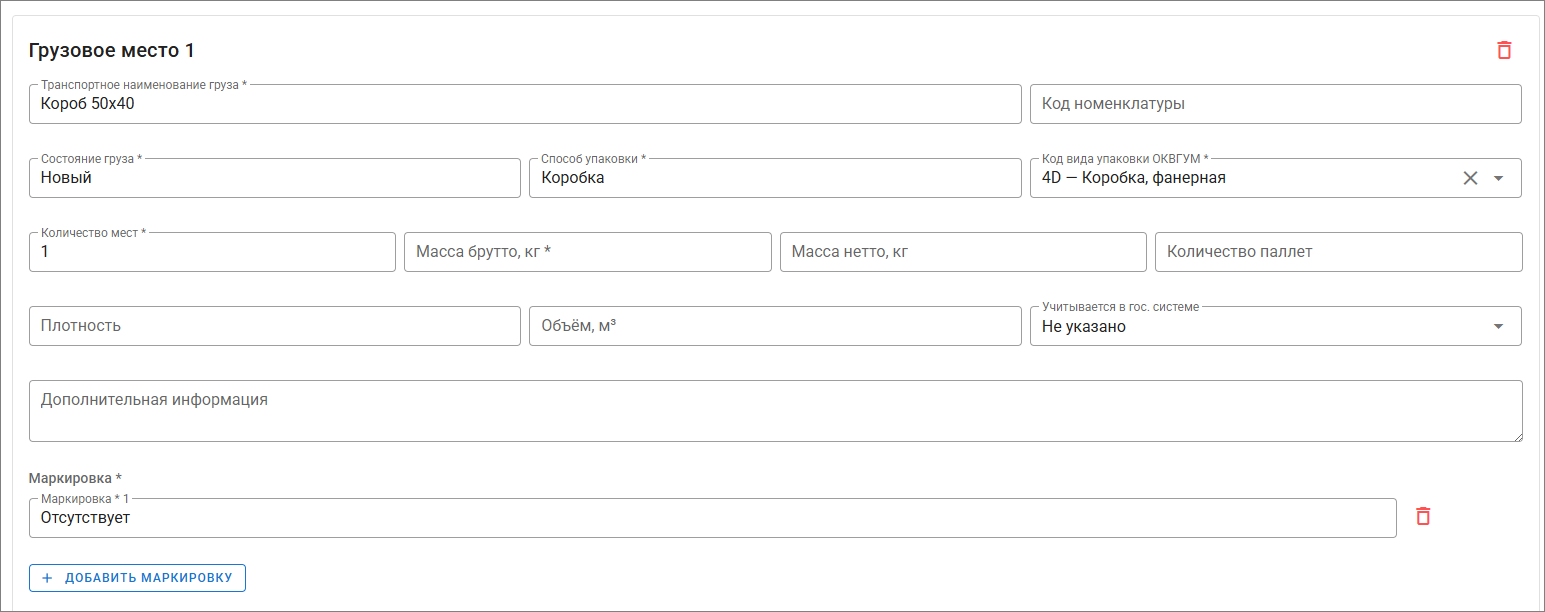
Таблица значений для обязательных полей.
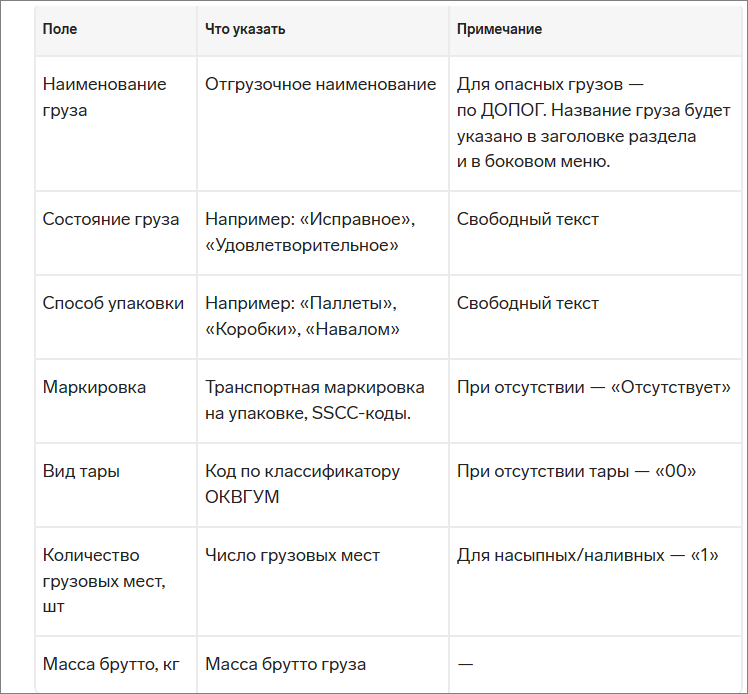
Примечание: некоторые функции в доработке и появятся в ближайшие дни. До этого времени необходимо заполнять поля в ручном режиме (правила заполнения полей определены документацией)
Раздел "УКАЗАНИЯ"
В данном разделе обязательное поле "Особые условия перевозки" заполняется значением по умолчанию, остальные обязательные поля заполняются значениями из карточек контрагентов
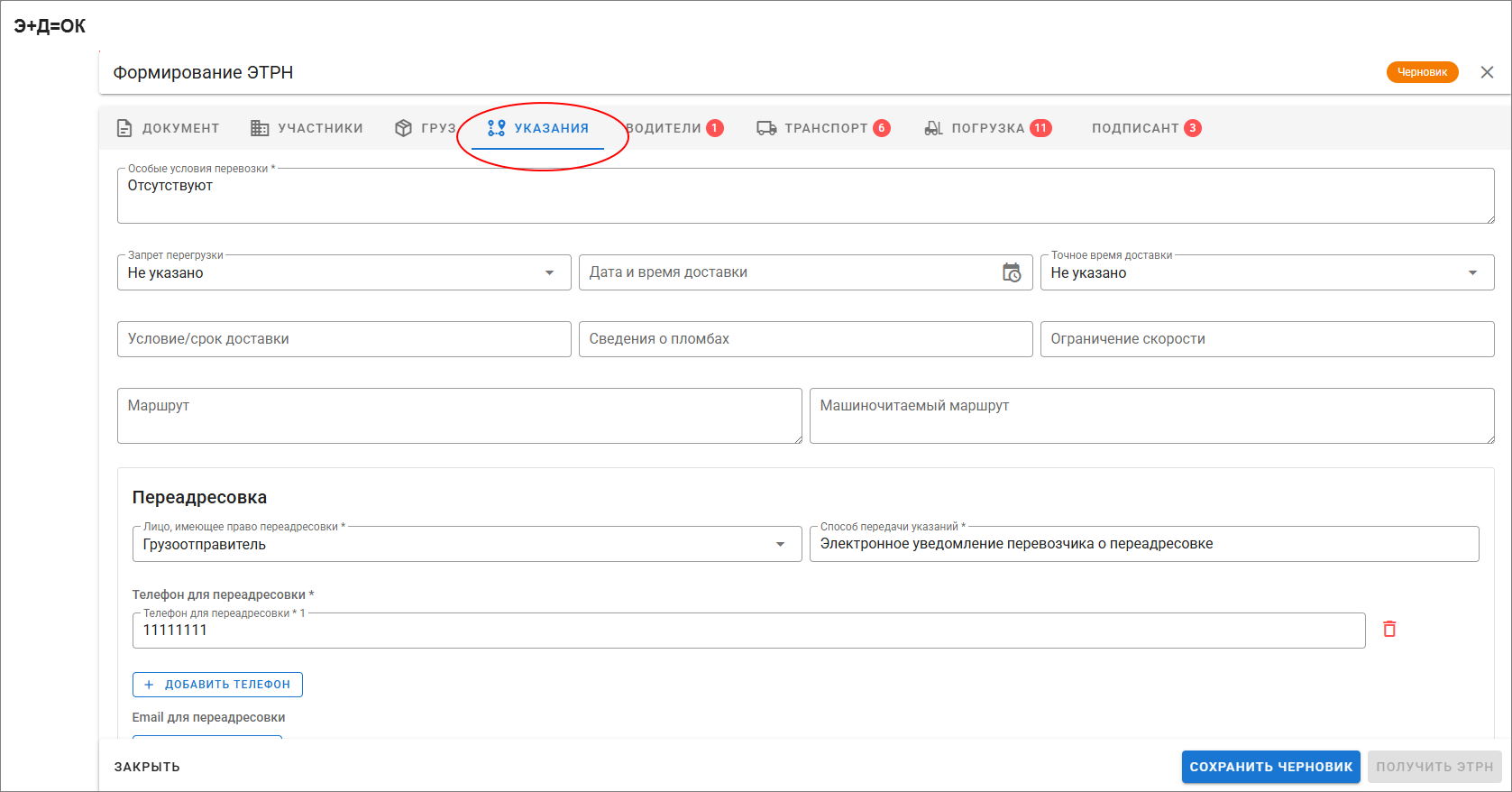
В данном разделе обязательные поля "Особые условия перевозки" и "Переадресовка" заполняются значениями по умолчанию. Если ваши условия отличаются от данных значений, необходимо заполнить поля нужными значениями.
Обязательное поле "Телефон" грузоотправителя автоматически заполняется из дополнительного поля карточки контрагента (см. "Общие настройки" инструкции)
Примечание: некоторые функции в доработке и появятся в ближайшие дни. До этого времени необходимо заполнять поля в ручном режиме (правила заполнения полей определены документацией)
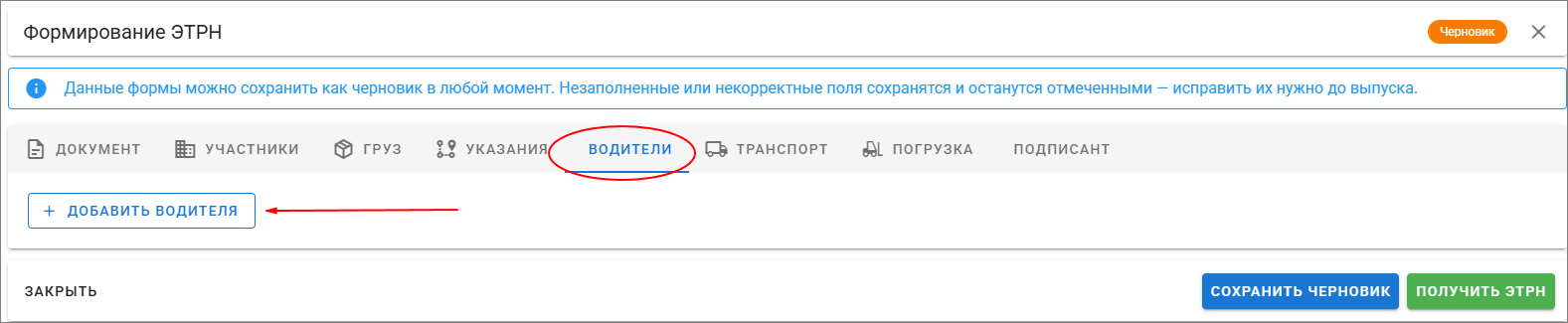
Раздел "ВОДИТЕЛИ"
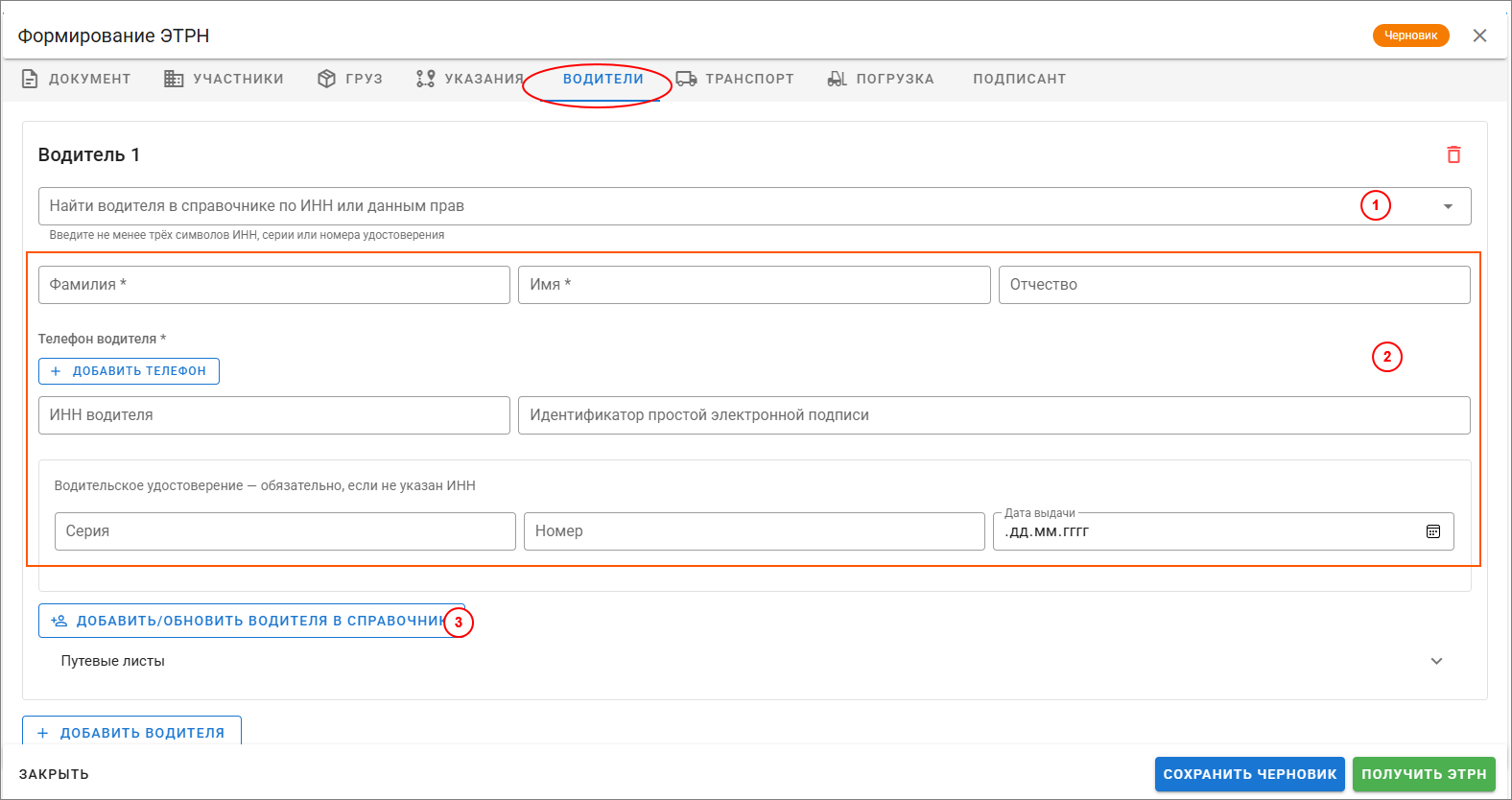
Необходимо заполнить обязательные поля. При необходимости доступен справочник шаблонов. Вы можете найти нужный шаблон данных водителя поиском по ИНН и\или водительскому удостоверению для автозаполнения полей.
ВАЖНО: При работе с шаблонами обязательно сохраняйте результат по кнопке "Сохранить черновик".
1) Если водитель присутствует в справочнике - в строке поиска начните набирать его ИНН или водительское удостоверение, выберите нужного водителя из списка и, кликом по строке, произойдет заполнение полей раздела
2) Если водитель еще не внесен в справочник, необходимо заполнить поля и занести эти данные в справочник нажав кнопку "Добавить \ обновить водителя в справочнике"
ВАЖНО: У водителя есть выбор обязательных полей, это или ИНН или данные водительского удостоверения. Один из этих параметров должен быть обязательно заполнен.
Примечание: некоторые функции в доработке и появятся в ближайшие дни. До этого времени необходимо заполнять поля в ручном режиме (правила заполнения полей определены документацией)
Раздел "ТРАНСПОРТ"
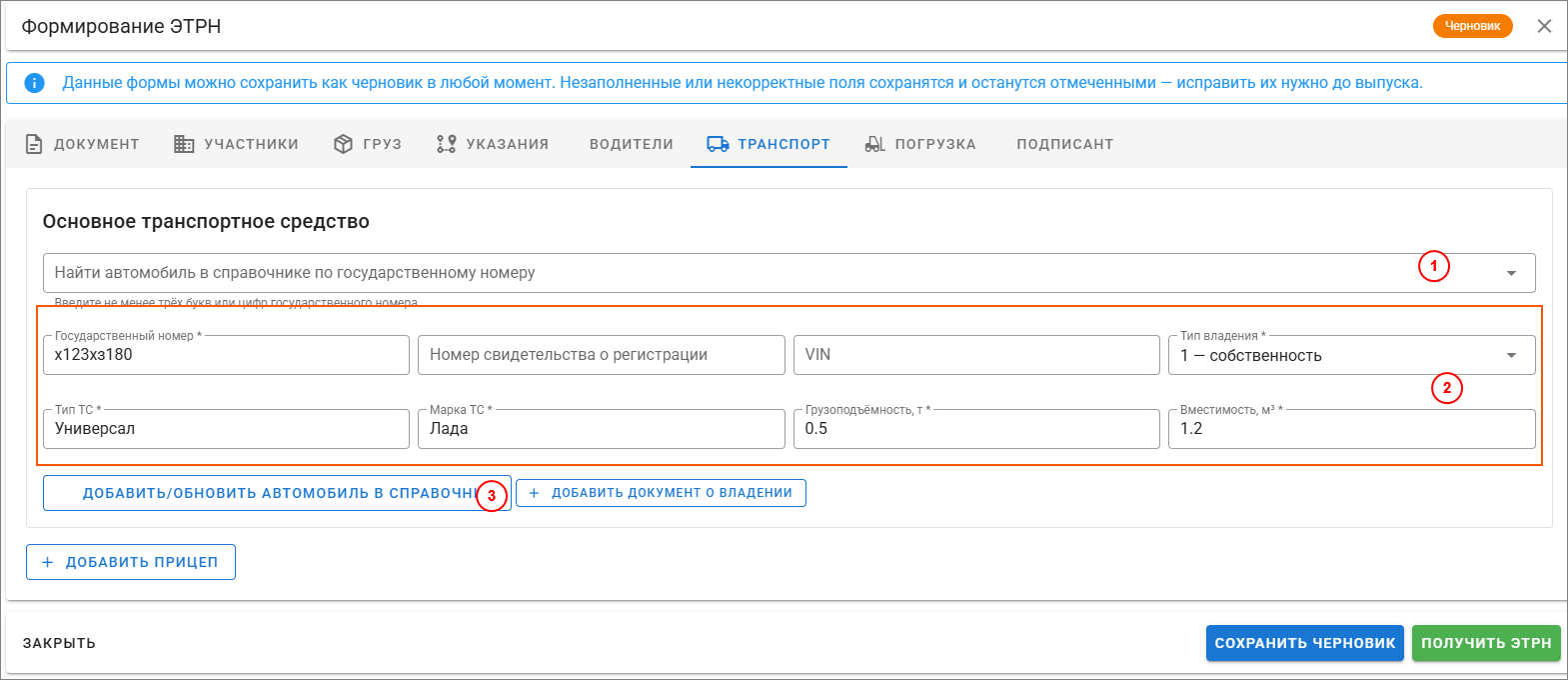
Необходимо заполнить обязательные поля. При необходимости доступен справочник шаблонов. Вы можете найти нужный шаблон данных транспортного средсва поиском по госномеру для автозаполнения полей.
ВАЖНО: При работе с шаблонами обязательно сохраняйте результат по кнопке "Сохранить черновик".
1) Если ТС присутствует в справочнике - в строке поиска начните набирать его госномеру, выберите нужное ТС из списка и, кликом по строке, произойдет заполнение полей раздела.
2) Если ТС еще не внесено в справочник, необходимо заполнить поля и занести эти данные в справочник нажав кнопку "Добавить \ обновить автомобиль в справочнике".
Аналогичный алгоритм используется для полуприцепов.
Примечание: некоторые функции в доработке и появятся в ближайшие дни. До этого времени необходимо заполнять поля в ручном режиме (правила заполнения полей определены документацией)
Раздел "ПОГРУЗКА"
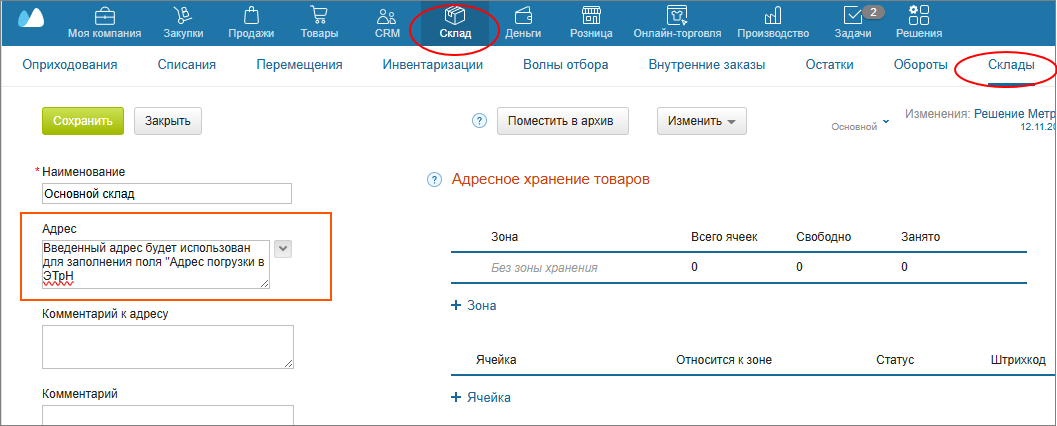
ВАЖНО: Для автозаполнения поля "Адрес погрузки" необходимо внести его в карточку склада
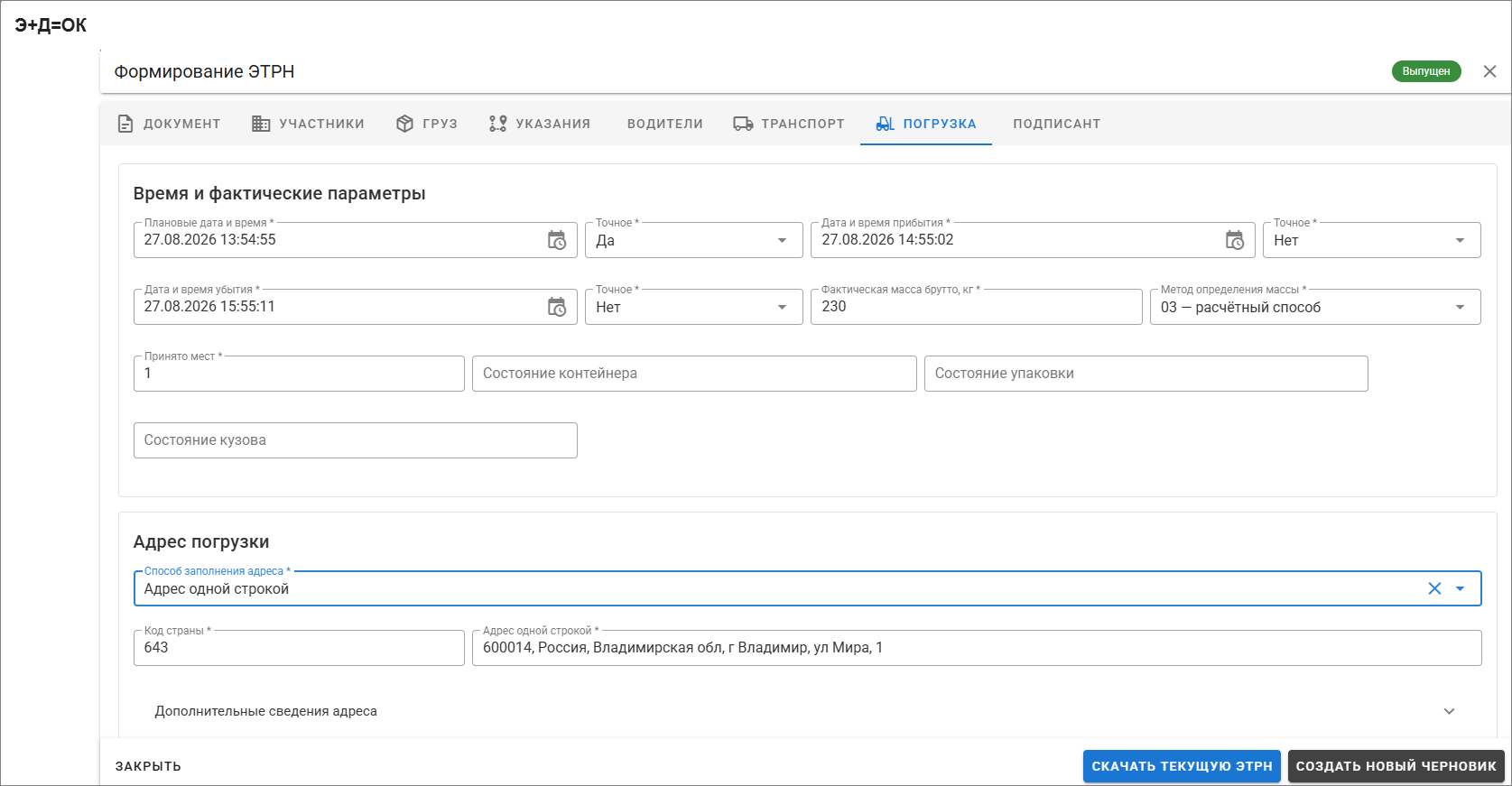
Пример заполнения раздела.
Примечание: некоторые функции в доработке и появятся в ближайшие дни. До этого времени необходимо заполнять поля в ручном режиме (правила заполнения полей определены документацией)
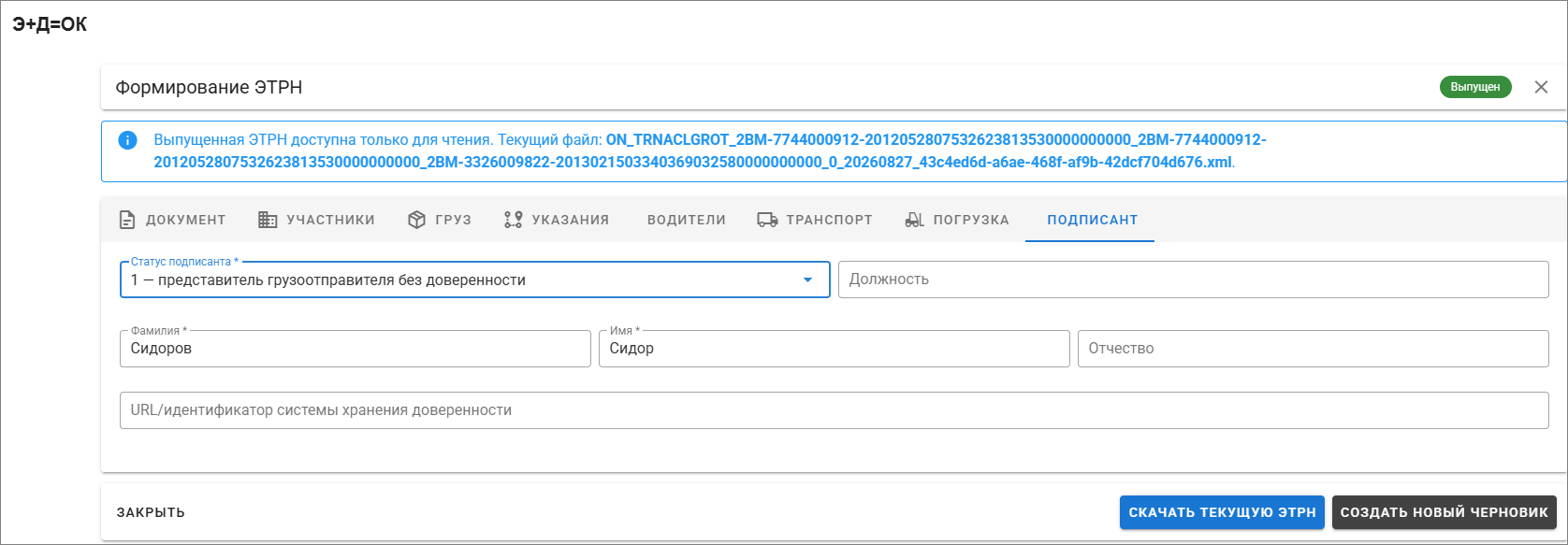
Раздел "ПОДПИСАНТ"
Данные раздела автозаполняются значениями по умолчанию. Настройка значений описана в разделе "Общие настройки" в блоке "Подписант по умолчанию"
Отправка ЭТРН в ЭДО
РУЧНАЯ ОТПРАВКА
После оформления ЭТРН робот проверяет заполнение обязательных полей и становится доступна кнопка "Получить ЭТРН".
Кликом по ней скачивается готовый файл в формате XML и загружается в ЭДО.
Загрузка в Диадок доступна в разделе "Исходящие документы" в "Контур.Диадок", "Контур.Логистика" и СБИС.
Формат загружаемого документа (ЭТРН) определяется автоматически при загрузке.
АВТОМАТИЧЕСКАЯ ОТПРАВКА
Функционал в доработке появится в ближайшее время в СБИС, в Диадок ориентировочно к 15 сентября.
Будет доступна одиночная отправка из виджета в документе отгрузки и отправка по расписанию при переводе отгрузки в статус отправки. Расписание и сопоставление статусов получат настройки в разделе "Настройки" - "ЭДО" приложения.
АВТОМАТИЗАЦИЯ ЛОГИСТИКИ
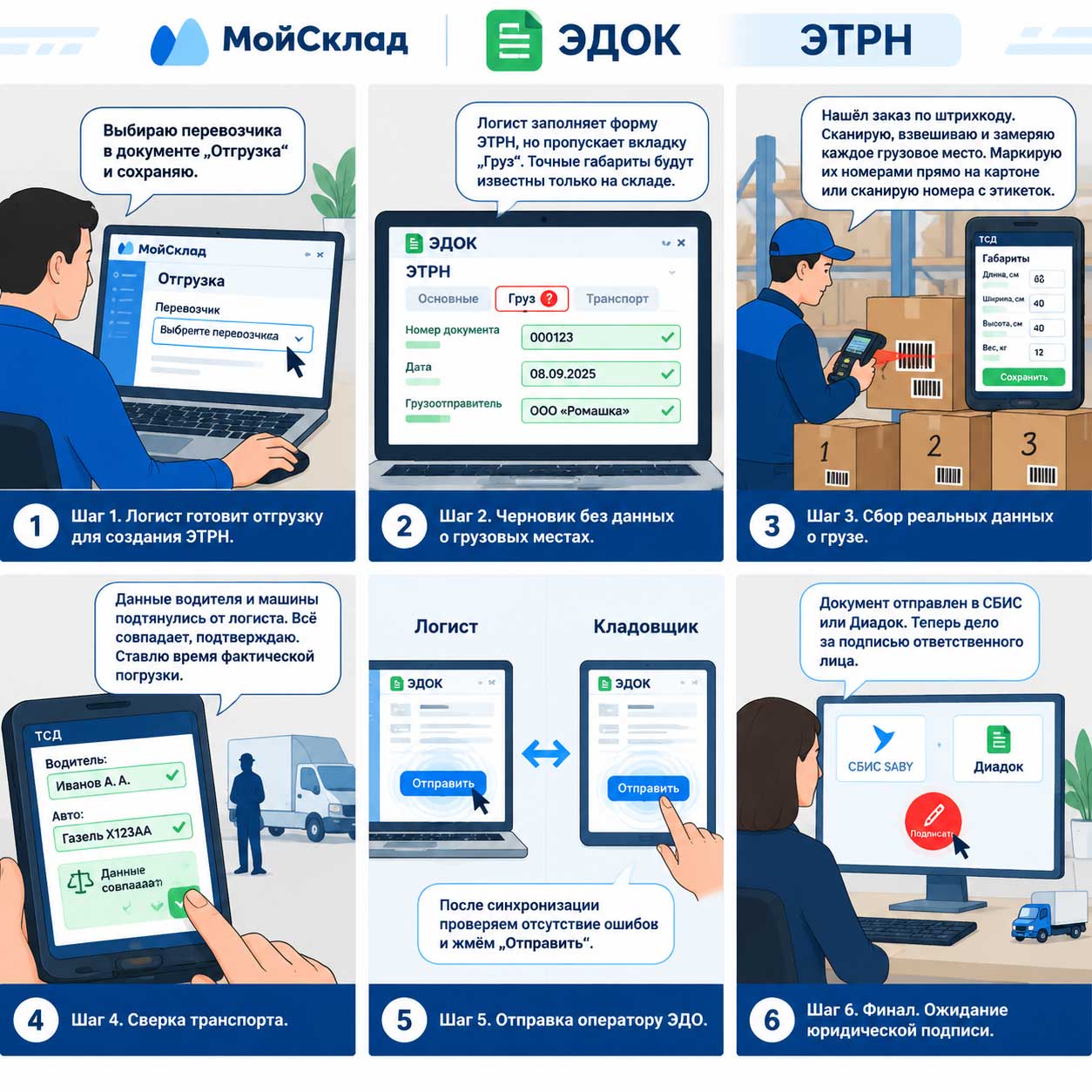
Подробная инструкция по процессу автоматизации между рабочими местами логиста и работника склада