Настройки ТСД
- Общие настройки
- Приемка
- Отгрузка
- Заказ покупателя
- Возврат покупателя
- Инвентаризация
- Перемещение
- Оприходование / Списание
- Печать этикеток
Общие настройки
Для обработки основных операций на складе с помощью ТСД и выпуска чеков (опционально).
Работает с веб интерфейсом, не требует дополнительных лицензий складских программ Склад-15, DataMobile.
Требует наличие устойчивого интернета на пункте обработки заказов.
Имеет настройку с онлайн кассами "Ферма" и "Комтет" для выпуска финального чека к документу отгрузки и выпуска чека возврата. В случае маркированной продукции добавляет КИЗ в чек и выводит его из оборота. При выпуске чека возврата возвращает КИЗ в оборот. Подключение и настройка касс описаны в разделе Настройка Касса
Есть два режима печати дублей КИЗ для маркетплейсов, автоматический при формировании заказа или отгрузки и отдельный терминал для печати дубля вне режимов оформления заказа или отгрузки.
Предварительно необходимо полностью настроить вкладку Настройка МойСклад и сохранить результат.
При обработке товаров необходимо учитывать, что маркированные товары необходимо сканировать каждый КИЗ по отдельности. Обычные товары достаточно отсканировать ШК
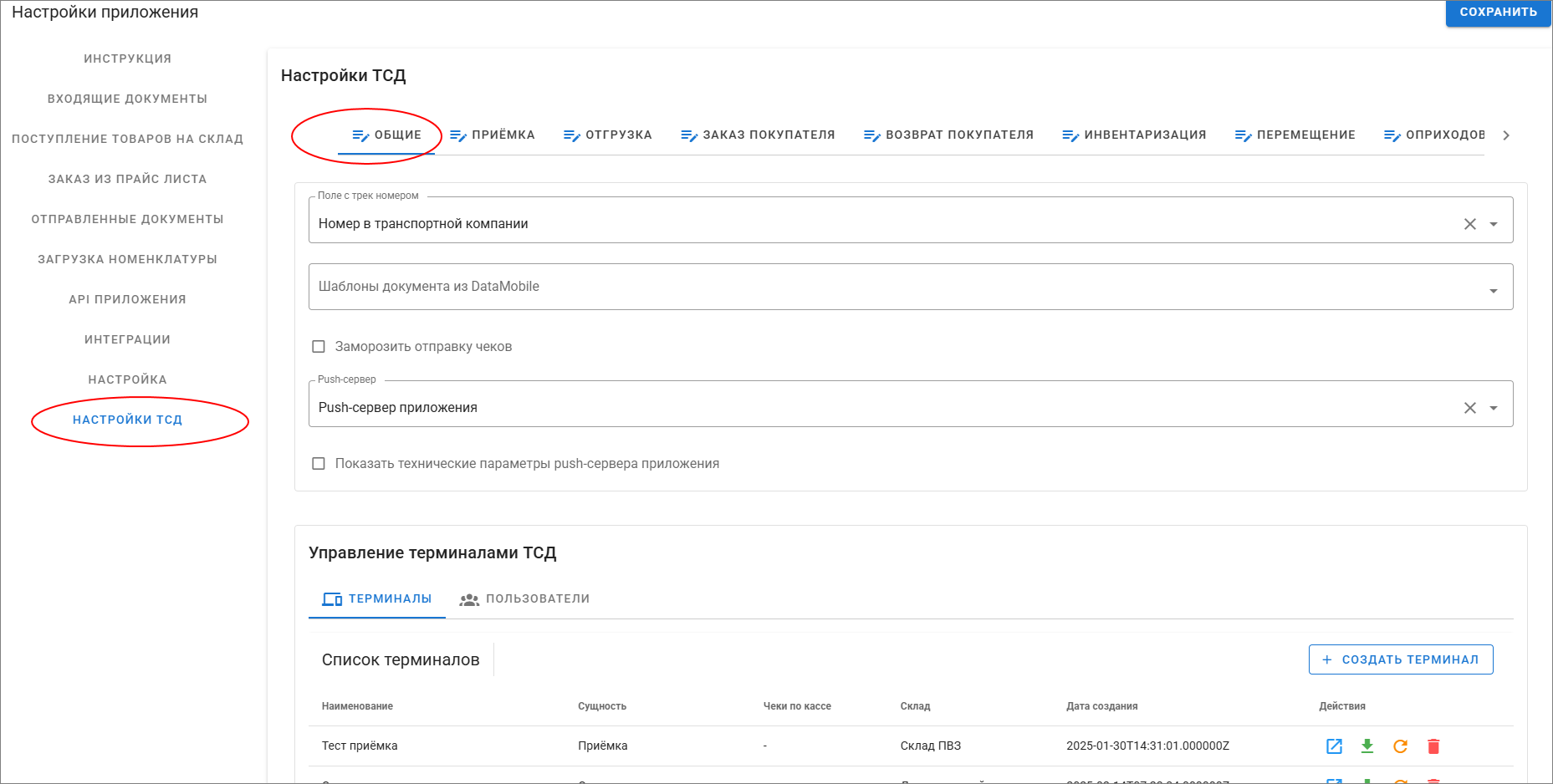
В общих настройках доступны следующие параметры:
1) "Поле с трек номером" - выбрать дополнительное поле документа, содержащее уникальный идентификатор (например, трек номер службы доставки). Это позволит искать быстро искать документ сканером. При отсутствии такого поля можно искать документ через его номер.
2) "Шаблоны документа из DataMobile" - раздел в стадии отладки, предназначен для добавления функционала печати чеков для работы физического ТСД с ПО "DataMobile". В большинстве случаев неактуален для стандартных задач.
3) "Заморозить отправку чеков" - установка данного флажка позволяет формировать чек в ТСД, но отправлять в онлайн-кассу по статусу документа. Рекомендован для дистанционной торговли, когда чек необходимо выпустить в момент передачи товара покупателю.
4) "Push-сервер" - рекомендуем оставить настройку по умолчанию "Push-сервер приложения". Предназначен для получения данных при обработке документов и передачи на принтеры этикеток. Для крупной организации с большим количеством документов и принтеров рекомендуем установить свой Push-сервер компании.
УПРАВЛЕНИЕ ТЕРМИНАЛАМИ ТСД
Данный раздел имеет две вкладки "Терминалы" и "Пользователи"
1) "Терминал" - это ссылка на веб-адрес, который нужно ввести в адресную строку браузера на вашем устройстве ТСД (рекомендуем Chrome последней версии). Терминал создается по кнопке "Создать терминал" из списка доступных под конкретные операции. Работа с терминалами заказа, отгрузки, инвентаризации и других описана на соответствующих страницах инструкции. Вы можете создать терминалы как для разных операций, так и несколько для одной операции для работы на ТСД разных сотрудников.
При клике на строку терминала "Заказ покупателя" и "Отгрузка" доступны дополнительные настройки для печати дублей КИЗ и их проверка на чтение.
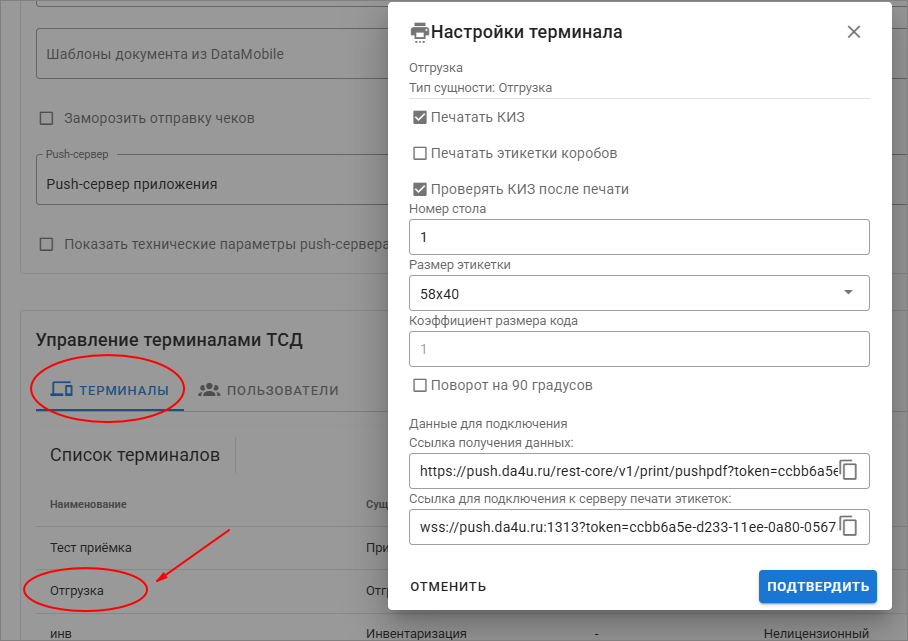
- "Печатать КИЗ" - функционал для маркетплейсов. Сотрудник склада собирает заказ или отгрузку, сканирует КИЗ товара и на принтере этикеток автопечатается дубликат КИЗ для наклейки на упаковку с товаром.
- "Проверять КИЗ" - после оформления заказа или отгрузки и печати дубликатов КИЗ появится возможность повторно их отсканировать для проверки и перепечатать нечитаемые дубли
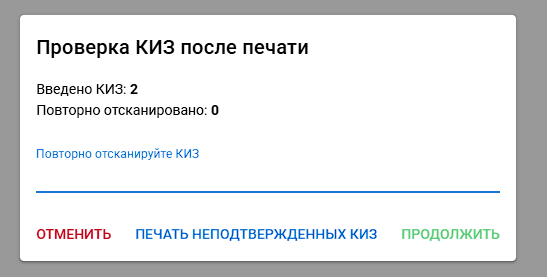
- "Номер стола" - если создается несколько терминалов под одну операцию, необходимо указывать в настройках условный номер рабочего стола сотрудника. Если сотрудник один, оставляем значение по умолчанию "1"
- "Размер этикетки" - указываете размер этикетки для печати дубля КИЗ
- "Коэффициент размера кода" - по умолчанию "1" (100% заполнения по высоте). При необходимости можно указать другое значение, например "0,8" (80%)
- "Поворот на 90 градусов" - позволяет скорректировать ориентацию печати этикетки на принтере
- "Данные для подключения" - рекомендуем оставить значения по умолчанию
ВАЖНО: Для автопечати этикеток и КИЗов на принтере этикеток необходимо установить и настроить на компьютере агент печати. На данный момент это доступно как отдельная услуга. В перспективе будет выпущен отдельный гайд по самостоятельной установке и настройке агента.
При создании нового терминала в открывшемся окне указываете:
- Произвольное наименование терминала
- Тип документа, который вы будете обрабатывать (для обработки другого типа документов необходимо создать другой соответствующий терминал)
- Склад по умолчанию
- Сохраняете
В списке терминалов вы увидите созданный терминал. По иконкам справа вам доступны операции:
- Получить ссылку на терминал
- Скачать QR-код, при входе в терминал можно ввести код пользователя или просто отсканировать скаченный QR-код
- Обновить путь (ссылку на терминал) при необходимости
- Удалить виртуальный терминал
2) "Пользователь" - на этой вкладку необходимо добавить нужное количество пользователей. В открывшемся окне указываете:
- Имя пользователя
- Признак "администратор" для расширенного доступа
В списке пользователей вы увидите пользователя и его код.
После этого в физическом ТСД вы открываете браузер Chrome, открываете в нем ссылку на виртуальный терминал, вводите код пользователя и терминал готов к работе.
Приемка
Создание и обработка задания приемки в терминале ТСД и экспорт его в МойСклад.
Алгоритм работы:
- Создать терминал с сущностью "Приемка"
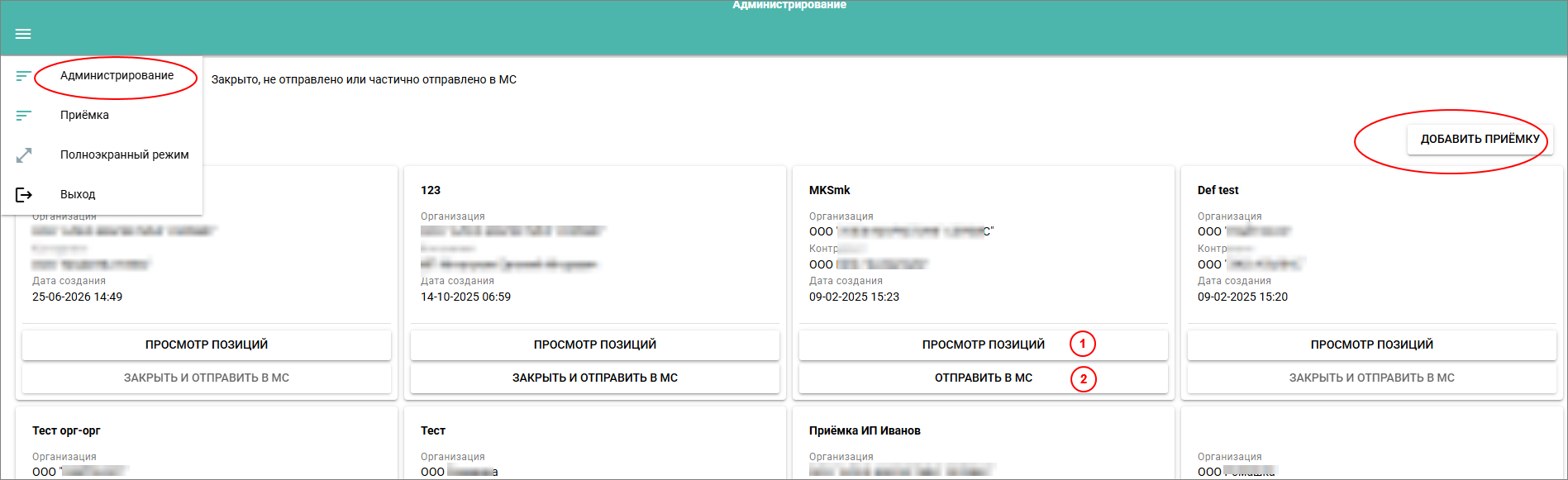
- Перейти в терминале в меню "Администрирование", здесь доступен список всех ранее созданных приемок и кнопка "Добавить приемку"
- Добавляете новую приемку
- Переходите в терминале в меню "Приемка" и выбираете нужную из списка незавершенных приемок
- Сканируете ШК товара и вводите его количество, если товар маркируемый - необходимо отсканировать его КИЗ. Работу можно прервать на любом этапе и потом вернуться для продолжения
- По окончанию сканирования перейти в меню "Администрирование", выбрать в списке завершенную приемку. Вам будет доступны две операции - кнопка "Просмотр позиций" для предварительного просмотра отсканированных товаров и их количества и кнопка "Закрыть и отправить в МС", по которой из задания создается документ приемки в МойСклад.
- В МоемСкладе продолжаете работу с готовым документом приемки штатными средствами МоегоСклада


Отгрузка
Создание и обработка задания отгрузки в терминале ТСД и экспорт его в МойСклад.
Алгоритм работы:
- Создать терминал с сущностью "Отгрузка"
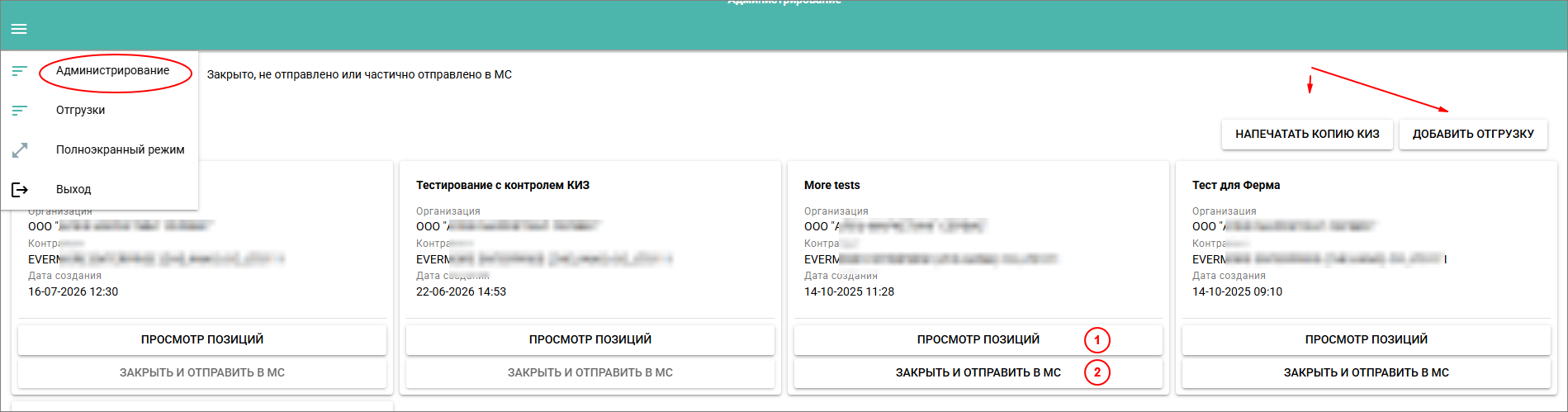
- Перейти в терминале в меню "Администрирование", здесь доступен список всех ранее созданных отгрузок и кнопка "Добавить отгрузку"
- Добавляете новое задание отгрузки
- Переходите в терминале в меню "Отгрузка" и выбираете нужную из списка незавершенных заданий
- Сканируете ШК товара и вводите его количество, если товар маркируемый - необходимо отсканировать его КИЗ. Работу можно прервать на любом этапе и потом вернуться для продолжения
- Если необходимо при отгрузке формировать заказ в несколько коробок - воспользуйтесь инструментом (кнопка "Добавить короб") разбивки отгрузкипо коробам
- По окончанию сканирования перейти в меню "Администрирование", выбрать в списке завершенную отгрузку. Вам будет доступны две операции - кнопка "Просмотр позиций" для предварительного просмотра отсканированных товаров и их количества и кнопка "Закрыть и отправить в МС", по которой из задания создается документ отгрузки в МойСклад.
- В МоемСкладе продолжаете работу с готовым документом отгрузки штатными средствами МоегоСклада
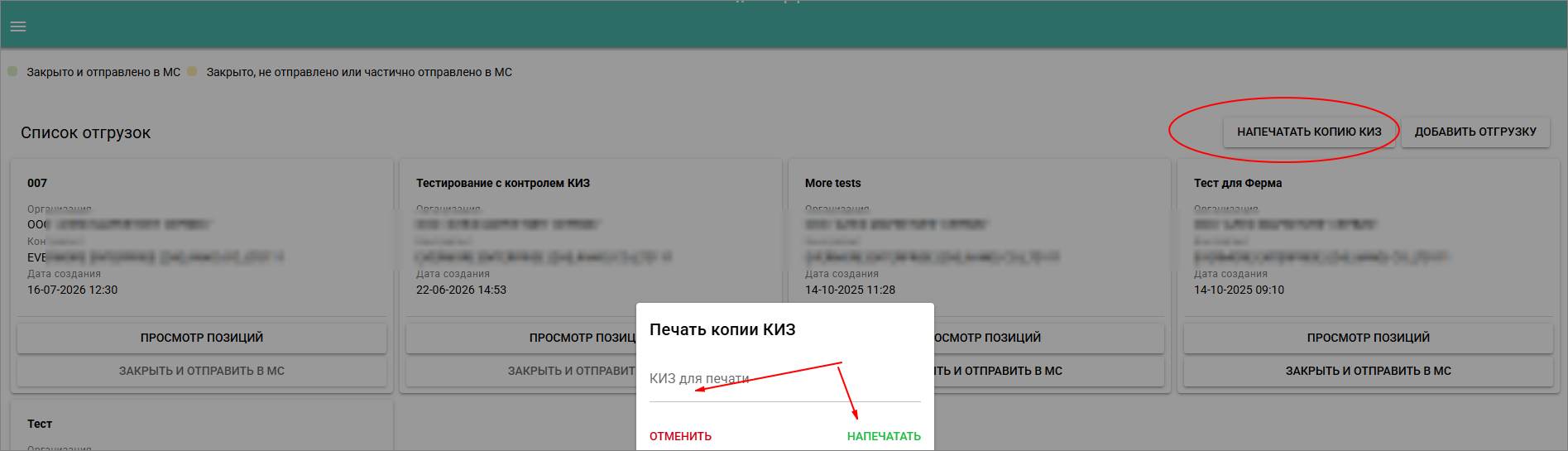
В меню "Администрирование" доступен функционал печати дубликата КИЗ (кнопка "Напечатать копию КИЗ") для наклейки на упаковку при отправке заказа на маркетплейсы.
ВАЖНО: Для автопечати этикеток и КИЗов на принтере этикеток необходимо установить и настроить на компьютере агент печати. На данный момент это доступно как отдельная услуга. В перспективе будет выпущен отдельный гайд по самостоятельной установке и настройке агента.


Заказ покупателя
Функционал:
- Возможность поиска заказа по его номеру или дополнительному полю в заказе (ШК заказа, трек номер службы доставки и т.п.)
- Проверка комплектации заказа с помощью ТСД
- Поддерживает работу с КИЗ, на лету проверяет корректность ЧЗ, добавляет КИЗ в документ отгрузки, печатает копию КИЗ для маркетплейса
- Добавляет по ШК в исключения услуги в заказе, которые не нужно сканировать (избыточная операция)
- Поддерживает разбивку заказа по коробам
- Создает связанный документ отгрузки
- Выпускает чек через онлайн-кассу (опционально)
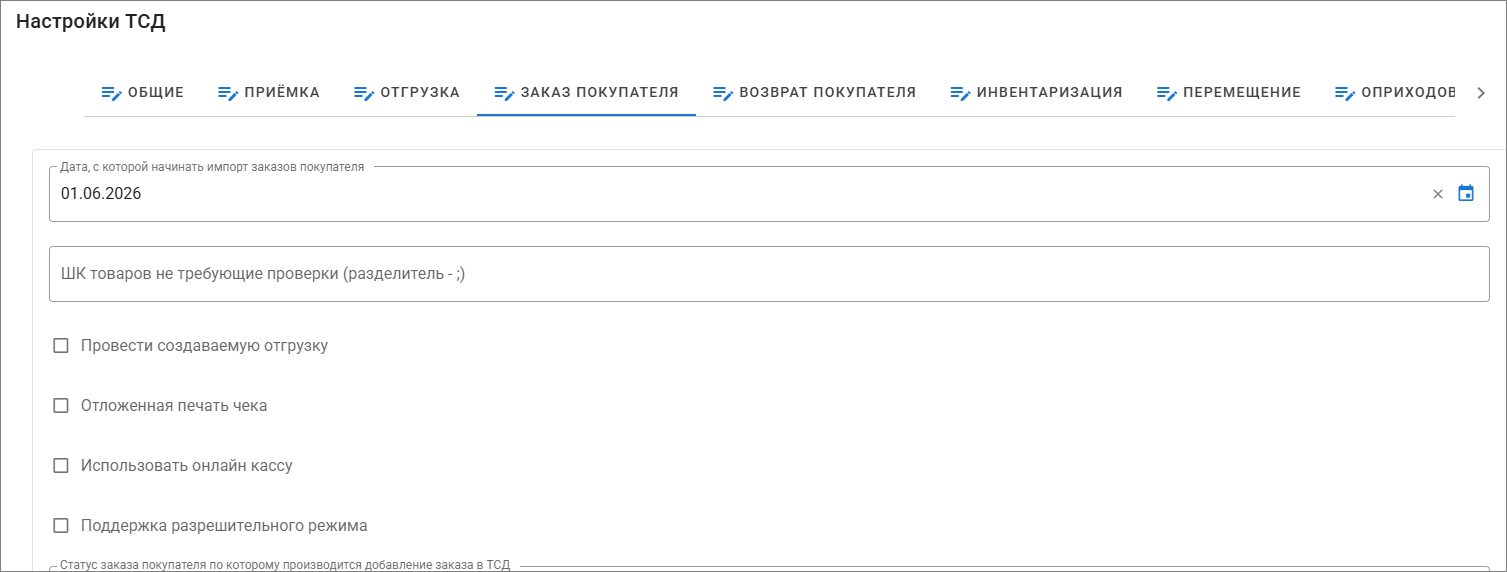
1) "Дата, с которой начинать импорт заказа покупателей" - начальная дата выгрузки заказов в ТСД по статусу для работы с ними.
2) "ШК товаров, не требующих проверки" - если в вашем заказе присутствуют услуги, например доставка, необходимо внести ШК данной услуги. В этом случае программа не будет предлагать отсканировать количество услуг при обработке заказа. Для внесения нескольких услуг в исключения, разделите их знаком точка с запятой.
3) "Провести создаваемую отгрузку" - позволяет определить создаваемую отгрузку как проведенную или не проведенную при необходимости дальнейшего контроля.
4) "Отложенная печать чека" - выбор сразу печатать чек или сохранить его данные и выпустить по статусу в момент отправки заказа.
5) "Использовать онлайн кассу" - При снятом флажке функционал печати чеков отключен. Для включения данного функционала необходимо предварительно настроить подключение кассы на странице "Настройки"-"Касса".
6) "Поддержка разрешительного режима" - настройка для подключенной онлайн-кассы
Настройка статусов заказа и отгрузки при обработке заказа. Предварительно необходимо создать их на стороне Моего Склада. На скрине приведены примеры статусов. Статус является триггером для запуска определенного сценария. Нельзя использовать один статус для нескольких триггеров. Не рекомендуется использовать статус "Новый".
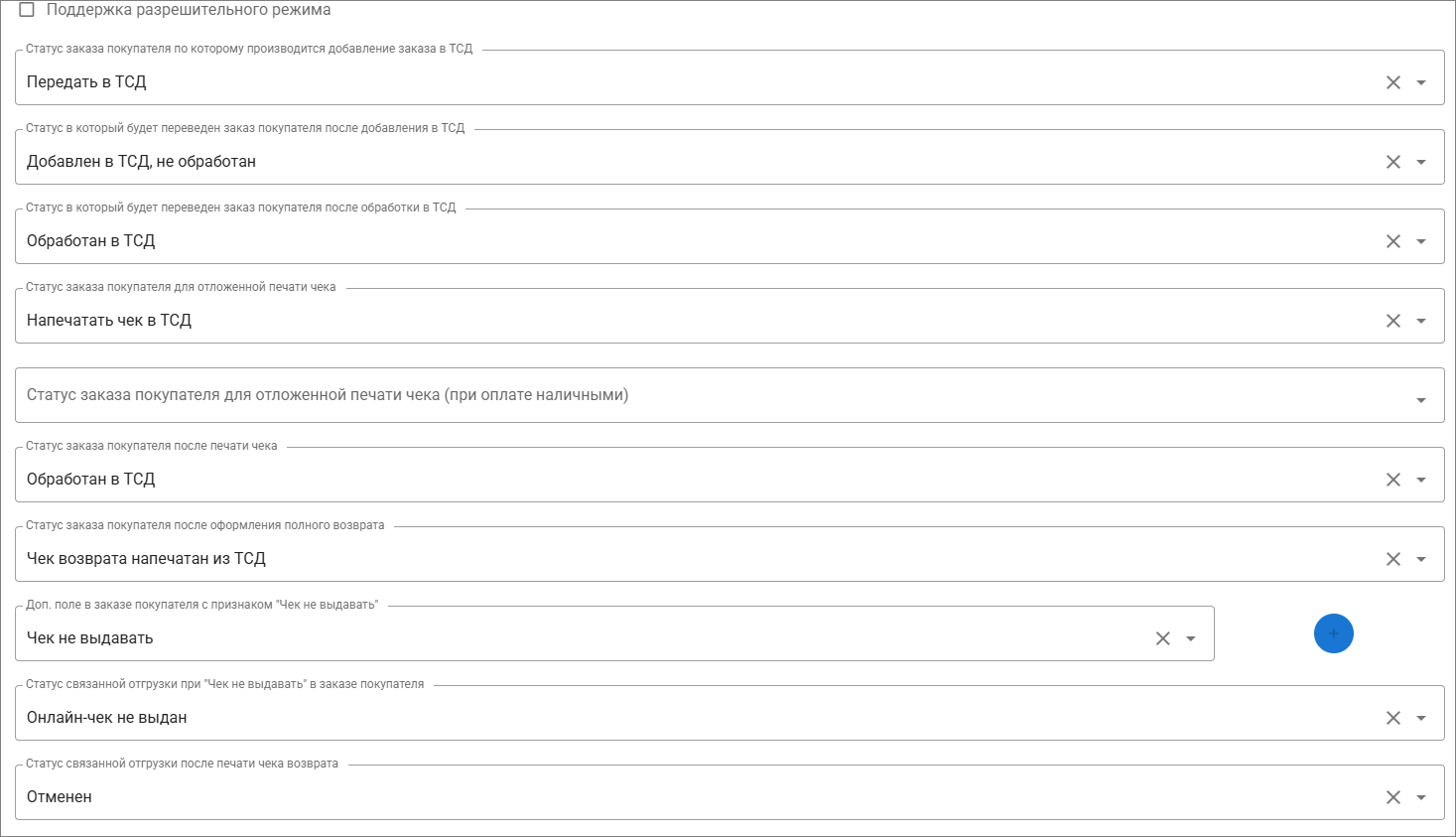
1) "Статус заказа покупателя, по которому производится добавление заказа в ТСД" - необходимо выбрать из списка или создать новый статус заказа, при выборе которого документ будет отправлен в ТСД для обработки.
2) "Статус в который будет переведен заказ покупателя после добавления в ТСД" - необходимо выбрать\создать данный статус. После успешного добавления заказа на обработку в ТСД, данный информационный статус будет автоматически присвоен документу заказа.
3) "Статус в который будет переведен заказ покупателя после обработки в ТСД" - необходимо выбрать\создать данный статус. После успешного обработки заказа в ТСД, данный информационный статус будет автоматически присвоен документу заказа.
4) "Статус заказа покупателя для отложенной печати чека" - если вы ранее выбрали в настройках функцию отложенной печати финального чека, необходимо выбрать\создать данный статус. При выборе данного статуса в документе заказа (предварительно обработанного в ТСД), касса ферма выпустит финальный чек. В случае маркированного товара КИЗ товаров добавится в чек и будет выведен из оборота. Выпуск чеков можно проконтролировать в личном кабинете онлайн-кассы.
5) "Статус заказа покупателя для отложенной печати чека (при оплате наличными)" -
6) "Статус заказа покупателя после печати чека" - необходимо выбрать\создать данный статус. После успешного выпуска чека кассой Ферма, данный информационный статус будет автоматически присвоен документу заказа.
7) "Статус заказа покупателя после оформления полного возврата" - необходимо выбрать\создать данный статус. После успешного выпуска чека возврата онлайн-кассой, данный информационный статус будет автоматически присвоен документу заказа. Обратите внимание, данный функционал относится только к полному возврату заказа покупателя. Частичный возврат товара из заказа покупателя рассматривается при описании терминала ТСД ниже по тексту.
8) "Доп. поле в заказе покупателя с признаком "Чек не выдавать"" - необходимо выбрать\создать данное поле типа "флажок" в документе заказа. При проставлении флажка в этом поле чек к данному заказу не будет выпущен.
9) "Статус связанной отгрузки при "Чек не выдавать" в заказе покупателя" - необходимо выбрать\создать данный статус в документе отгрузки (не заказа!). Если чек не будет выдан, данный информационный статус будет автоматически присвоен документу отгрузки.
10) "Статус связанной отгрузки после печати чека возврата" - необходимо выбрать\создать данный статус в документе отгрузки (не заказа!). При выдаче чека полного возврата, данный информационный статус будет автоматически присвоен документу отгрузки.
Импорт и обработка заказа в терминале ТСД, создание связанной отгрузки и экспорт ее в МойСклад.
Алгоритм работы:
- Создать терминал с сущностью "Заказ покупателя"
- В моем складе присвоить статус заказа покупателя, по которому производится его добавление в ТСД
- Перейти в терминале в меню "Администрирование", здесь доступен список всех новых и ранее созданных заказов для контроля
- Переходите в терминале в меню "Заказы клиента" и выбираете нужный из списка незавершенных заданий или указываете его номер или, к примеру, ШК трека доставки (настраивается на вкладке "Общие")
- Сканируете ШК товара и вводите его количество, если товар маркируемый - необходимо отсканировать его КИЗ. Работу можно прервать на любом этапе и потом вернуться для продолжения
- Если необходимо при отгрузке формировать заказ в несколько коробок - воспользуйтесь инструментом (кнопка "Добавить короб") разбивки заказа по коробам
- Если вы отсканировали ошибочные ШК или КИЗы, воспользуйтесь кнопкой "Удалить внесенные позиции" и начните сканирование заново
- По окончанию сканирования всех товаров в заказе, в МоемСкладе автоматически создастся связанная отгрузка в соответствии с настройкой раздела
- В МоемСкладе продолжаете работу с готовым документом отгрузки штатными средствами МоегоСклада
В меню "Администрирование" доступен функционал печати дубликата КИЗ (кнопка "Напечатать копию КИЗ") для наклейки на упаковку при отправке заказа на маркетплейсы.
ВАЖНО: Для автопечати этикеток и КИЗов на принтере этикеток необходимо установить и настроить на компьютере агент печати. На данный момент это доступно как отдельная услуга. В перспективе будет выпущен отдельный гайд по самостоятельной установке и настройке агента.
Возврат покупателя
Оформление полного возврата:
При отмене оплаченного заказа необходимо из документа отгрузки выпустить документ возврата покупателя. Для выпуска чека возврата необходимо настроить статусы
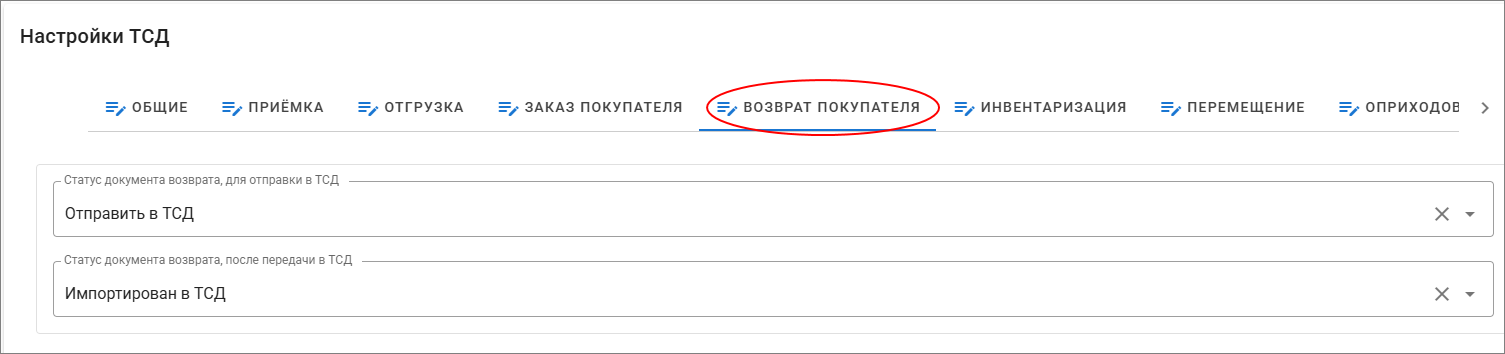
1) "Статус документа возврата для отправки в ТСД" - необходимо выбрать\создать данный статус в документе ВОЗВРАТА. При выборе данного статуса в документе возврата информация будет отправлена в ТСД для формирования чека возврата.
2) "Статус документа возврата после передачи в ТСД" - необходимо выбрать\создать данный статус в документе ВОЗВРАТА. При выдаче чека полного возврата, данный информационный статус будет автоматически присвоен документу возврата. При наличии маркированного товара в составе заказа КИЗ будет добавлен в чек и возвращен в оборот.
Важно: МойСклад позволяет создать документ возврата покупателя из отгрузки только при условии, что отгрузка проведена.
Инвентаризация
Создание и обработка задания инвентаризации в терминале ТСД и экспорт его в МойСклад.
Настройка статуса создаваемого в Моем Складе документа инвентаризации:

"Статус создаваемой инвентаризации" - необходимо в разделе "Инвентаризация" в МоемСкладе выбрать\создать данный статус. После успешной обработки задания инвентаризации в ТСД, данный информационный статус будет автоматически присвоен созданному из задания документу инвентаризации в МоемСкладе.
Алгоритм работы:
- Создать терминал с сущностью "Инвентаризация"
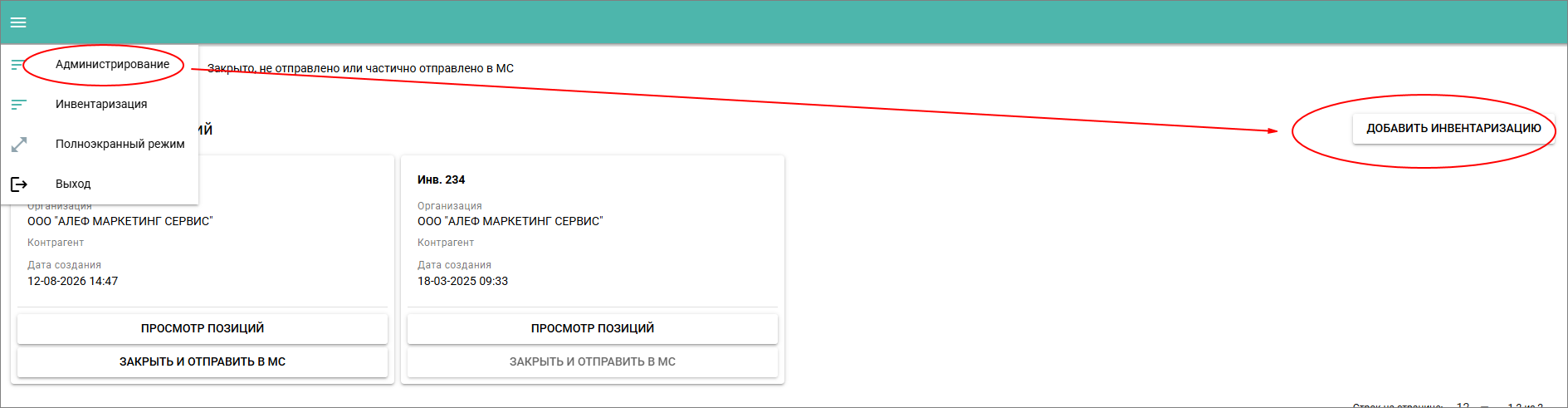
- Перейти в терминале в меню "Администрирование", здесь доступен список всех ранее созданных инвентаризаций и кнопка "Добавить инвентаризацию"
- Добавляете новое задание инвентаризации
- Переходите в терминале в меню "Инвентаризация" и выбираете нужную из списка незавершенных заданий
- Сканируете ШК товара и вводите его количество, если товар маркируемый - необходимо отсканировать его КИЗ. Работу можно прервать на любом этапе и потом вернуться для продолжения
- По окончанию сканирования перейти в меню "Администрирование", выбрать в списке завершенное задание. Вам будет доступны две операции - кнопка "Просмотр позиций" для предварительного просмотра отсканированных товаров и их количества и кнопка "Закрыть и отправить в МС", по которой из задания создается документ инвентаризации в МойСклад.
- В МоемСкладе продолжаете работу с готовым документом инвентаризации штатными средствами МоегоСклада

Перемещение
Создание и обработка задания перемещения в терминале ТСД и экспорт его в МойСклад.
Настройка статуса создаваемого в Моем Складе документа инвентаризации:
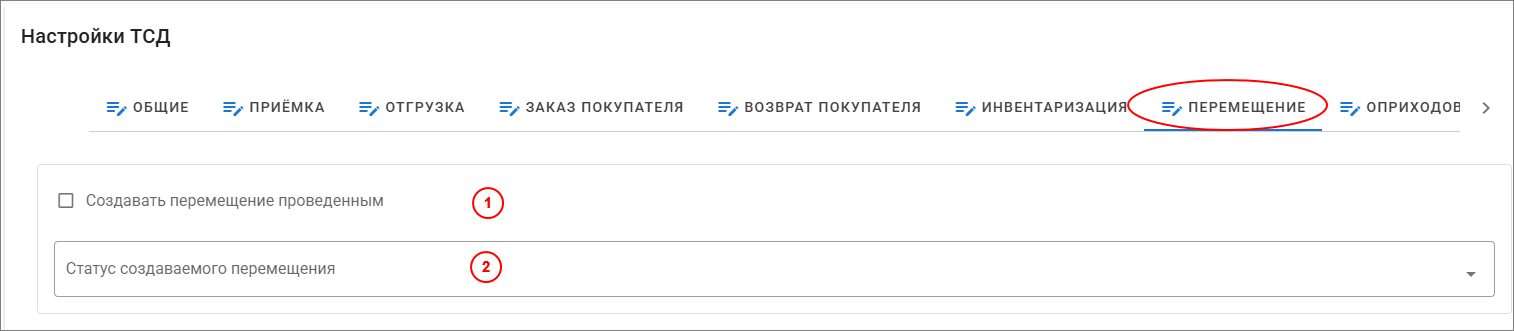
1) "Создавать перемещение проведенным" - в зависимости от вашего бизнес-процесса вы можете создавать документ перемещения сразу проведенным или непроведенным в статусе черновика для дополнительного контроля
2) "Статус создаваемого перемещения" - необходимо в разделе "Перемещения" в МоемСкладе выбрать\создать данный статус. После успешной обработки задания перемещения в ТСД, данный информационный статус будет автоматически присвоен созданному из задания документу перемещения в МоемСкладе.
Алгоритм работы:
- Создать терминал с сущностью "Перемещение"
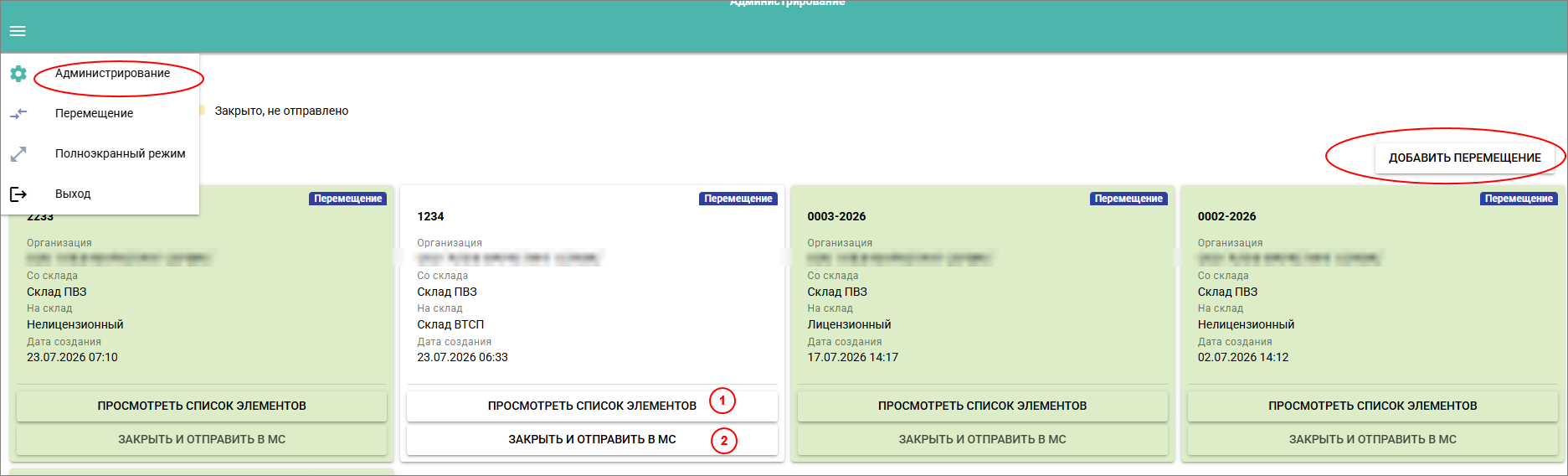
- Перейти в терминале в меню "Администрирование", здесь доступен список всех ранее созданных перемещений и кнопка "Добавить перемещение"
- Добавляете новое задание перемещения
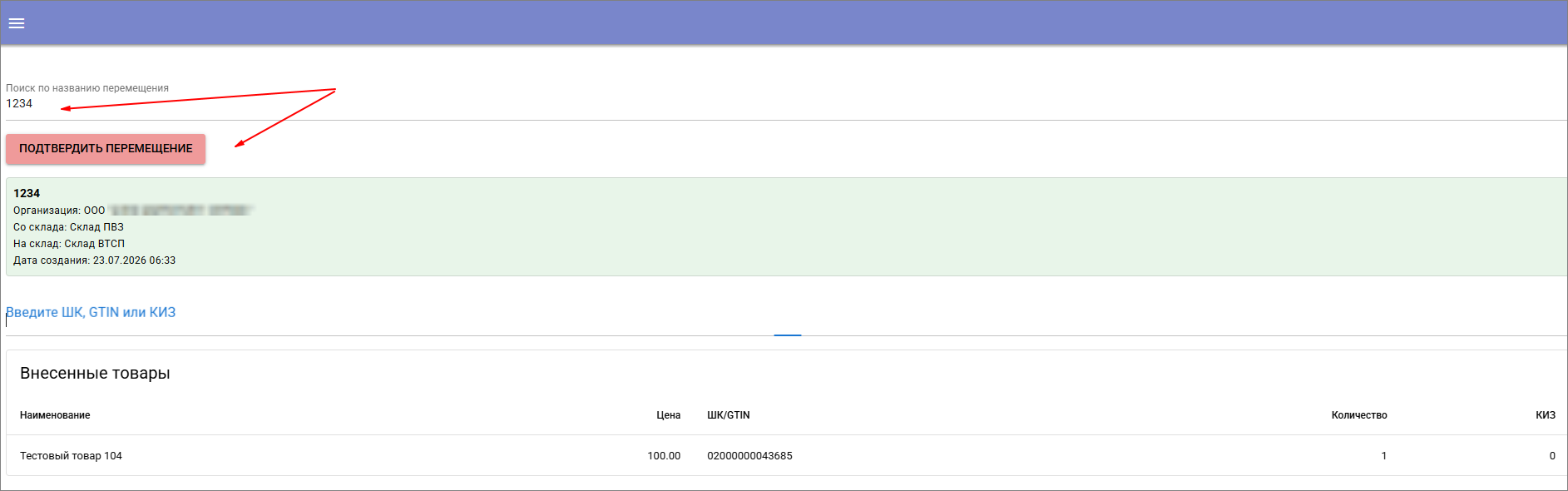
- Переходите в терминале в меню "Перемещения", вводите номер и открываете задание
- Сканируете ШК товара и вводите его количество, если товар маркируемый - необходимо отсканировать его КИЗ. Работу можно прервать на любом этапе и потом вернуться для продолжения
- По окончанию сканирования перейти в меню "Администрирование", выбрать в списке завершенное задание. Вам будет доступны две операции - кнопка "Просмотреть список элементов" для предварительного просмотра отсканированных товаров и их количества и кнопка "Закрыть и отправить в МС", по которой из задания создается документ перемещения в МойСклад.
- В МоемСкладе продолжаете работу с готовым документом перемещения штатными средствами МоегоСклада
Оприходование / Списание
Создание и обработка заданий оприходования и списания в терминале ТСД и экспорт его в МойСклад.
Настройка статуса создаваемого в Моем Складе документов оприходования и списания:

"Статус создаваемого оприходования" - необходимо в разделах "Оприходования" и "Списание" в МоемСкладе выбрать\создать данный статус. После успешной обработки заданий оприходования и списания в ТСД, данный информационный статус будет автоматически присвоен созданному из задания документу в МоемСкладе.
Алгоритм работы:
- Создать терминал с сущностью "Оприходование/Списание"
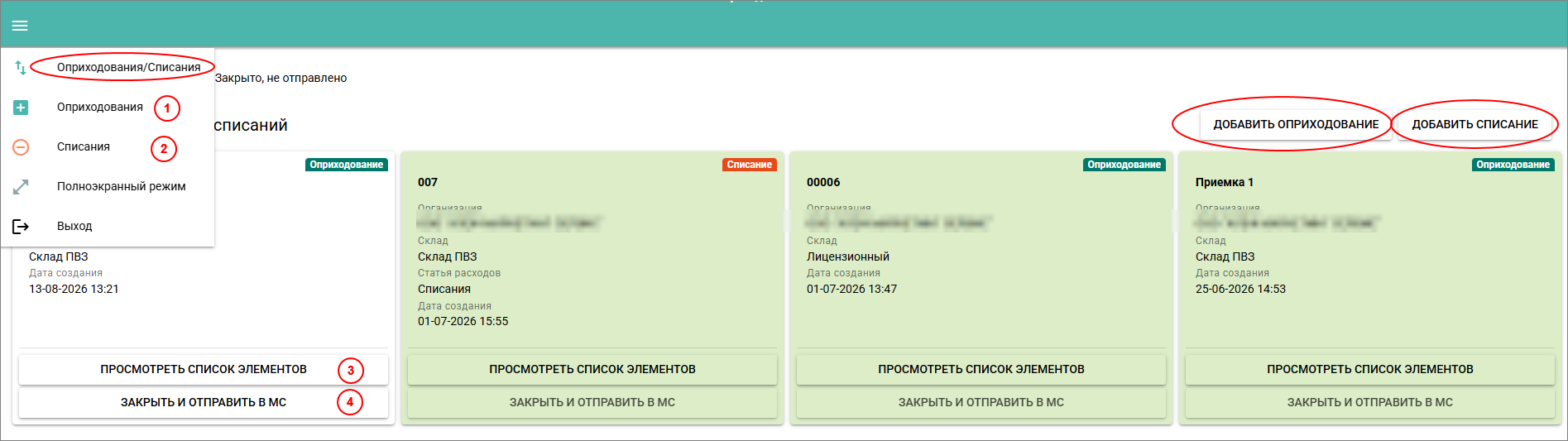
- Перейти в терминале в меню "Оприходование/Списание", здесь доступен список всех ранее созданных оприходований и списаний, а также кнопки "Добавить оприходование" и "Добавить списание"
- Добавляете новое задание оприходования или списания
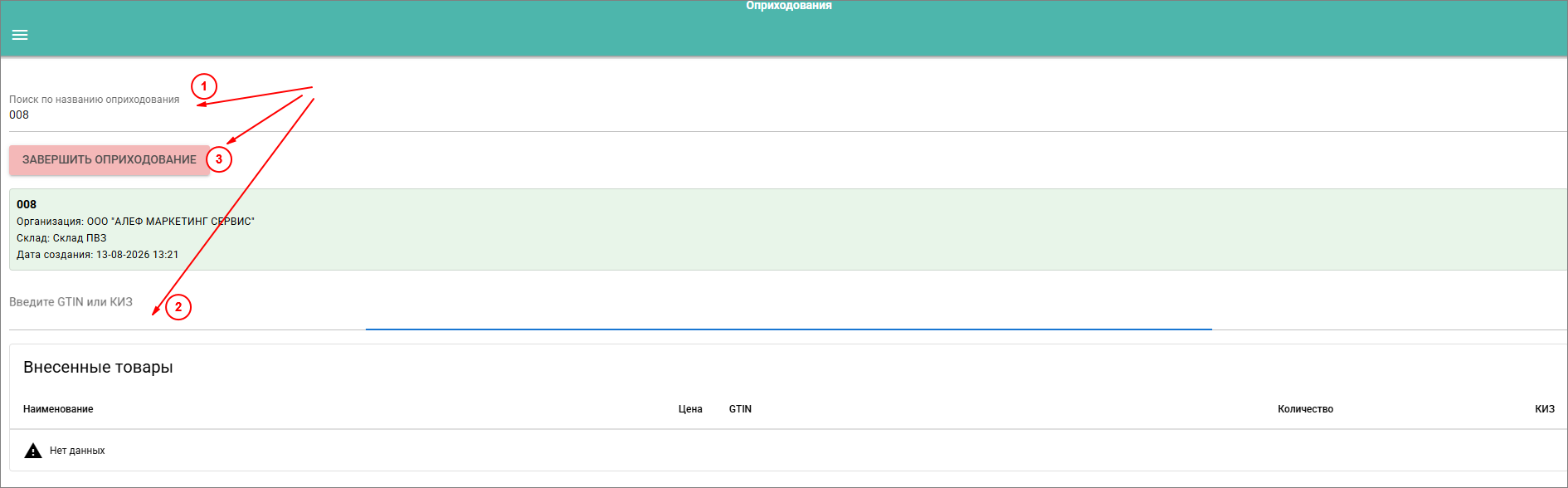
- Переходите в терминале в соответствующие меню "Оприходования" или "Списания", вводите номер и открываете задание
- Сканируете ШК товара и вводите его количество, если товар маркируемый - необходимо отсканировать его КИЗ. Работу можно прервать на любом этапе и потом вернуться для продолжения. По окончанию нажимаете на кнопку "Завершить оприходование" или "Завершить списание"
- По окончанию сканирования перейти в меню терминала "Оприходование/Списание", выбрать в списке завершенное задание. Вам будет доступны две операции - кнопка "Просмотреть список элементов" для предварительного просмотра отсканированных товаров и их количества и кнопка "Закрыть и отправить в МС", по которой из задания создается соответствующий документ оприходования или списания в МойСклад.
- В МоемСкладе продолжаете работу с готовыми документами оприходования и списания штатными средствами МоегоСклада