# Инструкции по работе с ЭДОК
В данном разделе собраны инструкции к приложениям в формате видео и pdf
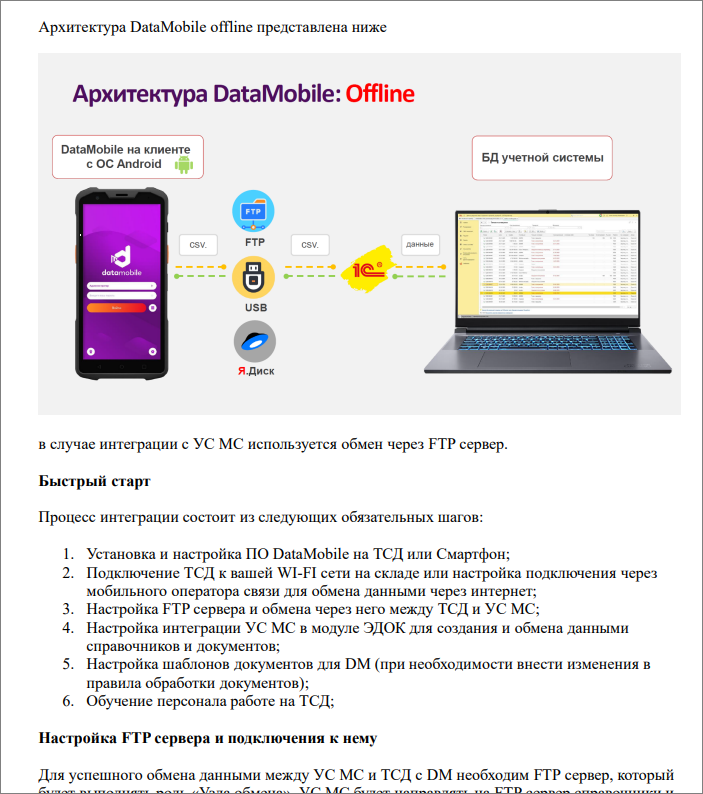
# Настройка интеграции МойСклад и DataMobile
Подробная информация по настройке и работе интеграции МойСклад и DataMobile описана в прилагаемом файле-инструкции
**Скачать** [integration-DM.pdf](https://support.am4u.ru/attachments/3)
# Приемка маркированного товара в МоемСкладе через ЭДОК
[](https://support.am4u.ru/uploads/images/gallery/2026-09/scaled-1680-/2026-09-11-16-10-48.jpg)
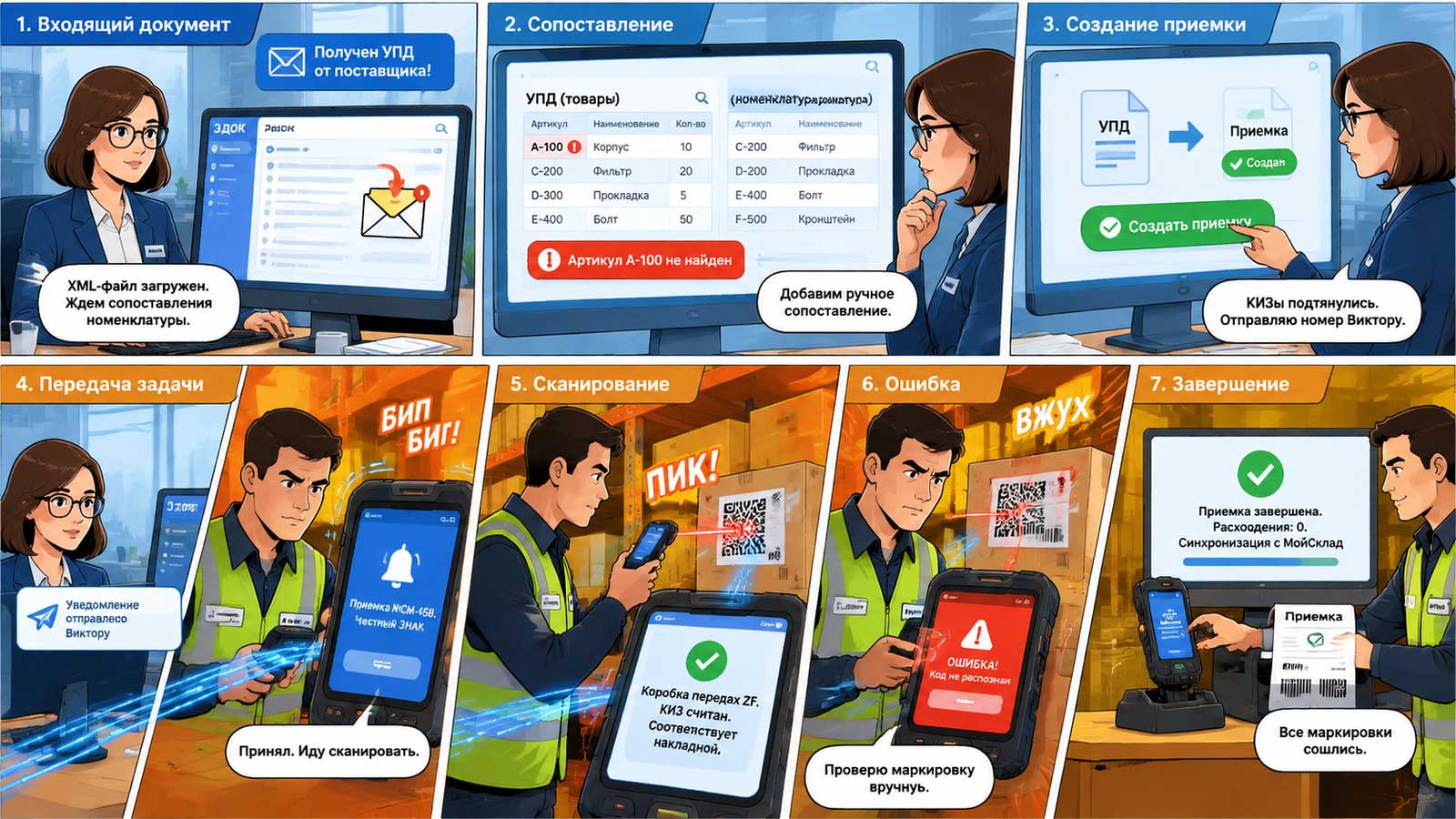
**1. Получите и загрузите УПД**
Получите от оператора ЭДО универсальный передаточный документ в формате XML и загрузите его в ЭДОК. Если настроена интеграция с оператором ЭДО (СБИС (SABY) или ДИАДОК), документ поступит в систему автоматически. Перед продолжением проверьте номер входящего УПД, поставщика и дату документа.
**2. Выполните сопоставление товаров**
ЭДОК автоматически сопоставит позиции из УПД с товарами в справочнике МоегоСклада. Проверьте результат сопоставления. Если система не найдет какой-либо товар или определит его неправильно, вручную выберите соответствующую позицию из справочника и сохраните сопоставление. Это правило будет работать в дальнейшем тоже. Сопоставление запоминается в рамках поставщика.
**3. Создайте документ «Приемка»**
После проверки всех позиций создайте через ЭДОК документ **«Приемка»** на основании загруженного УПД. Для этого кликните на соответсвующую кнопку в ЭДОК. Данные о поставщике, товарах, количестве и маркировке будут перенесены в документ автоматически.
**4. Проверьте товары и КИЗы (не обязательно)**
Откройте созданную приемку в МоемСкладе и убедитесь, что в нее перенесены все товарные позиции и коды идентификации — КИЗы. Сверьте количество товаров и кодов с данными УПД. Запомните и передайте кладовщику номер приемки. Если настроено автоматическое оповещение, то кладовщик самостоятельно узнает о наличии документа.
**5. Найдите приемку на ТСД**
Откройте установленную на терминале сбора данных программу. Это могут быть программы: **ТСД ЭДОК, DataMobile или Склад 15**. Выполните синхронизацию, если она требуется, и найдите документ по номеру приемки или УПД.
**6. Отсканируйте товары и маркировку**
Последовательно сканируйте товары и нанесенные на них коды DataMatrix. Программа проверит, присутствует ли каждый КИЗ в приемке и соответствует ли он выбранному товару. Если код не распознан, отсутствует в документе, продублирован или уже выбыл из оборота (при использовании модуля маркировка), ТСД покажет сообщение об ошибке. В таком случае проверьте этикетку, товар и данные УПД.
**7. Завершите приемку**
После сканирования убедитесь, что фактическое количество товаров совпадает с документом и все КИЗы успешно проверены. При наличии расхождений сначала уточните их причину. Если ошибок нет, завершите приемку на ТСД и дождитесь синхронизации данных с МоимСкладом. УПД можно подписывать через ЭДО.
**Важно! Если хотя бы 1 КИЗ не совпал или испорчен, до подписания УПД в ЭДО необходимо согласовать замену товаров с испорченным КИЗ.**
[](https://support.am4u.ru/uploads/images/gallery/2026-09/scaled-1680-/kiz-reglament1.jpg)
# Видеоинструкции по работе с ЭДОК
# ЭДОК: настройка оператора ЭДО для отправки электронных документов УПД
Модуль ЭДОК позволяет автоматизировать отправку документов УПД (Счет-фактура) вашим клиентам в автоматизированном режиме. Поддерживается передача кодов маркировки "Честный знак", артикулов товаров, статуса УПД. В данном видео разъясняется как настроить основного оператора ЭДО для отправки документа и на что обратить внимание при создании реализаций и работе с НДС в МоемСкладе.
# ЭДОК: сопоставление товаров поставщиков в программе МойСклад
На данном видео представлена инструкция по использованию модуля ЭДОК в учетной программе МойСклад, в части сопоставления справочников номенклатуры поставщиков товаров со справочником номенклатуры в МоемСкладе. Справочники номенклатуры поставщиков могут быть использованы из предоставленных прайс-листов и иных форматов документов.
# ЭДОК: настройка интеграции со СБИС
Автоматизация работы с электронными документами через оператора ЭДО Тензор (СБИС) в учетной программе МойСклад позволяет получать и отправлять документы ваших контрагентов, а также автоматизировать приемку товара на складе. В этом видео показано как создать подключение в СБИС и настроить ЭДОК.
# ЭДОК: подключение ТСД c Datamobile к МойСклад
Инструкция по подключению терминала сбора данных ТСД к МоемуСкладу.
По шагам представлено подключение ТСД к программе МойСклад через мобильное ПО Datamobile.
Дополнительные инструкции, упомянутые в видео в таймингах:
02:15-02:30 - установка DMCloud. Инструкция: [https://docs.data-mobile.ru/dmcloud/instruktsiya/](https://docs.data-mobile.ru/dmcloud/instruktsiya/)
02:30-02:53 - установка Datamobile. Инструкция: [https://docs.data-mobile.ru/datamobile/instruktsiya/mobilnoe-po/ustanovka/](https://docs.data-mobile.ru/datamobile/instruktsiya/mobilnoe-po/ustanovka/)
Загрузить инструкцию в формате PDF - [https://support.am4u.ru/attachments/3](https://support.am4u.ru/attachments/3)
# ЭДОК: подключение ТСД c Datamobile к МойСклад, настройка ФТП обмена
В инструкции показано как можно подключить терминал сбора данных (ТСД) к программе МойСклад через приложение ЭДОК.
Приложение ЭДОК позволяет автоматизировать обработку входящих и исходящих первичных документов.
Поддерживается серийный учет, серии и партии товара, маркировка продукции Честный Знак.
# ЭДОК: быстрая приемка товара на склад с использованием ТСД
Приемка товара с ТСД в МойСклад. Простая приемка товара без задания.
# ЭДОК: быстрая отгрузка товара на склад с использованием ТСД
Отгрузка товара с ТСД в МойСклад. Простая отгрузка товара без задания.
# ЭДОК: раскладка по коробам, упаковочный лист, отгрузка товаров в МоемСкладе через ТСД
Инструкция по отгрузке товаров с использованием терминала сбора данных в МоемСкладе.
Для отгрузки товаров на маркетплейсы по FBO от продавца требуется уложить товар в короба и предоставить ведомости на каждый короб.
В видео инструкции показано, как используя учетную программу МойСклад и модуль интеграции ЭДОК в связке с ПО Datamobail установленном на ТСД, собрать поставку сканируя штрих-коды товаров и указывая номера коробов (упаковочных листов).
Далее на основании полученной сборки формируется реестр с номерами коробов, а также документ "Отгрузка" в учетной программе МойСклад.
# Адресное хранение, как зонировать склад
В небольшой инструкции показываем как заполнить шаблон для формирования адресов ячеек на складе, а также по этому шаблону разнести данные в учетную программу МойСклад и распечатать на принтере этикеток.
Шаблон можно скачать здесь: [https://disk.yandex.ru/i/AFvcMCC4h1IhAg](https://disk.yandex.ru/i/AFvcMCC4h1IhAg)
Хотите использовать МойСклад? Тогда регистрируйтесь [здесь](https://online.moysklad.ru/registration?partner=2018-785)
# Агрегация Коробов В ТСД
Функционал агрегации коробов доступен для работы с Заказами покупателя и Отгрузками. Он позволяет создавать короба, вкладывать короба друг в друга и сканировать товары внутрь активного короба.
1\. Настройка Печати Коробов
В настройках терминала есть отдельная галочка "Печатать этикетки коробов". Только эта галочка управляет печатью этикеток коробов.
Важно:
• если Печатать этикетки коробов включено, при создании короба будет сформирована и отправлена на печать этикетка;
• если Печатать этикетки коробов выключено, этикетка короба не печатается;
• галочка Печатать КИЗ теперь влияет только на печать КИЗ и не включает печать коробов.
Для печати коробов также должны быть корректно настроены параметры печати терминала: номер стола, размер этикетки, push-сервер и подключение принтера.
Если короб создан, но печать не удалась, оператор увидит предупреждение. Сам короб при этом остается созданным и активным.
2\. Блок Коробов В Документе
После выбора заказа или отгрузки в ТСД появляется блок работы с коробами.
Возможные состояния:
• Товары сканируются без короба. Это означает, что активного короба нет. Все новые товары будут добавляться в документ без привязки к коробу.
• Активный короб: <номер короба>. Это означает, что все новые товары будут попадать в указанный короб.
Если есть вложенность, система показывает цепочку коробов. Последний короб в цепочке является активным.
3\. Добавление Короба
Для создания короба нажмите "Добавить короб". Откроется окно с двумя вариантами:
• Сканер
• Создать номер
Сканер используется, если у короба уже есть готовый код GS1-128. Оператор сканирует код в поле Код короба GS1-128 и нажимает Добавить.
Создать номер используется, если номер короба нужно получить автоматически. Оператор нажимает Создать, система получает номер из библиотеки генерации SSCC.
После создания короб становится активным. Все следующие товары будут сканироваться в этот короб.
4\. Вложенные Короба
Если уже есть активный короб, кнопка меняется на "Добавить вложенный короб". В этом случае новый короб создается внутри текущего активного короба.
Пример:
• Короб A
• Короб B
Если активен Короб B, товары будут попадать именно в Короб B, а не в Короб A.
5\. Закрытие Короба
Короб закрывается только через повторное сканирование его номера.
Порядок действий:
1\. Нажать Закрыть короб.
2\. В открывшемся окне повторно отсканировать номер активного короба.
3\. Нажать Закрыть или Enter.
Если оператор отсканирует другой короб, система покажет ошибку "Отсканирован другой короб".
Если оператор отсканирует номер активного короба в основном поле ввода товара, система откроет окно закрытия короба. После этого номер нужно отсканировать повторно уже в окне закрытия.
6\. Ограничения При Работе С Коробами
Товар может добавлять в короб только тот терминал, который создал этот короб.
Нельзя добавить товар:
• в короб другого терминала;
• в закрытый короб;
• в окончательно закрытый короб;
• в короб, который относится к другому документу.
Нельзя закрыть родительский короб, пока открыт вложенный короб. Сначала нужно закрыть самый внутренний короб, затем родительский.
Закрытый короб можно переоткрыть только с того же терминала, который его создал, и только пока заказ или отгрузка еще не завершены окончательно.
После завершения заказа или отгрузки все короба становятся окончательно закрытыми. После этого переоткрыть их нельзя.
7\. Завершение Заказа Или Отгрузки
Нельзя завершить Заказ покупателя или Отгрузку, если в документе есть незакрытые короба.
Проверяются все короба документа, включая короба, созданные другими терминалами.
Если есть открытый короб, оператор увидит ошибку "Нельзя завершить документ: не закрыт короб <номер короба>"
Перед завершением документа нужно закрыть все короба.
8\. Что Происходит После Завершения
После успешного завершения заказа или отгрузки система:
• окончательно закрывает все короба документа;
• создает входящий документ ЭДОК с источником ТСД;
• присваивает тип документа PL TSD;
• формирует XLSX-файл ведомости по коробам;
• прикрепляет XLSX-файл к документу в МойСклад.
Для Заказа покупателя ведомость прикрепляется к заказу и, если создана отгрузка, к отгрузке. Для Отгрузки ведомость прикрепляется к созданной отгрузке.
9\. Просмотр PL TSD В ЭДОК
Документ PL TSD доступен только для просмотра. В нем отображается таблица:
• номер короба;
• штрихкод или код товара;
• наименование товара;
• количество;
• единица измерения;
• КИЗ, если они есть.
Кнопок создания документов, сопоставления товаров, смены компании и других действий в этой форме нет.
Если товар был отсканирован во вложенный короб, в ведомости указывается непосредственный короб, в который попал товар.
# Автоматизация логистики (ЭТрН)
Как за несколько минут подготовить ЭТРН в МоемСкладе с помощью модуля ЭДОК:
[](https://support.am4u.ru/uploads/images/gallery/2026-09/scaled-1680-/edoc-tsd-sklad.jpg)
##### **Как это работает: от создания до отправки**
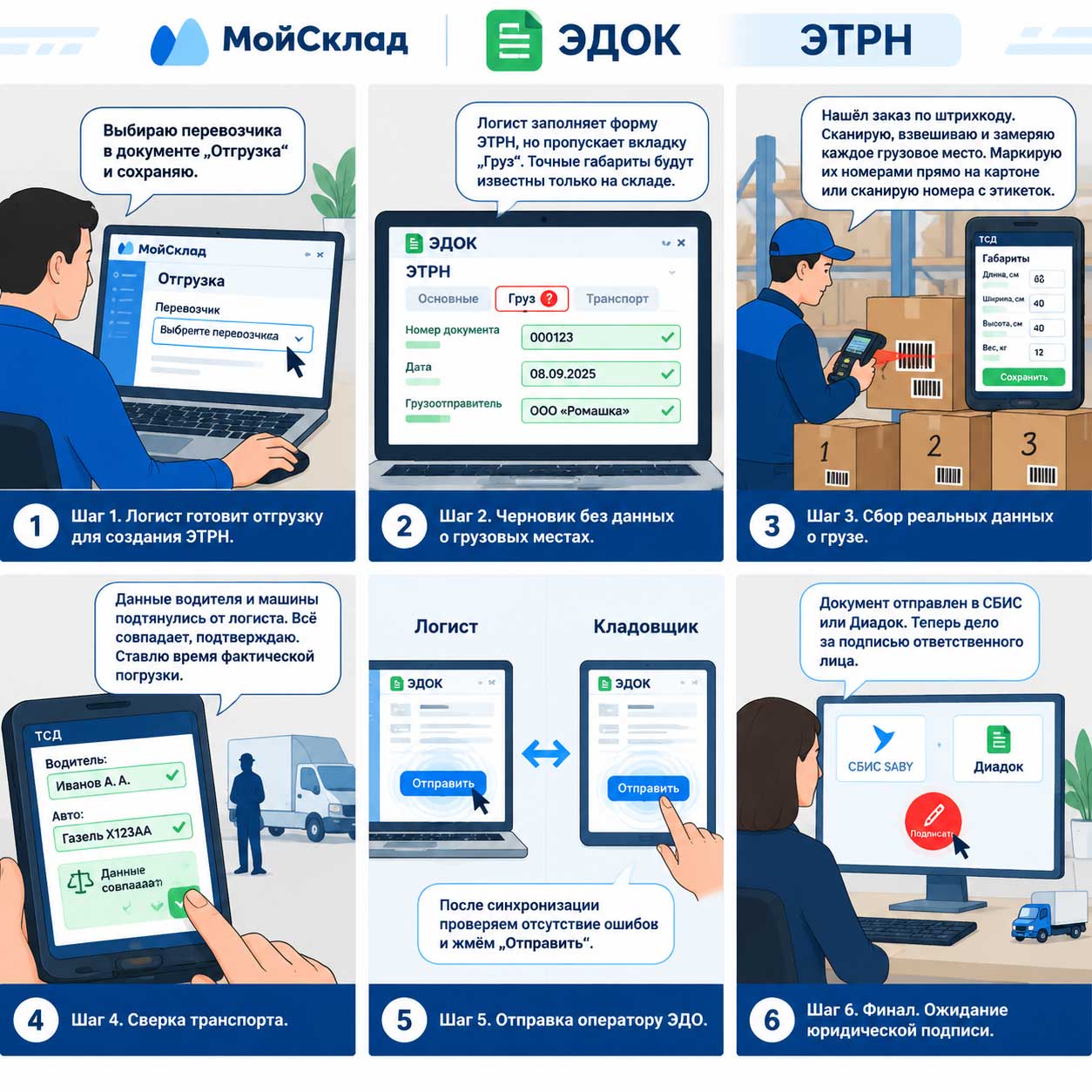
Процесс подготовки ЭТРН строится на основе документа «Отгрузка» и делится на четыре логических этапа:
1. **Фундамент без ошибок**: настройка системы Прежде чем создавать первый документ, администратору необходимо один раз настроить модуль ЭДОК по официальной инструкции [здесь](https://support.am4u.ru/books/opisanie-interfeisa-prilozeniia/page/obshhie-nastroiki-iri). Чем точнее вы сопоставите параметры данных на этом этапе, тем меньше полей придется заполнять вручную при каждой последующей отгрузке.
2. **Черновик от логиста**: старт процесса Логист создает или открывает ранее созданный привычный документ «Отгрузка». Ему достаточно выбрать перевозчика в блоке «Другие поля» — если грузоотправитель и грузополучатель совпадают с продавцом и покупателем соответственно, дублировать их не нужно. После сохранения документа нажатием одной кнопки «Скачать ЭТРН» в виджете ЭДОК открывается форма для проверки ЭТРН. Логист редактирует или дополняет все данные, кроме вкладки «Груз».
Почему так? На момент подготовки документов у логиста скорее всего еще не будет точной информации о том, сколько именно грузовых мест будет сформировано и какой итоговый вес зафиксирует склад. И это один из важных моментов в заполнении ЭТРН.
3. **Реальность на складе**: работа с ТСД Задача переходит к сотруднику склада. Используя терминал сбора данных (ТСД), он находит нужную отгрузку по номеру или штрихкоду. Здесь происходит магия автоматизации:
\- Сотрудник регистрирует каждое фактически подготовленное грузовое место, указывая его точный вес и габариты.
\- Если коробки уже промаркированы уникальными кодами — они сканируются. Если маркировки нет — места можно просто пронумеровать маркером (1, 2, 3...) взяв номера из интерфейса терминала.
\- Система автоматически предложит подтвердить водителя и транспортное средство. Если приехал другой автомобиль или сменился водитель, кладовщик меняет данные в два клика — информация мгновенно обновится во всей форме ЭТРН.
4. **Отправка и подпись**: юридическая значимость После того как склад добавил последние грузовые места и указал время фактической погрузки, ЭТРН готова к отправке через оператора ЭДО (СБИС/SABY или Контур.Диадок). Логист или кладовщик нажимают кнопку «Отправить» в любой удобной точке входа: в документе отгрузки, в разделе исходящих или прямо на ТСД. Документ появляется в исходящих потоках оператора, где финальную точку ставит сотрудник с правом подписи своей электронной подписью.
##### **Итог**
Благодаря такому разделению труда логист освобождается от необходимости бегать на склад с рулеткой, а склад получает готовые документы, которые требуют лишь уточнения физических параметров груза. Решение исключает расхождения в данных и гарантирует, что транспортная накладная будет отправлена контрагенту и в ГИС ЭПД сразу после завершения погрузки.